sperren:

Windows: Einzelne Webseiten mit der Hosts-Datei sperren

Die Angebote im WWW sind nicht immer für alle Augen geeignet. Gerade beim Internetkonsum der Kinder müssen Eltern sehr genau hinschauen. Zwar nehmen uns die Filtereinstellungen der Webbrowser viel Arbeit ab, aber es kommt natürlich auch vor, dass durch eine zu strenge Einstellung des Filters Webseiten geblockt werden, die eigentlich angezeigt werden sollten. Und eine zu schwache Filtereinstellung zeigt möglicherweise zu viel Ungeeignetes. Für solche Fälle lassen sich mittels der Hosts-Datei recht einfach einzelne, ausgewählte Websites sperren.

Natürlich eignet sich diese Methode auch für Arbeitsplatzrechner, um Mitarbeitern den Zugang zu bestimmten Webseiten, wie beispielsweise eBay, zu verweigern.

Als erstes öffnest du Notepad. Gib dazu den Programmnamen in das Suchfeld des Startmenüs ein und öffne das Tool in der Ergebnisliste per Rechtsklick mit Administrator-Rechten. Gegebenenfalls bestätigst du die Sicherheitsabfrage mit Ja.

webseite-sperren-einzel-gezielt-hosts-admin-rechte-starten-notepad

Im Notepad-Editor klickst du dann auf Datei | Öffnen

notepad-editor-aufrufen-datei-oeffnen-webseite-separat-sperren-blockieren-hosts-datei

…und navigierst zu dem Ordner C:WindowsSystem32driversetcHOSTS. Achte darauf, dass alle Dateien angezeigt werden und nicht nur die Text-Dateien.

hosts-datei-gezielt-seite-blockieren-127.0.0.1-neue-zeile-einfuegen-windows-explorer

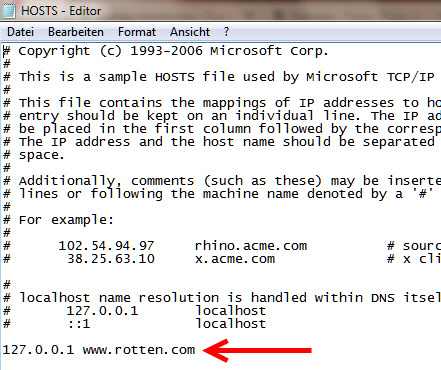
In der geöffneten Hosts-Datei legst du am Ende eine neue Zeile an nach folgendem Muster an:

127.0.0.1 Leertaste Name der Webseite

In der Reailtät sieht das dann so aus:  127.0.0.1 www.rotten.com
 

zeile-notepad-editor-aufrufen-hosts-datei-windows-blockieren-internetseite

Wenn du weitere Webseiten blockieren willst, wiederhole die Eingabe entsprechend oft. Danach speicherst du die Änderung über die Menüleiste Datei | Speichern.

Zum Testen startest du deinen Browser und versuchst eine der im Editor erfassten Webadressen aufzurufen. Das Ergebnis dürfte so, oder ähnlich aussehen:

ergebnis-sperrung-seite-www-windows-notepad-editor-hosts

Technisch gesehen, wird die angegebene(n) Webseite(n) mit der lokalen IP-Adresse 127.0.0.1 verknüpft und laufen ins Leere. Die auf diese Weise geänderte Hosts-Datei wirkt sich auf das komplette System aus und ist nicht auf einzelne Programme beschränkt.

Facebook-Nutzer blockieren und sperren

Wie im echten Freundeskreis gibt es sie natürlich auch bei Facebook: Die “Freunde”, die einfach nur lästig sind. Die ständig mit unsinnigen Postings auf sich Aufmerksam machen oder dauernd mit Anfragen nerven. Zum Glück gibt’s bei Facebook dafür die passende Lösung: das Blockieren eines Freundes bzw. einer Freundin. Das ist wesentlich eleganter – und härter – als das einfache Entfernen aus der Freundesliste.

Blockieren statt Entfernen

Auf den ersten Blick ist die einfachste Lösung das Entfernen des lästigen Freundes aus der Facebook-Freundesliste. Allerdings kann der entfernte Freund immer wieder mit neuen Freundschaftsanfragen oder Chatanfragen nerven.

Einen Schritt weiter und härter ist das Blockieren des Users. Das bedeutet bei Facebook: Blockierte Nutzer können weder eine Unterhaltung beginnen oder Anfragen stellen, zusätzlich sind für blockierte User die Inhalte der eigenen Chronik nicht mehr sichtbar. Blockierte Facebook-Nutzer können einen zudem nicht mehr markieren oder zu Veranstaltungen und Gruppen einladen. Zudem können er oder sie einen nicht mehr als Freund hinzufügen.

Umgekehrt bedeutet das auch: Man selbst kann mit blockierten Facebook-Usern keine Unterhaltungen mehr starten oder Freundschaftsanfragen stellen. Aber wer will das schon bei blockierten Freunden?

Facebook-Freunde blockieren – So geht’s

Um Ruhe vor lästigen Facebook-Usern zu haben, kann man sie folgendermaßen blockieren:

1. Auf der Facebook-Startseite oben rechts auf das Symbol mit dem Schloßund den drei Balken klicken.

2. Im Aufklappmenü folgt ein Klick auf Wie verhindere ich, dass mich jemand belästigt.

facebook-nutzer-blockieren-sperren

3. Anschließend den Namen oder die E-Mail-Adresse des Freundes eingeben, der blockiert werden soll. Es reichen auch Teiles des Namens, etwa nur der Vorname.
4. Nach dem Klick auf Blockieren erscheint eine Liste aller Freunde mit dem entsprechenden Facebook-Namen. Das müssen übrigens nicht unbedingt Freunde aus der eigenen Freundesliste sein. Facebook listet auch passende Namen auf, die nicht auf der eigenen Freundesliste stehen. Die Freunde stehen aber immer ganz oben auf der Liste.

5. Jetzt muss man nur noch rechts neben dem Treffer auf Blockieren klicken, um den oder die Person dauerhaft zu blockieren.

facebook-nutzer-blockieren-sperren-2

Facebook-Nutzer über deren Profilseite blockieren

Das Blockieren funktioniert auch über die Profilseite des jeweiligen Benutzers. Dazu einfach dessen Profilseite aufrufen und unten rechts im Titelbild auf den Button mit den drei Punkten [] und danach auf Blockieren klicken.

facebook-nutzer-blockieren-sperren-3

Facebook-Nutzer in der App sperren und blockieren

Auch in der Facebook-App auf dem iPhone, Android oder Windows Phone lassen sich Nutzer ganz einfach sperren. Dazu in der Chronik auf die Person tippen, die gesperrt werden soll. Anschließend auf Mehr… und Blockieren tippen.

facebook-nutzer-blockieren-sperren-5

Blockaden wieder aufheben

Falls man es sich doch anders überlegt hat, lassen sich einmal gesetzte Blockaden jederzeit wieder aufheben. Dazu auf der Facebook-Webseite oben rechts auf den Pfeil und dann auf Einstellungen klicken. Dann in der linken Spalte auf Blockieren klicken. Im Bereich Nutzer blockieren steht die Liste aller blockierten Facebook-Nutzer. Per Klick auf Blockierung aufheben lässt sich die Sperre wieder aufheben.

facebook-nutzer-blockieren-sperren-4

iPhone Klingelton-Lautstärke sperren: Verhindern, dass die Lautstärke-Buttons die Klingeltonlautstärke ändern

Die Lautstärke-Buttons des iPhones haben zwei Funktionen: damit kann man sowohl die Lautstärke des Klingeltons als auch die Lautstärke in Apps und Spielen verändern. Je nachdem, ob man sich im Hauptmenü oder in Apps befindet, wird also entweder die Lautstärke der Klingeltöne oder der App-Sound verändert. Und natürlich ist es fast jedem iPhone-Nutzer schon mal passiert, dass man versehentlich den Klingelton so leise gestellt hat, dass man eingehende Anrufe kaum noch mitbekommt. Damit das nicht passiert, kann man die Lautstärke der Klingel- und Hinweistöne fixieren. Egal wo und wie oft man mit den Lautstärke-Knöpfen spielt, bleibt die Klingeltonlautstärke immer gleich.

Die Kindersicherung für den Klingelton

Sinnvoll ist das Fixieren der Klingeltonlautstärke zum Beispiel, wenn sie das iPhone Ihren Kindern zum Spielen geben. Da wird dann gerne mal auf den Laut- und Leiser-Buttons getippt und schwuppsdiwupps ist der Klingelton kaum noch hörbar. Um das zu verhindern, lässt sich die Klingeltonlautstärke auf einen festen Wert setzen, so dass er nicht mehr über die Lauter-/Leiser-Tasten, sondern nur noch in den Einstellungen veränderbar ist. So geht’s:

1. Wechseln Sie in die Einstellungen.

2. Tippen Sie auf Töne.

3. Im Bereich Klingel- und Hinweistöne deaktivieren Sie die Option Mit Tasten ändern. Mit dem Schieberegler darüber legen Sie die Klingelton- und Hinweistonlautstärke fest, die ein für allemal und unverändert gelten soll.

iphone-laustaerke-klingelton-fixieren-fest-unveraenderbar-sperren

Das war’s auch schon. Jetzt können Sie die Lautstärke-Tasten so oft drücken wie sie möchten; die Lautstärke für den Klingelton und die Hinweistöne für Termine, SMS- oder WhatsApp-Nachrichten bleibt immer gleich. Die Lautstärke-Buttons sind ab sofort nur noch für die Lautstärke in Apps, Spielen, bei Musik und Videos zuständig. Das versehentliche Verändern der Klingeltonlautstärke gehört damit endlich der Vergangenheit an. Wer die Lautstärke der Klingel- und Hinweistöne ändern möchte, muss das in den Einstellungen unter Töne erledigen. Aber wie oft ändert man schon die Klingeltonlautstärke?

iPhone: Kontakte sperren und Anrufe, Mails, SMS und iMessages blockieren

Es gibt sie immer wieder: diese Anrufer, die einfach nicht aufhören, einen mit Anrufen, SMS und iMessages bombardieren. Zum Glück gibt es seit iOS 7 die Möglichkeit, Kontakte komplett zu sperren. Blockiert werden dann nicht nur die normalen Anrufe, sondern auch Nachrichten und FaceTime-Anrufe. Lästige Werbeanrufe und Nachrichten andere nervige Kontakte gehen dann ins Leere.

Kontakte, Freunde und Anrufer blockieren – So geht’s

Das Blockieren von lästigen Anrufern und Kontakten funktioniert ab der iOS-Version 7. Für ältere iOS-Versionen gibt es einen anderen Trick, mit dem Sie lästige Anrufer in eine spezielle Liste packen und diese direkt auf die Mailbox schicken – wie das funktioniert, haben wir im Tipp “Anrufer ablehnen” erklärt. Ab iOS 7 geht’s einfacher, und zwar so:

1. Öffnen Sie die Telefon-App, und tippen Sie auf Anrufliste.

2. Suchen Sie den Anrufer aus, von dem Sie in Zukunft nicht mehr belästigt werden möchte, und tippen Sie auf den i-Button rechts daneben.

iphone-kontakte-anrufer-freunde-blockieren-blocken-sperren

3. Dann blättern Sie ganz nach unten und tippen auf Anrufer sperren.

iphone-kontakte-anrufer-freunde-blockieren-blocken-sperren-2

4. Bestätigen Sie die Sperre, indem Sie die Abfrage mit Kontakt sperren beantworten.

iphone-kontakte-anrufer-freunde-blockieren-blocken-sperren-3

Damit werden die Telefonnummer und übrigen Kontaktdaten auf die Schwarze Liste gesetzt. Das bedeutet: alle Anrufe, SMS-Nachrichten, iMessages und FaceTime-Anrufe von diesem Kontakt, werden blockiert und kommen erst gar nicht durch. Und zwar egal die Kontaktaufnahmen über Telefonnummer, E-Mail-Adresse oder Apple-ID erfolgt. Die Kontaktaufnahmen wird einfach ignoriert. Der blockierte Kontakt bekommt davon nichts mit; er wird nicht darüber informiert, dass er blockiert wurde.

Das Blockieren von Kontakten ist vor allem sinnvoll, wenn man viele Werbeanrufe erhält oder man die Telefonnummer von jemand anderem übernommen hat und ständig die Freunde und Bekannten über die alte Nummer anrufen

USB sperren: Fremde USB-Sticks am eigenen Computer nicht zulassen

Fremde USB-Sticks sind oftmals ein Sicherheitsrisiko, wenn man deren Ursprung nicht kennt. Professionelle Cyber-Kriminelle platzieren sogar gezielt USB-Sticks vor Firmeneingängen, wo sie “zufällig gefunden” werden sollen, um so Viren in Firmennetzwerke einzuschleusen. Und auch die eigenen Kinder können mit Viren infizierte Sticks von Freunden mitbringen und am heimischen Computer anschließen. Dies kann man recht einfach verhindern.

Die Windows-Datei usbstor.inf ist für die Erkennung und Installation der USB-Treiber verantwortlich und muss deaktiviert werden.

Öffnen Sie dazu den Windows-Explorer mit der Tastenkombination [Windows][E]. Navigieren Sie zum Verzeichnis “C:\Windows\Inf”. Hier finden Sie die verantwortliche Datei usbstor.inf.

usbstor-usb-stick-anschliessen-verhindern-windows-datei-umbenennen-explorer

Markieren Sie diese Datei, drücken Sie die Taste [F2] oder öffnen per Rechtsklick das Kontextmenü und benennen die Datei um. Es reicht vollkommen, dem Dateinamen eine Ziffer hinzuzufügen. Das Ergebnis könnte dann wie folgt aussehen: usbstor.inf9

usbstor-inf-datei-umbenennen-markieren-usb-stick-verhindern

Die Warnmeldung, dass die Datei unbrauchbar werden könnte, bestätigen Sie mit “Ja”.

warnung-meldung-bestaetigen-ja-ok-datei-endung

Ab sofort werden keine unbekannten USB-Sticks mehr zugelassen. Die in der Vergangenheit mit diesem Computer verwendeten USB-Sticks sind aber weiterhin funktionsfähig, da dessen Treiber auf Ihrem Rechner gespeichert sind.

Wenn neue USB-Sticks in Betrieb genommen werden sollen, dann wiederholen Sie die obigen Arbeitsschritte und geben der Datei wieder ihren normalen Namen (usbstor.inf) zurück.

Windows USB-Ports sperren: Zugriff auf USB-Sticks und USB-Festplatten verhindern (Video)

Wenn mehrere Personen einen Rechner nutzen oder PC und Notebook auch mal unbeaufsichtigt im Büro bleiben, weiß man nie, was andere mit dem Rechner so anstellen. Ob sie nicht zum Beispiel USB-Sticks und USB-Festplatten anstöpseln und womöglich den Rechner mit Viren infizieren, nutzlose Software installieren oder heimlich Dateien auf den USB-Stick kopieren. Das alles lässt sich verhindern, indem man kurzerhand die Nutzung von externen Speichermedien verbietet.

USB-Sticks und externe Festplatten sperren

Das Sperren von externen Speichermedien ist in Windows ganz einfach möglich. Sie müssen nur eine kleine Änderung in der Registrierungsdatei vornehmen:

1. Drücken Sie die Tastenkombination [Windows-Taste][R], geben Sie “regedit” ein, und klicken Sie auf OK.

windows-externe-usb-sticks-festplatten-sperren-blockieren

2. Im Registrierungseditor öffnen Sie den Ordner

HKEY_LOCAL_MACHINESOFTWAREPoliciesMicrosoftWindows

3. Dann klicken Sie mit der rechten Maustaste auf den Ordner “Windows” und rufen den Befehl “Neu | Schlüssel” auf.

windows-externe-usb-sticks-festplatten-sperren-blockieren-2

4. Überschreiben Sie den Namen des Ordners mit

RemovableStorageDevices

Achten Sie auf die korrekte Groß- und Kleinschreibung und darauf, dass keine Leerzeichen eingegeben werden.

windows-externe-usb-sticks-festplatten-sperren-blockieren-3

5. Anschließend klicken Sie mit der rechten Maustaste auf “RemovableStorageDevices” und wählen den Befehl “Neu | DWORD-Wert (32 Bit)”.

windows-externe-usb-sticks-festplatten-sperren-blockieren-4

6. Geben Sie dem neuen Wert den Namen

Deny_all

Wichtig ist auch hier die korrekte Groß- und Kleinschreibung sowie der Unterstrich.

7. Es folgt ein Doppelklick auf den neuen Wert “Deny_all”.

8. Ins Feld “Wert” geben Sie anschließend die Zahl “1″ ein und bestätigen mit OK.

windows-externe-usb-sticks-festplatten-sperren-blockieren-5

Das war’s. Ab dem nächsten Windows-Neustart ist die USB-Sperre aktiv. Sobald eine externe USB-Festplatte, ein USB-Stick oder ein CD/DVD-Brenner angeschlossen wird, erscheint dieser zwar im Windows-Explorer. Sobald das Laufwerk allerdings geöffnet oder beschrieben werden soll, erscheint die Fehlermeldung “Zugriff verweigert”.

USB-Speichermedien wieder freigeben

Um das Ganze wieder rückgängig zu machen und den Zugriff auf externe USB-Laufwerke wieder zu erlauben, wiederholen Sie die Schritte 1 und 2. Dann klicken Sie mit der rechten Maustaste auf den Ordner “RemovableStorageDevices” und wählen den Befehl “Löschen”. Ab dem nächsten Windows-Neustart lassen sich USB-Speichermedien wieder wie gewohnt nutzen.

Der Trick funktioniert bei Windows Vista, Windows 7 und Windows 8/8.1.

Android Google Play Store sperren: Versehentliche Käufe durch PIN-Code oder Google-Kennwort verhindern

Das kann teuer werden: Wenn Sie Ihr Android-Smartphone aus den Händen geben, kann der “neue temporäre Besitzer” nach Lust und Laune neue Apps installieren. Sowohl kostenlos als auch kostenpflichtige. Die Überraschung kommt dann über die Google Play-Abrechnungen. Damit das nicht passiert und zum Beispiel die Kinder nicht hunderte Euros für Apps oder In-Apps-Käufe verpulvern, lässt sich der Google Play Store mit einer Extra-PIN oder (ab Android 4) mit dem eigenen Google-Kennwort schützen. Unbeabsichtigten oder unbefugten Käufen wird damit ein Riegel vorgeschoben.

Die PIN für den Google Play App Store

Damit Einkäufe bei Google Play zukünftig nur noch nach der Eingabe einer PIN oder des Passworts möglich sind, gehen Sie folgendermaßen vor:

1. Starten Sie auf dem Android-Handy den Google Play Store.

2. Öffnen Sie das Menü, und tippen Sie auf “Einstellungen”.

android-google-play-store-mit-kennwort-oder-pin-schuetzen

3. Tippen Sie auf “PIN festlegen oder ändern”, und geben Sie den gewünschten vierstelligen Sicherheitscode ein. Bestätigen Sie die Eingabe mit OK.

4. Danach aktivieren Sie die neu hinzugekommene Option “PIN für Käufe verwenden”.

Ab der Version 4 des Google Play Stores gibt es übrigens statt des PIN-Schutzes nur noch den Passwortschutz. Falls also auf Ihrem Android die Option “PIN festlegen” oder “PIN verwenden” fehlt, können Sie alternativ auch die Sicherheitsoption “Passwort verwenden”.

android-google-play-store-mit-kennwort-oder-pin-schuetzen-2

android-google-play-store-mit-kennwort-oder-pin-schuetzen-3

Je nachdem, ob Sie den PIN- oder Passwortschutz aktiviert haben, muss ab sofort jeder Kauf einer neuen App oder einer In-App-Erweiterung mit der PIN oder dem Google-Kennwort bestätigt werden. Überraschungen auf der Kreditkartenabrechnung, weil die Kiddies mal wieder ungeniert Apps heruntergeladen haben, gehören damit der Vergangenheit.

Websites sperren mit der HOSTS-Datei als Kindersicherung

Sie haben Kinder, die Ihren PC benutzen dürfen? Sie möchten bestimmte Websites sperren? Auch ohne die Hilfe Ihres Browsers oder gar Ihres Providers ist dies durch einen ganz einfachen Trick möglich. Mit wenigen Handgriffen können Sie eine ganze Liste an Webseiten so umlenken, dass Ihr PC sie quasi “bei sich selbst” sucht.

Klein und unscheinbar, aber sehr mächtig: Die Hosts-Datei Ihres Windows-Rechners

Machen Sie sich einfach die Technik zunutze, mittels der Ihr Windows-PC die IP-Adressen in Namen umwandelt. Es gibt eine festgelegte Reihenfolge, die der Rechner einhält. Bevor er einen Namensserver im Internet nach der IP-Adresse der Website fragt, durchsucht er unter anderem zunächst seine HOSTS-Datei, die auf dem lokalen Windows-Rechner abgelegt ist. Erst wenn ein Eintrag mit der gesuchten Web-Adresse dort nicht enthalten ist, schickt er die DNS-Anfrage los.

Doch zunächst ist Vorsicht geboten. Tragen Sie in diese Datei nichts ein, was Sie nicht kennen. Jede Webseite kann über diesen Trick umgelenkt werden. Natürlich gilt dies nur für Ihren PC. Alle anderen Rechner im Internet bekommen davon nichts mit.

Hier finden Sie die HOSTS-Datei

Zum Bearbeiten brauchen Sie lediglich den Notepad-Editor von Windows:

1. Geben Sie im Startmenü “Editor” ein. In der Trefferliste klicken Sie mit der rechten Maustaste auf “Editor” und dann auf “Als Administrator ausführen”. Windows will Ihr System schützen und fragt Sie zur Sicherheit, ob das Programm Änderungen am System durchführen darf. Klicken Sie auf “JA”, sonst wird es nicht funktionieren, die HOSTS zu ändern.

windows-editor-hosts-datei-bearbeiten

2.  Im Editor gehen Sie dann über “Datei” auf “Öffnen” und wechseln in das Verzeichnis

C:\Windows\System32\drivers\etc

Da die HOSTS keine Dateiendung hat, wählen Sie im Dropdown-Menü, welches sich rechts neben dem Eingabefeld für den Dateinamen befindet, den Eintrag “Alle Dateien”. Jetzt wird Ihnen die “hosts”-Datei angezeigt. Markieren Sie die Datei, und klicken Sie auf “Öffnen”.

windows-editor-hosts-datei-bearbeiten-2

3. In der HOSTS gibt es zunächst einige Kommentarzeilen, die am Anfang mit einem #-Zeichen beginnen.Darunter können Sie Ihre Einträge einfügen. Es muss dabei immer zuerst die IP-Adresse in der Zeile stehen. Tragen Sie dahinter den Namen der Website ohne “http://” ein, und fügen Sie als IP-Adresse die Loopback-Adresse 127.0.0.1 hinzu, einmal mit und einmal ohne “www”.

Möchten Sie zum Beispiel die Webseite ebay.de sperren, lauten die beiden Einträge für die Sperrung:

127.0.0.1 ebay.de
127.0.0.1 www.ebay.de

Diese Adresse ist eine Schleife, wodurch Ihr PC sowohl Sender als auch Empfänger ist. Somit wird kein einziges Bit versendet. Die Nachricht verbleibt bzw. landet im eigenen System. Selbst Ihr Browser erfährt davon nichts und hält die Loopback folglich für eine echte IP-Adresse. Haben Sie keinen Webserver auf ihrem Rechner installiert, erhalten Sie nun eine Fehlermeldung Ihres Browsers, weil er die Website nicht finden konnte.

4. Speichern Sie die Datei mit dem Befehl “Datei | Speichern”.#

Die Sperre ist sofort aktiv. Sobald jetzt eine der gesperrten Webseiten aufgerufen wird (egal in welchem Browser), erscheint statt der Zielseite nur eine Fehlermeldung.

windows-editor-hosts-datei-bearbeiten-3

Möchten Sie die gesperrten Seiten später doch wieder aufrufen, löschen Sie in der Hosts-Datei einfach die entsprechenden Zeilen, oder setzen Sie an den Beginn der Zeilen ein #-Zeichen, etwa folgendermaßen:

# 127.0.0.1 ebay.de
# 127.0.0.1 www.ebay.de

Durch das Lattenkreuz (#) wird daraus eine Kommentarzeile, die von Windows ignoriert wird.

Mit der Hilfe der Fritz!Box und der Bundesprüfstelle jugendgefährdende Inhalte sperren

Das Internet bietet fast unendliche Möglichkeiten und Informationen und übt besonders auf Kinder eine hohe Faszination aus. Doch nicht alle Inhalte sind unbedingt auch für die Augen von Kindern geeignet. So sollten Eltern den Internetkonsum ihrer Kinder überwachen und gegebenenfalls regeln. Für solche Zwecke bieten fast alle Routerhersteller die Möglichkeit, bestimmte Internetinhalte zu sperren bzw. nur bestimmte Inhalte zuzulassen.

Doch möchten Sie diese Liste selbst erstellen und pflegen, ist dies sehr schwierig. Zum einen erfordert es sehr viel Zeit und zum anderen müssen Sie selbst stets den Überblick über gesperrte und zugelassene Seiten behalten. Einfacher ist es, wenn Sie fertige Listen, die automatisch gepflegt werden, verwenden können. Genau dies bietet die Bundesprüfstelle für jugendgefährdende Medien (BPjM) an. Haben Sie dann noch einen Router, der diese Liste unterstützt, wie zum Beispiel die Fritzbox, können Sie sehr einfach und zuverlässig jugendgefährdende Inhalte sperren. Folgendermaßen müssen Sie vorgehen:

1. Rufen Sie die Login Seite der Fritzbox mit der Adresse “fritz.box” in ihrem Browser auf und loggen Sie sich mit dem Passwort ein.

2. Rufen Sie nun den Menüpunkt “Internet” und dort den Unterpunkt “Filter” auf. Hier bekommen Sie nun alle Geräte angezeigt, die bereits mit der Fritzbox verbunden waren. Wählen Sie das Gerät aus, dessen Zugriff Sie einschränken möchten und aktivieren Sie das Bearbeiten-Symbol ganz rechts in der Liste.

avm-fritzbox-zugangsregeln-filtern-kindersicherung-bundespruefstelle-jugendgefaehrdend-bpjm-medien-sperren-blockieren

3. Auf der sich nun öffnenden Seite wählen Sie die Option “Zugangsregeln aktiv” sowie die Option “Internetseite filtern”. Als nächsten Unterpunkt müssen Sie nun noch “Internetseiten sperren (Blacklist)” aktivieren und einen Haken bei “jugendgefährdende Internetseiten sperren (BPjM-Modul) ” setzen. Anschließend speichern Sie die Einstellungen, indem Sie ganz unten auf der Seite auf OK klicken.

avm-fritzbox-zugangsregeln-filtern-kindersicherung-bundespruefstelle-jugendgefaehrdend-bpjm-medien-sperren-blockieren-2

Von nun an ist für das aktuelle Gerät die Liste der jugendgefährdenden Inhalte des BPjM aktiv und Zugriffe auf Seiten dieser Liste werden automatische gesperrt. Zusätzlich können Sie, neben dieser Liste, falls Bedarf besteht, auch noch zeitliche Beschränkungen einstellen sowie selbst Seiten hinzufügen, die gesperrt werden sollen.

Windows 7, Vista und XP: Mit einem Klick den eigenen PC sperren

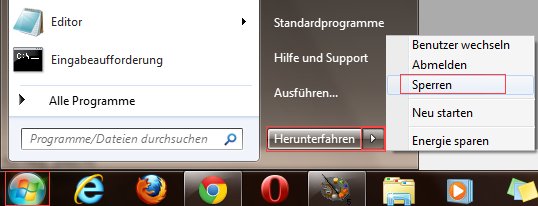
Wenn Sie Ihren Computer sperren möchten, weil Sie kurz mal den Schreibtisch verlassen müssen, dann führt der normale Weg über den “Start”-Button. Entweder melden Sie sich dann von Ihrem Benutzerkonto ab, oder sperren ihn nur. Das sind zwar nur wenige Klicks die man aber manchmal in der Eile doch vergisst. Mit einer speziellen Verknüpfung auf dem Desktop lässt sich der Vorgang erheblich vereinfachen.


So einfach richten Sie die Spezial-Verknüpfung ein:

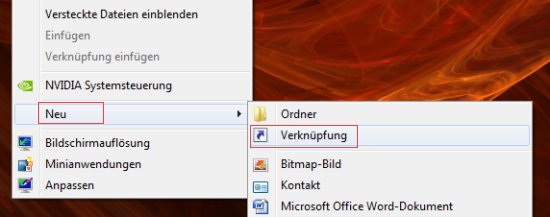
1. Mit der rechten Maustaste klicken Sie auf eine freie Stelle des Desktops und wählen im Kontextmenü “Neu | Verknüpfung”.

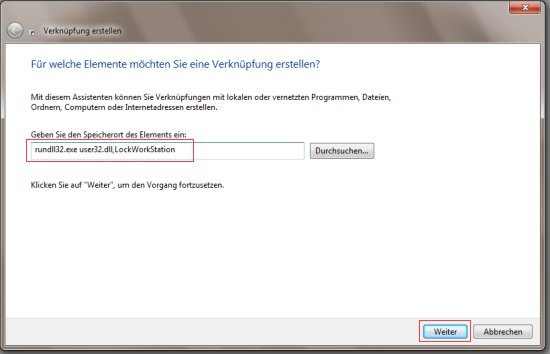
2. Im Dialogfenster “Verknüpfung erstellen” geben Sie folgenden Pfad in das Eingabefeld ein:

rundll32.exe user32.dll,LockWorkStation

Klicken Sie anschließend auf “Weiter”.

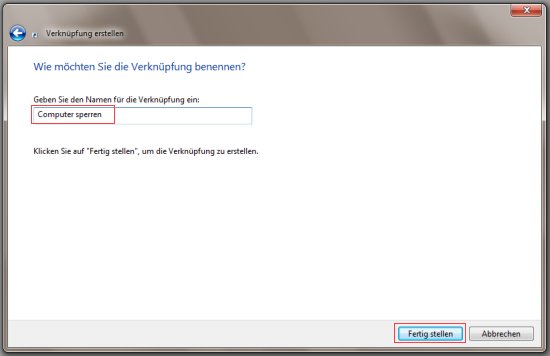
3. Abschließend vergeben Sie im letzten Dialogfenster der Verknüpfung einen Namen, beispielsweise “Computer sperren” und klicken auf “Fertig stellen”.

Wem das Blankosymbol der neuen Verknüpfung zu langweilig erscheint, kann dieser noch zusätzlich ein passendes Symbol, wie beispielsweise einen Schlüssel, zuweisen.

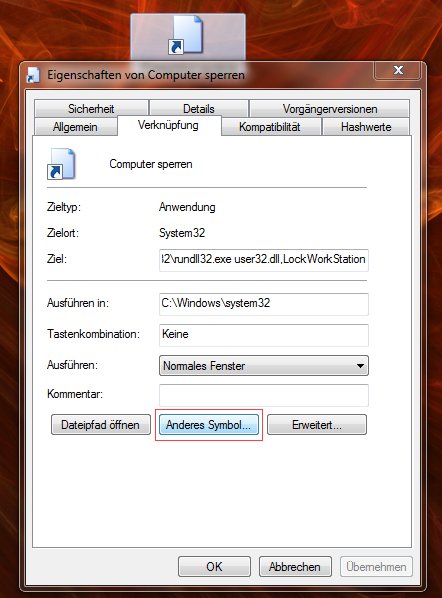
Klicken Sie dazu mit der rechten Maustaste auf die Verknüpfung und wählen Sie die Option “Eigenschaften”. Im Dialogfenster “Eigenschaften von Computer sperren” wechseln Sie zum Register “Verknüpfung” und öffnen mit der Schaltfläche “Anderes Symbol” das nächste Bearbeitungsfenster.

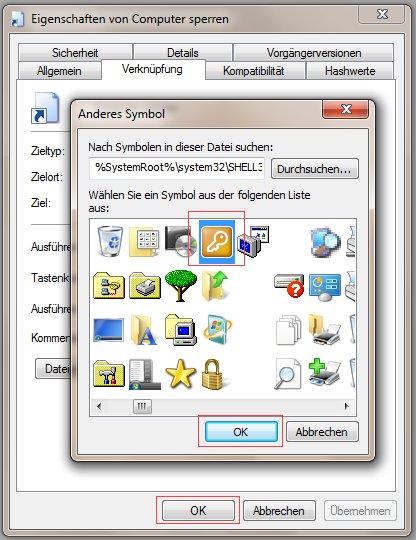
Dort geben Sie den Pfad %SystemRoot%\system32\SHELL32.dll ein und bestätigen mit “OK”. Wählen Sie sich ein passendes Symbol per Linksklick aus und bestätigen wiederum mit “OK”.

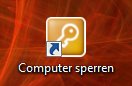
Nun können Sie auch das Hauptfenster der “Eigenschaften von Computer sperren” mit “OK” schließen. Auf dem Desktop erscheint nun die Verknüpfung mit dem neuen Symbol.

Beim Computer am Arbeitsplatz kann es vorkommen, dass Sie keine Berechtigung zum Anlegen von Verknüpfungen haben. Entweder sprechen Sie mit der IT-Abteilung, oder Sie nutzen direkt die Tastenkombination [Windows][L], die die gleiche Funktion hat, wie die Verknüpfung.

Facebook-Spiele sperren: SimCity Social und andere lästige Spieleanfragen blockieren

Jetzt gehen sie wieder los: die Spieleanfragen bei Facebook. “Daniela Müller hat dir eine Anfrage in SimCity Social gesendet” – so und ähnlich lauten die Spieleanfragen von Freunden und Bekannten. Und das immer wieder. Mehrfach am Tag. Selbst wenn man selbst gar nicht spielen möchte. Das Blockieren der Spieleanfragen ist allerdings nicht immer einfach. Bei einigen Spielen müssen Sie tief die Sperre in den Facebook-Optionen vornehmen.

Oh nein – nicht schon wieder eine SimCity-Social-Anfrage

Ist ja ganz nett, dass Freunde Spieleanfragen wie für das derzeit populäre “SimCity Social” verschicken. Aber was tun, wenn man das Spiel gar nicht spielen möchte. Bei den meisten Spielen konnte man in der Timeline ein kleines Menü öffnen und darüber zukünftige Spieleanfragen für dieses Spiel blockieren. Das geht bei SimCity Social nicht mehr. Wer hier auf die Spielanfrage klickt, landet gleich im Spiel und wird gefragt, ob man nicht endlich auch einsteigen möchten. Nein, möchte man nicht.

Um zukünftig alle Anfragen für SimCity Social und andere nervige Spiele zu blockieren, müssen Sie folgendermaßen vorgehen:

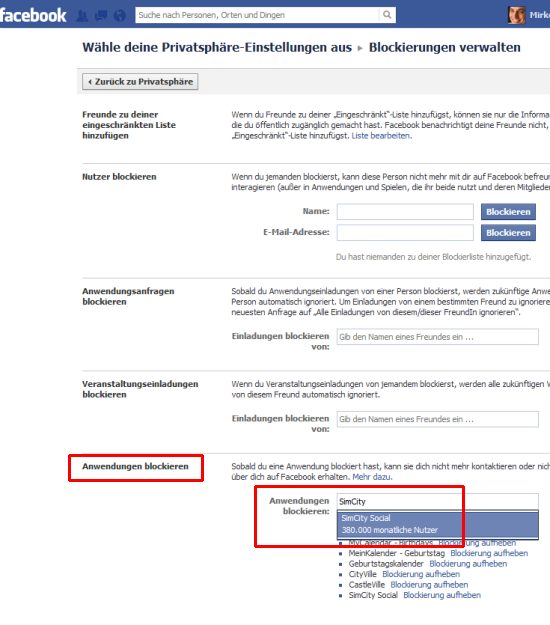
1. Klicken Sie oben rechts in der Facebook-Leiste auf den nach unten gerichteten Pfeil, und wählen Sie den Befehl “Privatsphäre-Einstellungen”.

2. In der Zeile “Blockierte Personen und Anwendungen” klicken Sie auf “Blockierungen verwalten”.

3. Auf der nächsten Seite finden Sie ganz unten bei “Anwendungen blockieren” eine Liste aller Spiele und Spielanfragen, die bislang erfolgreich blockiert werden. Um das lästige SimCity Social hinzuzufügen, geben Sie ins Feld “Anwendungen blockieren” einfach “SimCity” ein und klicken auf den ersten Eintrag “SimCity Social”.

Das war’s. Die Einstellungen werden sofort gespeichert. Ab sofort bleiben Sie von lästigen SimCity-Social-Spieleanfragen verschont.

Direkt blockieren

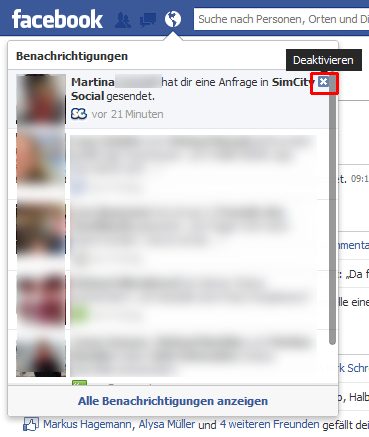
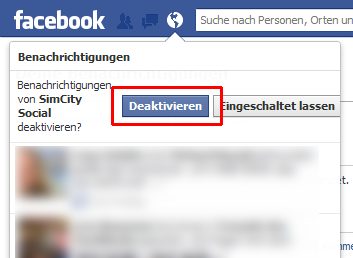
Alternativ hierzu können Sie auch die Liste der Benachrichtigungen öffnen, indem Sie Weltkugel neben dem Facebook-Logo klicken. Dann zeigen (nicht klicken) Sie auf die Spieleanfrage. Oben rechts davon erscheint ein kleines “X”.

Ein Klick auf das X öffnet ein kleines Menü. Hier klicken Sie auf “Deaktivieren”, damit Sie ab sofort Ruhe vor Spieleanfragen für das jeweilige Spiel haben. Möchten Sie doch wieder Spieleanfragen für dieses Spiel erhalten, können Sie über die Privatsphäre-Einstellungen (siehe Schritte oben) die Blockade wieder aufheben.