systemwiederherstellung

Windows 10 Zugriffsrechte und Dateizuordnungen reparieren mit Bord-Programmen DISM und SFC

Windows-10-reparieren1-rcm992x0

Wenn Windows 10 nicht mehr richtig funktioniert und auch ein Neustart nicht weiterhilft, bleibt noch die Windows-10-Reperatur mit den Programmen DISM und SFC. Wir zeigen euch, wie ihr sie benutzt, um Windows wieder zum Laufen zu kriegen.

Wenn irgendwas nicht mit Windows 10 stimmt und sich etwa bestimmte Funktionen nicht mehr aufrufen lassen, probiert erst mal das Allheilmittel Neustart:

  1. Drückt die Tastenkombination Windows + R, um den Ausführen-Dialog zu öffnen.
  2. Gebt folgenden Befehl ein, und bestätigt mit der Eingabetaste:
    shutdown -g -t 0

Windows startet neu und nach dem Neustart auch alle registrierten Anwendungen. Wenn der Fehler bestehen bleibt, können die Programme DISM oder SFC weiterhelfen.

Windows 10 reparieren mit DISM

Windows 10: DISM prüft den Komponentenspeicher auf Beschädigung.

Die Abkürzung des Befehlszeilenprogramms DISM steht für Deployment Image Servicing and Management; zu Deutsch auch mit Abbildverwaltung für die Bereitstellung übersetzt. So prüft ihr Windows 10 mit DISM auf Fehler und repariert sie:

  1. Drückt die Tastenkombination Windows + X.
  2. Wählt im Kontextmenü Eingabeaufforderung (Administrator) aus.
  3. Kopiert folgende Befehle, fügt sie einem nach den anderen ihn in die Eingabeaufforderung mitStrg + V ein, und bestätigt jeweils mit der Eingabetaste:
    • Dism /Online /Cleanup-Image /ScanHealth
      Windows 10 prüft den Komponentenspeicher auf Beschädigungen. Die Ausführung kann eine Weile dauern.
    • Dism /Online /Cleanup-Image /CheckHealth
      Zeigt an, ob Beschädigungen erkannt wurden und repariert werden können.
    • Dism /Online /Cleanup-Image /RestoreHealth
      Der Befehl versucht die erkannten Fehler zu reparieren.


Windows 10: Das Tool SFC repariert Systemdateien.

Unter Umständen sind auch bestimmte Systemdateien in Windows 10 defekt und verursachen diverse Probleme. Mit dem Systemdatei-Überprüfungsprogramm SFC könnt ihr fehlende oder beschädigte Systemdateien reparieren:

  1. Öffnet die Eingabeaufforderung mit Administratorrechten wie oben unter Punkt 1 und 2 beschrieben.
  2. Gebt den folgenden Befehl ein und bestätigt mit der Eingabetaste:
    sfc /scannow

Windows 10 prüft die Systemdateien und repariert sie gegebenenfalls. Falls das auch nicht zum Erfolg führt, könnt ihr noch Windows 10 zurücksetzen.

File Association Fixer

ermöglicht das Reparieren fehlerhafter Windows 7 und Vista Registry Dateizuordnungen.

Mit File Association Fixer können durch Programminstallationen oder De-Installationen verursachte fehlerhafte Progammverknüpfungen von Dateiarten (Dateierweiterungen) der Windows Registry korrigiert werden.

File Association Fixer erkennt beim Start das installierte Betriebssystem und bietet in der Bedienoberfläche jeweils nur zu dem verwendeten Betriebssystem passende Registry Reparatur Tweaks an.

Beispielsweise können Bilddateien oder Video- und Musikdateien wieder den Standardprogrammen der Windows Default Settings (Voreinstellungen) zugeordnet werden.

Auch hier empfiehlt sich das Erstellen eines Systemwiederherstellungspunkts oder besser gleich ein komplettes Image anzulegen.

Programm-Name:File Association Fixer
Version:2.0
Betriebssystem:Windows alle
Dateigröße:214 KB
Lizenz:Freeware
Sprache:englisch
Eingetragen seit:07.02.2010

Windows 7: Systemwiederherstellung erforderlich? So leicht findest du heraus, welche Programme betroffen sind.

Ist es erforderlich eine Systemwiederherstellung durchzuführen, weil man beispielsweise bei einer Systembereinigung versehentlich wichtige Elemente gelöscht hat oder ein Update fehlerhaft war, dann betrifft das nicht unbedingt alle installierten Programme in gleichem Maße. Vielleicht ist auch nur die Neuinstallation eines Programms oder Treibers nötig, um den vorherigen Zustand wieder herzustellen. Der Aufwand, die betreffenden Programme zu identifizieren, ist recht minimal.

Und so geht´s:

Navigiere über folgenden Pfad zur Systemwiederherstellung:

Start | Alle Programme | Zubehör | Systemprogramme | Systemwiederherstellung

start-system-programme-wiederherstellung-anwendung-betroffen-identifizieren-herausfinden

Möglicherweise ist im Anschluss noch eine Auswahl des Benutzerkontos mit Administratorrechten erforderlich. Klicke dann im ersten Dialogfenster der Systemwiederherstellung auf Weiter.

systemwiederherstellung-datei-systemdatei-weiter-dialogfenster-windows-programm-identifikation

Windows sucht nun nach allen gespeicherten Systemwiederherstellungspunkten und zeigt sie in Listenform an.

system-windows-sucht-wiederherstellungspunkt-update-liste-anzeige

Markiere jetzt einen Wiederherstellungspunkt und klicke anschließend auf die Schaltfläche Nach betroffenen Programmen suchen.

Das nächste Fenster zeigt dann alle Programminstallationen sowie -deinstallationen an, die durch diese Wiederherstellung betroffen wären.

liste-installationen-deinstallationen-programm-betrifft-zuruecksetzen-wiederhergestellt-alter-vorheriger-zustand-windows-7-win7

Da dieses Fenster nur der Information dient, notierst du dir am besten die Elemente die manuell bearbeitet werden sollen. Entscheidest du dich aber für die Wiederherstellung, dann beende dieses Fenster mit dem Button Schließen um zu dem vorherigen Dialogfenster der Systemwiederherstellung zurückzukehren.

Hier klickst du auf Weiter und dann auf Fertig stellen um die Systemwiederherstellung zu starten.

Windows und SSD-Festplatten: Systemwiederherstellung abschalten und fünf Prozent SSD-Speicherplatz gewinnen

Die Systemwiederherstellung von Windows ist eine feine Sache. Bei Problemen können Sie mithilfe der Wiederherstellungspunkte die Sytem- und Konfigurationsdateien zurücksetzen. Allerdings belegt die Systemwiederherstellung rund fünf Prozent des Festplattenspeichers. Bei Festplatten im Terabyte-Bereich kein Problem. Bei kleinen SSD-Platten sieht das anders aus. Da es hier auf jedes Megabyte ankommt, können Sie durch das Abschalten der Systemwiederherstellung eine Menge SSD-Speicherplatz gewinnen.

Platzverschwendung vs. Wiederherstellungsoption

Bei einer 32-GB-SSD-Festplatte gewinnen Sie durch die Deaktivierung der Systemwiederherstellung rund 2 GB SSD-Speicherplatz. Allerdings sollten Sie den Schritt nur durchführen, wenn wirklich Platzmangel herrscht, da Sie durch das Abschalten der Systemwiederherstellung auch die Wiederherstellungsfunktion einbüßen. Wer das System sowieso regelmäßig extern sichert, kann die Abschaltung getrost vornehmen; und zwar so:

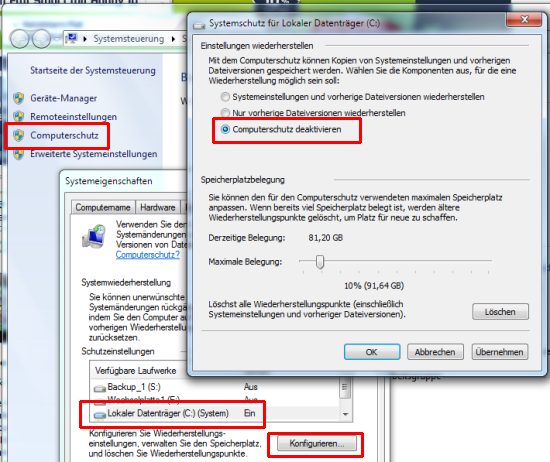
1. Drücken Sie die Tastenkombination [Windows-Taste][Pause].

2. Dann klicken Sie in der linken Spalte auf “Computerschutz”.

3. In der Laufwerksliste markieren Sie das SSD-Laufwerk und klicken auf “Konfigurieren”.

4. Wählen Sie die Einstellung “Computerschutz deaktivieren”, um die Systemwiederherstellungsfunktion für dieses Laufwerk auszuschalten und alle bisher vorhandenen Wiederherstellungspunkte zu löschen.

Alternativ hierzu können Sie auch den Schutz aktiviert lassen und im unteren Bereich den maximalen Speicherplatz für Systemwiederherstellungen begrenzen.

5. Bestätigen Sie die Änderung mit OK.