task-manager

Win 8.1: Per Task-Manager Autostart-Progamme kontrollieren

Mit Windows 8 bzw. 8.1 hat Microsoft den Task-Manager deutlich erweitert. Er ist jetzt nicht nur deutlich mitteilungsfreudiger als seine Vorgänger, sondern bietet auch mehr Funktionalität. So kann man von dort aus jetzt die automatisch startenden Programme verwalten, das ist hilfreich bei Problemfällen.


Bis und mit Windows 7 konnte man mit Bordmitteln über das per Kommandozeile zu startende Tool msconfig den Autostart-Programmen auf die Schliche kommen. Alternativ verwendete man das populäre Programm Autoruns aus den Sysinternals zur Autostart-Diagnose.

Seit Windows 8 genügt nun ein Blick in den Task-Manager, um die Autostart-Programme zu ermitteln. Den startet man wie gewohnt perCtrl+Shift+Esc (Strg+Umschalt+Esc) oder vom Desktop aus per Windowstaste+Xaus dem Menü. Unter dem Reiter Autostart listet Windows 8/8.1 alle Programme, die automatisch mit dem System gestartet werden.

Richten Sie besonderes Augenmerk auf die Spalte «Startauswirkungen». Kennzeichnet Windows 8.1 dort ein Programm mit «Hoch», verzögert dieses den Startvorgang deutlicher als Programme, die Windows als «Mittel» oder «Niedrig» einstuft. Über den Klick auf den Spaltenkopf sortieren Sie die Programme nach ihrer Startauswirkung. Sagt Ihnen der Name des Programms nichts, suchen Sie bequem übers Kontextmenü (rechte Maustaste) nach Informationen im Web.
In Sachen Informationen bringt der neue Task-Manager der Windows-8-Generation auch sonst einige interessante Neuerungen. Unter App-Verlauf können Sie beispielsweise ablesen, wie viel CPU-Zeit die Apps beansprucht haben oder ob Kachelupdates geladen wurden. Den Auslastungsverlauf können Sie immer wieder zurücksetzen, wenn Sie ein bestimmtes Verhalten untersuchen wollen.
 Ausgebaut hat Microsoft beim Task-Manager von Windows 8/8.1 ebenfalls die Angaben zu Leistungswerten, die jetzt detaillierte Informationen zu vielen Bereichen wie Netzwerk, Arbeitsspeicher und CPU bieten. Besuchen Sie hierzu im Task-Manager den Reiter Leistung.

Chrome Task-Manager: Hängende Tabs bei Chrome gezielt beenden

Beim Surfen im Internet kann es gerne vorkommen, dass einzelne Webseiten sich aufhängen. Dies passiert zum Beispiel weil die Seite fehlerhaft ist oder einzelne Scripte nicht funktionieren. Der normale Lösungsweg ist es hier den Browser komplett zu schließen. Allerdings geht bei diesem Vorgang die aktuelle Sitzung verloren und ist besonders ärgerlich wenn mehrere Tabs geöffnet sind.

Nur bestimmte Tabs schließen

Google Chrome ist der erste Internetbrowser, der für jede geöffnete Registerkarte einen eigenen Prozess eröffnet. Sie können dies leicht überprüfen in dem Sie mit der Tastenkombination [Strg][Shift/Umschalten][Esc] den Taskmanager öffnen. Hier können Sie in der Registerkarte “Prozesse” die einzelnen Tabs sehen.

google-chrome-taskmanager-tabs-task-prozesse-gezielt-beenden-einzelnen-abschiessen

Besser: Der Google-Chrome-Task-Manager

Leider ist nicht ersichtlich welcher Prozess welchen Tab darstellt und ein gezieltes schließen der fehlerhaften Website ist nicht möglich. Google Chrome hat aber einen eigenen integrierten Taskmanager. Rufen Sie diesen in Chrome mit der Tastenkombination [Shift/Umschalten][Esc] auf. Dort sehen Sie jetzt die einzelnen von Chrome ausgeführten Prozesse in einer übersichtlichen Tabelle.

google-chrome-taskmanager-tabs-task-prozesse-gezielt-beenden-einzelnen-abschiessen-2

In der Spalte “Aufgabe” werden alle Tools, Tabs und der Browser selbst namentlich aufgezeigt. Zur besseren Lesbarkeit der Namen, ziehen Sie den Trennbalken der Spalte nach rechts. Jetzt können Sie den fehlerhaften Prozess erkennen und mit einem Klick auf den Button “Prozess Beenden” schließen. So bleibt der Browser geöffnet und Ihre aktuelle Sitzung bleibt erhalten.

Im Übrigen lässt sich über den Link “Statistiken für Nerds” erkennen welche, der von Ihnen besuchten Websites am meisten Speicher verbraucht. Diese Funktion ist besonders beim Surfen mit begrenztem Datenvolumen von Interesse. Der Link ist unten links im Taskmanager von Google Chrome zu finden.

google-chrome-taskmanager-tabs-task-prozesse-gezielt-beenden-einzelnen-abschiessen-3

Process Explorer: Der bessere Task-Manager für Windows

Der mit Windows ausgelieferte Task-Manager liefert Basisinformationen über offene Fenster, einzelne Threads und Tasks, gibt aber nur wenig Auskunft darüber, wie sie zusammenhängen und welcher Task eventuell nicht mehr funktioniert, wenn man einen anderen Prozess schließt. Dies kann aber besonders dann wichtig sein, wenn man die Prozesse hartnäckiger Viren und Trojaner beenden oder sein System optimieren möchte, um unnütze und belastende Tasks zu enttarnen und sie vom Autostart auszuschließen. Auch über die Zugriffe auf Systemdienste und deren Registrierungsschlüssel gibt der Task-Manager von Windows nur wenig Auskunft und sogenannte “Cleaner-Programme” sind nicht immer in der Lage, jeglichen Datenmüll zu entfernen.

Microsofts Process Explorer

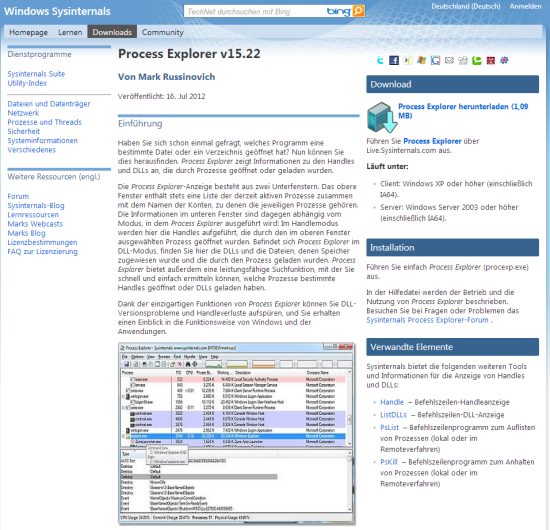
Hier schafft der “Process Explorer” vom Microsoft Technet (SysInternals) Abhilfe, denn er zeigt über ein angenehm übersichtliches Baumdiagramm jegliche Zusammenhänge zwischen Prozessen und Diensten und gibt sogar Auskunft darüber, auf welche Registrierungsschlüssel der Prozess zugreift oder welche Kommandozeilenoptionen gerade aktiv sind. So können auch laufende Programme aufgespürt werden, deren Fenster man gar nicht sieht, weil sie beispielsweise im Hintergrund agieren. Nicht selten wird der “Process Explorer” als der “bessere” Task-Manager beschrieben und es gibt sogar die Möglichkeit ihn in das System einzupflegen und den Standard-Manager komplett abzulösen. Hierzu genügt ein einfacher Klick im Hauptfenster auf: “Replace Task-Manager” und fortan wird über [Strg][Alt][Entf] oder beim bekannten Rechtsklick auf die Taskleiste der Process Explorer geladen.
Process Explorer konfigurieren

Zugegeben: die enorme Informationsflut kann unerfahrene Nutzer zunächst überfordern, weswegen Elemente wie die untere Bildschirmhälfte und der “System Monitor” anfangs ausgeschaltet bleiben sollten, bis man ein wenig Zeit investiert hat, um sich in die gebotenen Informationen hineinzulesen. Die Fenster können aber ganz einfach über die “View-Optionen” am oberen Bildschirmrand ausgeblendet und bei Bedarf wieder angeschaltet werden. Der wichtigste Teil des Process Explorers befindet sich zudem direkt im Hauptfenster und zeigt die Prozesszusammenhänge angenehm in einer farblich unterlegten Baumstruktur, die sich auf- und zuklappen lassen. Hat man einen unerwünschten Thread oder ein unbekanntes Programm entdeckt und möchte es beenden, kann man dies entweder einzeln oder auf die ganze Struktur anwenden, um garantiert alle Rückstände auszulöschen. Übrigens ist es des Weiteren möglich die Prozesse unbekannter Fenster herauszufinden, indem man diese per “Drag & Drop” auf den Process Explorer zieht.

Google Chrome: Der versteckte Task-Manager

Nicht nur Windows hat einen Task-Manager. Auch bei Google Chrome gibt es einen eigenen Taskmanager. Der sogar mehr kann als das Original von Windows.

Den Chrome-Taskmanager öffnen

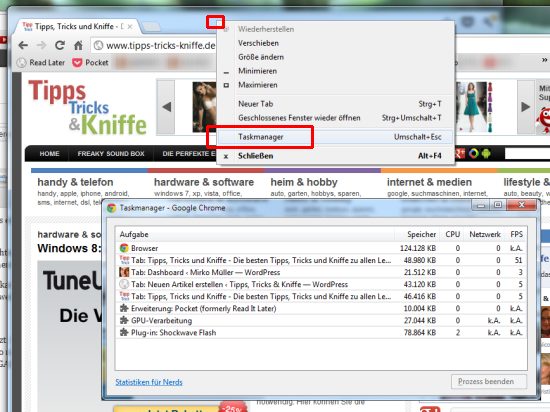
Um den Task-Manager von Google Chrome zu öffnen, klicken Sie mit der rechten Maustaste auf das Chrome-Symbol in der Taskleiste oder auf einen freien Bereich oberhalb der Adressleiste, und wählen Sie im Kontextmenü den Befehl “Taskmanager”.

Es erscheint eine Liste aller derzeit geöffneten Webseiten, Tabs und Registerkarten. Hier sehen Sie, wie viel Arbeitsspeicher und Prozessorzeit (CPU) jede einzelne Seite verbraucht und wie viele Daten pro Sekunde die jeweilige Seite übers Netz schickt bzw. empfängt.

Hängende Webseiten schließen und abschießen

Praktisch ist der Chrome-Taskmanager, falls ein Webseite hängt oder abstürzt. Dann können Sie mit der Schaltfläche “Prozess beenden” gezielt einzelne Webseiten „abschießen“. Ein Absturz einer einzelnen Seite zieht also nicht – wie bei den Konkurrenten Internet Explorer, Opera, Firefox oder Safari – den gesamten Browser ins Daten-Nirwana. Beim Klick auf “Prozess beenden” wird nur die betreffende Webseite geschlossen – alle anderen bleiben erhalten und können weiter genutzt werden.

Statistiken für Nerds

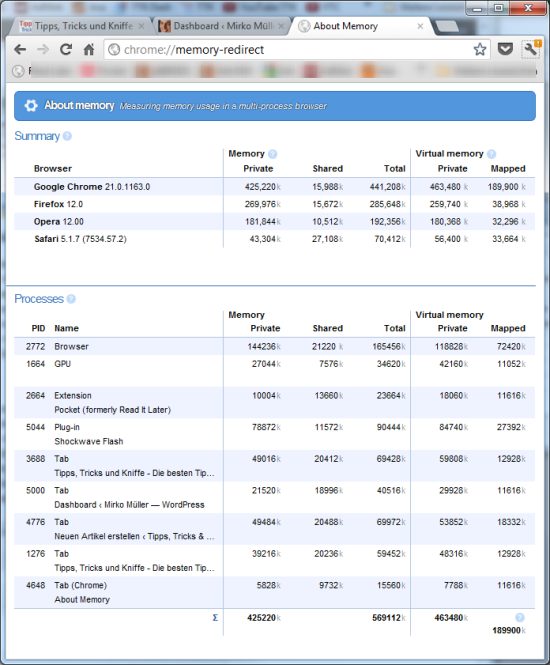
Dass Google ein Herz für computerbegeisterte Nutzer – oft auch Nerds genannt – hat, zeigt der Button “Statistiken für Nerds”. Ein Klick darauf zeigt einen detaillierten Blick unter die Motorhaube des Browsers. Die Speicherübersicht (die Sie auch über den Befehl “about:memory” in der Adressleiste erreichen), verrät aufs Byte genau, welche Module und Prozesse sich gerade im Speicher tummeln und wie viel Speicher die Browserkonkurrenten wie Firefox, Opera oder Safari verbrauchen.

Windows Ressourcenmonitor: Die bessere Alternative zum herkömmlichen Task-Manager

Task-Manager ist schon sehr hilfreich, wenn man abgestürzte Programme oder unnötige Prozesse beenden möchte. Benötigt man aber detailliertere Informationen und möchte zum Beispiel wissen, auf welche Dateien ein Prozess zugreift, ist der “normale” Task-Manager nicht das richtige Tool. Gut, dass es da noch den “Ressourcenmonitor” gibt. Der ist zwar nicht so bekannt, zeigt aber viel mehr Informationen.

(mehr …)