teamviewer

TeamViewer: Dateien versenden ohne eine Fernwartungs-Sitzung aufzubauen

Die kostenlose Fernwartungssoftware TeamViewer hat schon so manchen aus der Patsche geholfen. Ist ja auch wirklich praktisch, wenn man per TeamViewer auf den Rechner von Freunden, Bekannten oder der Familie zugreifen und ihn fernsteuern kann. Was kaum bekannt ist: Ab Version 9 lassen sich mit dem TeamViewer Dateien verschicken ohne eine Fernsteuer-Verbindung zum Rechner aufzubauen.

Ohne Verbindung  Dateien verschicken mit TeamViewer

Voraussetzung für den direkten Dateiversand per TeamViewer: Sie müssen den gewünschten Zielrechner rechts im seitlichen Fenster “Computer & Kontakte” eintragen. Dazu – falls noch nicht geschehen – zuerst ein TeamViewer-Konto einrichten und sich dann mit den TeamViewer-Daten anmelden. Danach mit “Entfernen Computer hinzufügen” den gewünschten Rechner in die Favoritenliste aufnehmen.

teamviewer-dateien-versenden-auch-ohne-verbindung

Danach funktioniert das Versenden von Dateien auch ohne Fernsteuer-Verbindung zum Rechner. Dazu muss auf dem Zielrechner lediglich TeamViewer gestartet sein. Zum Verschicken von Dateien in der Liste mit der rechten auf den Computer und dann auf das Icon “Dateiübertragung” klicken.

teamviewer-dateien-versenden-auch-ohne-verbindung-2

Im folgenden Fenster erscheint links die Dateistruktur des eigenen und rechts die Ordner- und Laufwerksliste des entfernten Rechners. Per Drag and Drop lassen sich jetzt bequem Dateien und Ordner von einem zum anderen Rechner kopieren. Eine klassische Fernwartungs-Sitzung ist nicht mehr notwendig.

teamviewer-dateien-versenden-auch-ohne-verbindung-3

Teamviewer Quick Support: iPhone- und Android-Nutzern aus der Ferne helfen

Wer sich mit Computern und Smartphones gut auskennt, kommt sicherlich ab und an in die Verlegenheit auch Freunden und Bekannten bei Problemen weiterhelfen zu müssen. Vielen dürfte das für solche Zwecke optimal geeignete und für Privatanwender kostenlose Programm Teamviewer deshalb ein Begriff sein. Mit Teamviewer lassen sich entfernte Computer bequem vom eigenen PC aus per Internet betrachten und konfigurieren. Selbst vom Smartphone oder Tablet aus ist mit der passenden App die Einwahl auf einen anderen Computer und die Darstellung dessen Desktops möglich. Nun bietet Teamviewer auch eine App an, mit der Sie sich auf ein iPhone oder Android von jedem beliebigen Rechner, Tablet oder anderen Smartphone aus aufschalten können. So ist der Support auch bei Fragen rund um das Smartphone einfach möglich.

iPhone und Androids fernsteuern

Um Freunden aus der Ferne zu helfen, muss Ihr Freund oder Bekannter die kostenlose App “Teamviewer Quicksupport” im jeweiligen Appstore zu suchen und auf dem Smartphone zu installieren. Hier die passenden Direkt-Downloadlinks für iPhone und Android:

Anschließend muss er die App starten. Auf Ihrem eigenen PC, Tablet oder Smartphone benötigen Sie die normale Teamviewer Fernsteuerungs-Software. Bitten Sie nun den Bekannten die Quicksupport App zu starten und lassen Sie sich die dort angezeigt Nummer nennen.

teamviewer-quick-support-iphone-android-fernsteuern-warten-wartung-helfen-hilfe-7

Diese geben Sie in die Fernsteuerungs-App an Ihrem Rechner ein und werden automatisch mit dem Smartphone verbunden. Auf dem Smartphone muss nur noch bestätigt werden, dass die Fernwartung erlaubt wird.

teamviewer-quick-support-iphone-android-fernsteuern-warten-wartung-helfen-hilfe-8,

teamviewer-quick-support-iphone-android-fernsteuern-warten-wartung-helfen-hilfe-9,

Jetzt können Sie sich bequem die Daten zur CPU- und Speicherauslastung ansehen, prüfen, welche Apps gestartet sind und auch die Log-Datei des iPhones oder Android-Handys durchsuchen.

teamviewer-quick-support-iphone-android-fernsteuern-warten-wartung-helfen-hilfe

Insgesamt sind folgende Funktionen möglich:

  • Chat
  • eräteinformationen anzeigen
  • Dateiübertragung
  • Prozessliste
  • Push WLAN-Einstellungen
  • E-Mail-Konto hinzufügen
  • Microsoft Exchange-Konto hinzufügen
  • iOS Konfigurationsprofil importieren
  • Systemlog anzeigen
  • Echtzeit-Screenshot des Geräts
  • Kopieren von Informationen in die Zwischenablage das Geräts
  • Sichere Verbindung mit 256 Bit AES Sitzungsverschlüsselung

Praktisch: Über die Screenshot Funktion können Sie sich auch direkt den Bildschirm des iPhones anzeigen lassen. Sehr nützlich sind auch die Funktionen, mit denen Sie vom eigenen Rechner aus zusätzliche E-Mail oder WLAN Profile anlegen können. Selbst das Einspielen eines kompletten Konfigurationsprofils ist über die Teamviewer Fernsteuerung möglich.

teamviewer-quick-support-iphone-android-fernsteuern-warten-wartung-helfen-hilfe-6

teamviewer-quick-support-iphone-android-fernsteuern-warten-wartung-helfen-hilfe-2

teamviewer-quick-support-iphone-android-fernsteuern-warten-wartung-helfen-hilfe-3

teamviewer-quick-support-iphone-android-fernsteuern-warten-wartung-helfen-hilfe-4

teamviewer-quick-support-iphone-android-fernsteuern-warten-wartung-helfen-hilfe-5

Haben Sie Freunde, die Sie öfters um Rat zu Ihrem iPhone bitten, lassen Sie diese am besten schon im Vorfeld die Teamviewer Quicksupport App installieren, um im Bedarfsfall noch schneller helfen zu können.

TeamViewer mobil: Computer-Fernwartung mit dem Smartphone durchführen

Werden Sie auch manchmal von einem Familienmitglied unterwegs angerufen und um Hilfe bei einem Computerproblem gebeten? Bei einfachen und offensichtlichen Problemen reicht meistens eine Auskunft wie: “Klick mal auf diese Datei” oder: “Öffne den Task-Manager und schließe den Prozess”. Auch der Rat “Starte den PC neu” ist sehr beliebt. Aber manchmal reicht das einfach nicht aus. Hier muss ein Fernwartungs-Tool her und zwar eins, das auch per Handy funktioniert.  Unter den bekanntesten Fernwartungs-Programmen bietet der “TeamViewer” nun auch eine mobile Variante für Android, iPhone und Windows Phone 8 an.

Download und Installation des TeamViewer auf dem Computer

Zuerst installieren Sie am besten die Vollversion des “TeamViewer” auf allen Computern auf die Sie zugreifen möchten. Das Programm ist auf der Webseite im Downloadbereich kostenlos erhältlich. Klicken Sie dazu auf den “Download”-Button der “TeamViewer Vollversion”.

bild-2-teamviewer-all-in-one-download-vollversion-quick-computer-pc-herunterladen-kostenlos-fernwartung-tool

Während der Installation aktivieren Sie im Dialogfenster “TeamViewer 8 Installation” die Option “Installieren, um später aus der Ferne auf diesen Computer zuzugreifen”. Geben Sie zudem den Nutzungszweck an und bestätigen Sie dann die Einstellungen mit “Stimme zu – fertigstellen”.

bild-3-installieren-privat-ferne-zugreifen-dieser-computer-fertig-stellen-nicht-kommerziell

Im nächsten Dialogfenster legen Sie in Schritt 1 ein persönliches Kennwort für den Computer fest…

bild-4-kennwort-fernwartung-pc-festlegen-teamviewer-download-installieren-remote-desktop

…und in Schritt zwei erstellen Sie ein kostenloses TeamViewer-Konto. Mit “Weiter” werden Sie dann bis zum Ende der Installation geführt.

bild-5-schritt-zwei-konto-kostenlos-server-homepage-teamviewer-anlegen-email-adresse-passwort-alphanumerisch

Download und Installation der Smartphone-App

Nun laden Sie die “TeamViewer”-App für Ihr Mobilgerät herunter. Das können Sie über denDownloadbereich der Homepage erledigen…

bild-1-teamviewer-handy-smartphone-tablet-fernwartung-tool-mobil-android-iphone-ipad-ios-windows-8-rt

…oder direkt über den Google Play Store, beziehungsweise den Apple App-Store.

Bedienung des Mauszeigers per Touchscreen

Nach der Installation werden Sie durch verschiedene Informationsbildschirme geführt. In der letzten Anzeige werden die Maus-Gesten erklärt. Insgesamt vier Gesten steuern die Computer-Maus auf beiden Bildschirmen:

  1. Tippen um zu klicken
  2. Tippen und halten für Rechtsklick
  3. Ziehen für Mausbewegung
  4. Doppeltippen und ziehen für Drag & Drop

bild-6-mausgesten-maus-gesten-erklärung-nicht-anzeigen-zukünftig-start-app-teamviewer-fortsetzen

TeamViewer-ID und Kennwort für den Zugriff erforderlich

Mit der Schaltfläche “Fortsetzen” gelangen Sie zur Passworteingabe um den Zugriff auf den Fernwartungs-Computer zu erhalten.

Da der Maus-Gesten-Bildschirm bei jedem Start der “TeamViewer”-App immer wieder erscheint, aktivieren Sie die Option “Diesen Dialog nicht wieder anzeigen”.

Als nächstes gelangen Sie zum Anmeldebildschirm der App.

bild-7-teamviewer-app-start-anmeldung-anmeldebildschirm-passwort-fernsteuern-id-nummer-

Gleichzeitig startet der Benutzer das TeamViewer-Programm am heimischen Computer. Das Programm generiert bei jedem Start eine einmalige Zugangs-ID.

bild-8-computer-tool-programm-starten-id-kennwort-mitteilen-app-teamviewer-eingeben-remote-desktop-verbindung-einrichten

Diese ID-Nummer und das Kennwort geben Sie nun in den Anmeldebildschirm der Smartphone-App ein. Sie können nun direkt auf den anderen Computer zugreifen.

Unten rechts im Bildschirm können Sie mit dem Tastatursymbol die Symbolleiste der Werkzeug-Tools ein- und ausblenden.

Übrigens:

Die TeamViewer-App ermöglicht nicht nur die Steuerung eines anderen Computers, es können auch Datenübertragungen in beide Richtungen vorgenommen werden.

Chrome Remote Desktop – Die Alternative zur Fernwartungs-Software TeamViewer

Das allseits bekannte Fernwartungs-Tool “

TeamViewer

” gestattet den Zugriff auf andere Computer um deren Besitzern bei Problemen zu helfen. “TeamViewer” enthält aber noch zusätzliche Features wie beispielsweise Onlinepräsentationen , Online Meetings für bis zu 25 Personen und verschiedenes mehr. Wer aber tatsächlich nur den Fernzugriff auf einen anderen Computer benötigt, der ist mit der kostenlosen Erweiterung “Chrome Remote Desktop” für den Browser Google Chrome besser bedient. Einfach einzurichten, einfach zu bedienen und ohne überflüssige Tools, die man für die Fernwartung nicht benötigt.

Fernwartung per Chrome

Mit “Chrome Remote Desktop” erhalten Sie über den Internet-Browser den kompletten Zugriff auf einen anderen PC. Dieser muss natürlich auch mit Google Chrome und dem Fernwartungs-Tool “Chrome Remote Desktop” ausgestattet sein. Außerdem müssen beide Nutzer ein Google-Account besitzen.

Download und Installation

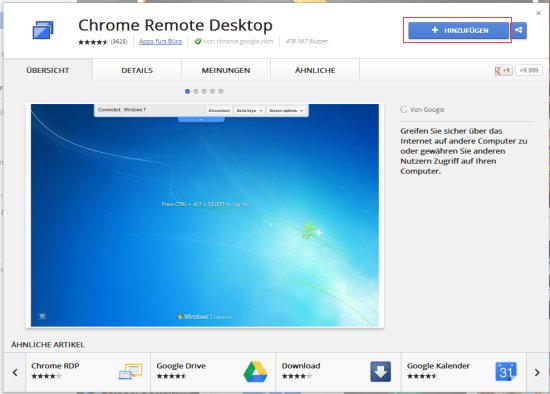
Zum Download der Erweiterung starten Sie Ihren Chrome Webbrowser und rufen die Webseite chrome.google.com/remotedesktop auf. Klicken Sie hier auf “Hinzufügen”, um das Fernwartungs-Add-On herunterzuladen und zu installieren.
Erstmaliger Programmstart

Nach dem Download wird das Add-on im Bereich “Apps” im Browser angezeigt. Mit einem Doppelklick auf das Programm-Icon wird das Tool gestartet.

 

Autorisierung und Zugriffsrechte

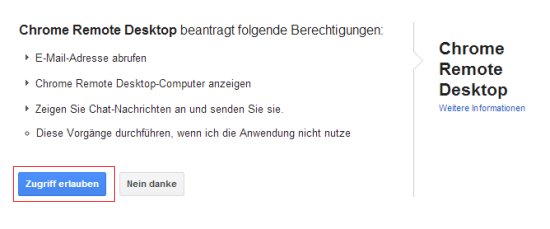
Beim erstmaligen Starten erscheint eine Autorisierungs-Meldung. Diese bestätigen Sie mit “Weiter”. Im nächsten Fenster bestätigen Sie die Zugriffsrechte.
Im nachfolgenden Bereich “Remote Unterstützung” klicken Sie auf “Jetzt starten”.
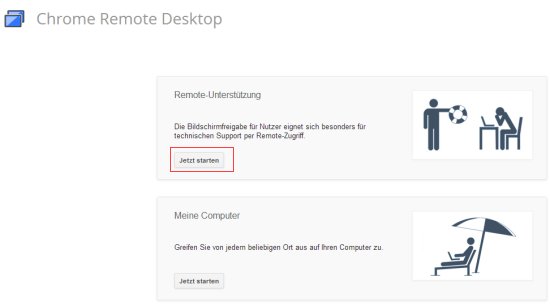
Bis zu diesem Punkt sind die Arbeitsschritte für beide Nutzer identisch.

Freigabe des Wartungs-PC´s

Im nächsten Schritt klickt der Nutzer, auf dessen PC zugegriffen werden soll auf die Schaltfläche “Freigeben”.
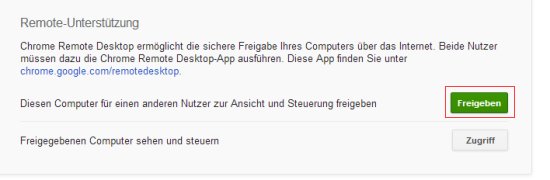
Hier wird ein 12-stelliger Zugangscode generiert, der nur einmalig genutzt werden kann.
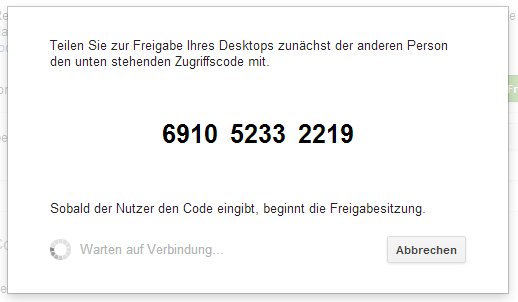
Zugriffsfreigabe für den Support

Dieser Freigabecode muss an den anderen Nutzer übermittelt werden, der die Fernwartung durchführen soll. Dieser Nutzer klickt auf die Schaltfläche “Zugriff”, gibt dort den Zugriffscode ein und bestätigt mit “Verbinden”.
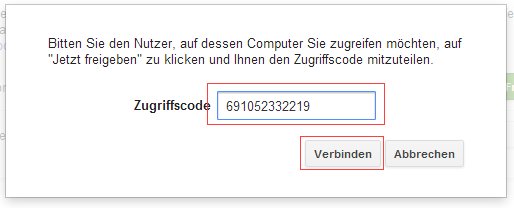
Sobald die Verbindung aufgebaut wurde, wird im Browserfenster der andere Computer angezeigt.
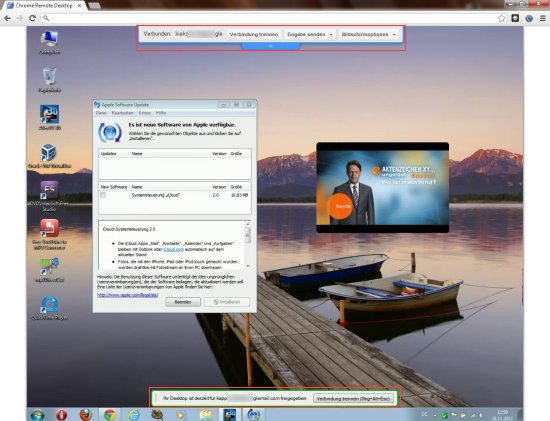
In der oberen Infoleiste wird angezeigt auf wessen Computer gerade zugegriffen wird. Die obere Leiste ist nur für denjenigen sichtbar der die Fernwartung durchführt. Mit dem kleine Pfeil kann die Leiste minimiert werden. Die untere Infoleiste zeigt dem Nutzer des Fremdcomputers an, wer gerade auf dessen PC zugreift. Sie ist für beide User sichtbar. Wenn alle Wartungs-Arbeiten durchgeführt wurden, wird die Verbindung mit der Schaltfläche “Verbindung trennen” beendet.

Tipp: Zugriff auf alle eigenen Computer und Notebooks

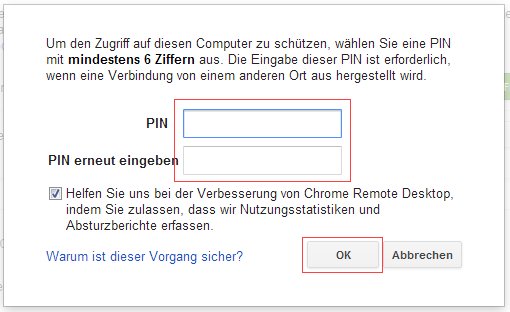
Wenn Sie selber mehrere Computer benutzen, können Sie mit dieser Erweiterung auf alle Computer zugreifen. Vorausgesetzt, diese Computer sind eingeschaltet, haben permanenten Internetzugang und befinden sich nicht im Energiesparmodus. Zum Einrichten des Zugriffs klicken Sie im Bereich “Meine Computer” auf “Jetzt starten”.
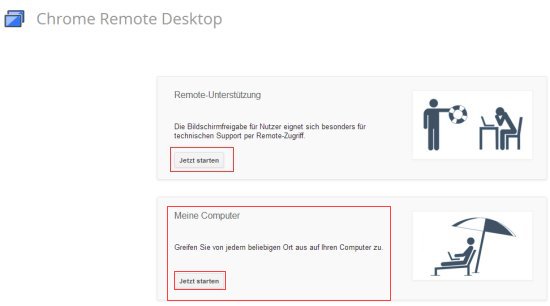
Im nachfolgenden Dialog geben Sie einen Pin ein, bestätigen ihn im Feld darunter und klicken abschließend auf “OK”.
Wiederholen Sie diese Schritte mit allen teilnehmenden Computern und Notebooks.