textbausteine

Textbausteine aus der Eingabeaufforderung per Drag-and-Drop heraus kopieren

Texte oder Textbausteine lassen sich normalerweise aus der Windows-Eingabeaufforderung per Drag & Drop nicht herauskopieren. Möchte man einen langen Verzeichnisweg oder einen Befehl in ein Textdokument, wie zum Beispiel eine E-Mail einfügen, muss man dies in den Einstellungen erst erlauben.

Dieser Quick-Edit-Modus ist standardmäßig deaktiviert. Zum Aktivieren starten Sie die Windows-Kommandozeile mit Mausklicks aufStart | Alle Programme | Zubehör | Eingabeaufforderung. Klicken Sie in der Eingabeaufforderung oben links auf das Konsolensymbol. Wählen Sie hier die Option Eigenschaften aus.

eingabeaufforderung-zubehoer-alle-programme-admin-rechte-auch-konsole-symbol-icon

Im Dialogfenster Eigenschaften von “Eingabeaufforderung” aktivieren Sie die Bearbeitungsoption Quick Edit-Modus.

register-eingabeaufforderung-konsole-kopieren-drag-and-drop-quick-edit-modus-einschalten-aktivieren

Bestätigen Sie die Änderung mit dem Button OK. Dieser Vorgang ist auch für die Eingabeaufforderung mit Administratorrechten gültig.

Nun können Sie in der Kommandozeile jeden Text herauskopieren. Markieren Sie mit gedrückter linker Maustaste den benötigten Text oder Befehl. Ein Rechtsklick auf diese Markierung befördert den Text ohne weitere Meldung in die Zwischenablage.

text-baustein-markieren-rechtsklick-zwischenablage-clipboard-kopieren-einfuegen-strg

Zum Einfügen klicken Sie mit der rechten Maustaste in das Textdokument und wählen Einfügen aus. Sie können aber auch die Tastenkombination [Strg][V] verwenden.

einfuegen-rechtsklick-dokument-text-word-email-outlook-notepad-kopieren

Im Übrigen klappt das auch mit dem Kopieren/Einfügen innerhalb der Eingabeaufforderung.

Paste Manager: Wörter und Textbausteine per Hotkeys einfügen

Paste Manager für Windows - Screenshot

Paste Manager ist ein Tool für Windows, mit dem sich Wörter, Phrasen oder ganze Texte per Tastaturshortcut in jedes Textfeld einfügen lassen. Hat man also immer wiederkehrende Textbausteine für Dokumente, Emails oder dergleichen, kann man für diese Phrasen einfache Hotkeys definieren und sich so die Schreibarbeit sparen.

Die Nutzung von Paste Manager ist so gut wie selbsterklärend. Die Textbausteine lassen sich mit einer Bezeichnung, dem Text der eingefügt werden soll und einem entsprechenden Shortcut einfach hinzufügen. Außerdem hat man die Wahl, ob man bezüglich der Einfügemethode auf die Emulation von Strg + V oder Umschalt + Einfügen zurückgreifen will. Alle Shortcuts sind im Hauptfenster übersichtlich in einer Liste zusammengestellt.

Paste Manager für Windows - Shortcut hinzufügen - Screenshot

Eine Zwischenablage-Historie und eine Export-/Importfunktion der Shortcuts runden den kostenlosen Paste Manager ab.

Paste Manager Download

Textersetzungen / Textbausteine unter iOS

iOS 7 bietet eine versteckte, aber sehr komfortable Schreibhilfe. Mehr noch: Diese lässt sich über iCloud auf Macs und andere iOS-Geräte übertragen.

Man kann es drehen und wenden, wie man will: Das Schreiben auf einem iOS-Gerät ist kein Genuss – und das gilt erst recht für die kleine virtuelle Tastatur auf dem iPhone. Deshalb wird jede Hilfe dankend angenommen, die eine Texteingabe erleichtern kann. Zu den bewährten Mitteln gehört die automatische Textersetzung, die aus einem Kürzel wie «kews» etwas Sinnvolles macht, wie zum Beispiel «Komme ein wenig später!». Die Abkürzung kann anschliessend in jeder beliebigen App verwendet werden.

Diese Einrichtung ist allerdings keine Neuerung von iOS 7. Neu ist hingegen, dass die Kurzbefehle via iCloud zwischen allen iOS-Geräten abgeglichen werden, die sich mit derselben Apple-ID angemeldet haben. Mehr noch: Die Kurzbefehle werden sogar mit OS X abgeglichen – also dem Mac-Betriebssystem. Dort wird die Funktion in der Systemeinstellung «Tastatur» aufgerufen. Und was immer dort eingegeben wird, landet automatisch auch auf den iOS-Geräten und umgekehrt.

Textbausteine definieren

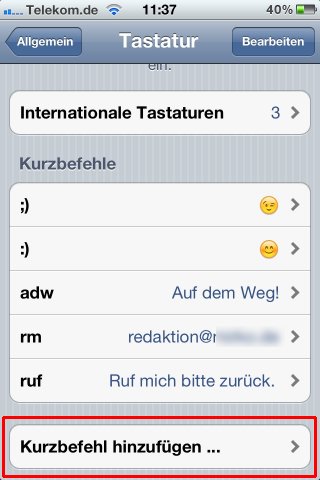
Die Definition solcher Textbausteine ist ganz einfach. Öffnen Sie auf dem iOS-Gerät die Einstellung «Allgemein» und tippen Sie auf den Bereich «Tastatur». Jetzt sehen Sie am unteren Ende den Bereich «Kurzbefehle» sowie einige von Apple mitgelieferte Muster. Hier eine bereits etwas ausgebaute Version:
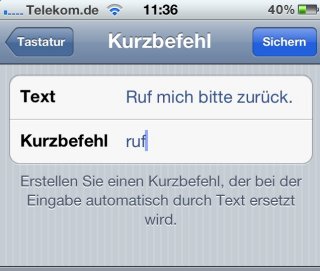
Um einen eigenen Textbaustein zu erstellen, tippen Sie auf die Schaltfläche «Kurzbefehl hinzufügen». Geben Sie unter «Text» ein, was schlussendlich im Dokument stehen soll. Definieren Sie anschliessend unter «Kurzbefehl» eine Abkürzung, die sich leicht einprägen lässt. Dabei kann es sich um E-Mail-Adressen, Kontonummern, Telefonnummern oder Floskeln handeln – was immer Ihnen gerade einfällt und das Leben erleichtert.

Wie gesagt, werden diese Abkürzungen mit Ihrem iCloud-Account synchronisiert. Das heisst, sie stehen auch dann wieder zur Verfügung, wenn Sie das iOS-Gerät wechseln oder zurücksetzen. Alles, was Sie dazu tun müssen, ist das neue Gerät mit dem selben iCloud-Account einzurichten.

iPhone/iPad Kurzbefehle: Textbausteine und vorgefertige Phrasen für SMS und E-Mails einrichten

Beim Verfassen von SMS-Nachichten, WhatsApp-Messenges und E-Mails tippt man immer wieder die gleichen Phrasen wie “Bitte ruf mich zurück”, “Viele Grüße” oder “Danke” ein. Vielschreiber können sich die Arbeit erleichtern, indem häufig genutzte Standardphrasen einfach als Kurzbefehl angelegt werden.

dk für “Danke”, vg für “Viele Grüße”

Wenn Sie statt “Bitte ruf mich zurück” nur noch “ruf” oder für “Danke” nur noch noch “dk” eingeben möchten, richten Sie für die am häufigsten verwendeten Sätze und Begriffe einfach Kurzbefehle ein. Und zwar so:

1. Wechseln Sie in den Bereich “Einstellungen | Allgemein | Tastatur | Kurzbefehle”.

2. Tippen Sie ganz unten auf “Kurzbefehle hinzufügen”.

3. Geben Sie den Text ein, den Sie in Zukunft abkürzen möchten, zum Beispiel “Ruf mich bitte zurück”.

4. Ins Feld “Kurzbefehl” tragen Sie das gewünschte Kürzel ein, etwa “ruf”.

5. Tippen Sie auf “Sichern”. Wiederholen Sie die Schritte für alle Sätze, Phrasen und Begriffe, die Sie zukünftig mit wenigen Buchstaben abkürzen möchten und als Textbaustein speichern möchten.

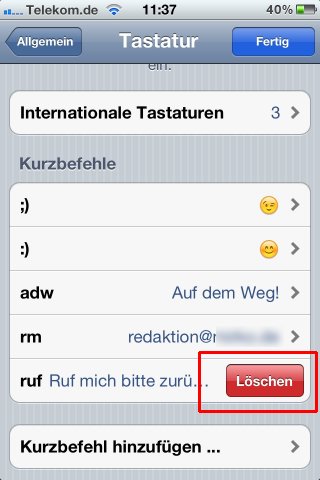
In der Übersicht “Kurzbefehle” sind alle derzeit eingerichteten Textbausteine aufgelistet. Um einen Eintrag wieder zu löschen, wischen Sie in der jeweiligen Zeile nach links und tippen dann auf “Löschen”.

Kürzel und Textbausteine im Einsatz

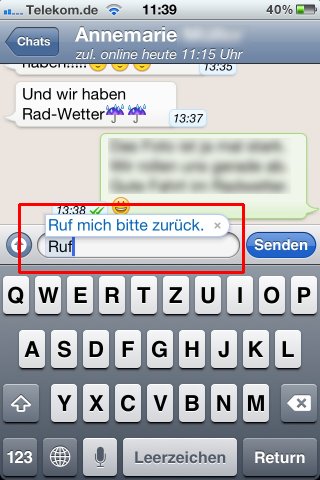
Um einen der eingerichteten Kurzbefehle zu verwenden, tippen Sie zum Beispiel bei WhatsApp das Kürzel ein, etwa “ruf”. Das iPhone schlägt automatisch die Langversion vor; mit dem Leerzeichen wird das Kürzel automatisch durch die lange Variante ersetzt.

Thunderbird Quicktext: Textbausteine einrichten und verwenden

Für den Fall, dass Sie des Öfteren Mails mit einem ähnlichen Inhalt schreiben, bieten Textbausteine eine wesentliche Arbeitserleichterung. Zwar haben Sie die Möglichkeit eine automatische Signatur in die E-Mail einzufügen, jedoch reicht dies in der Regel nicht aus. Auch das Kopieren von Textbausteinen aus anderen Programmen gestaltet sich zumeist recht umständlich. (mehr …)