textdateien

icdiff zeigt Unterschiede in Texten / Texdateien auf den ersten Blick

Das Tool icdiff ist für Linux und Mac verfügbar. Es zeigt die Unterschiede zwischen zwei Dateien durch farbige Hervorhebungen, sodass sie auf den ersten Blick erfasst werden können.
 
icdiff ist ein Unix-Programm, das die Unterschiede zwischen zwei Textdateien zeilen- bzw. abschnittweise einander gegenüberstellt. Das Tool ist ausgesprochen nützlich, seine Ausgaben sind allerdings in der Regel nicht intuitiv zu erfassen, vielmehr muss man sie regelrecht durcharbeiten.
Das geht auch besser haben sich die Entwickler des Open-Source-Tools icdiff gedacht und sich an die Arbeit gemacht. Ihre Prämisse: icdiff soll nicht für jeden Einsatzfall das beste diff-Tool werden, vielmehr besteht das Ziel von icdiff darin, ein Werkzeug zu sein, nach dem man greifen kann, um ein besseres Bild davon zu erhalten, was sich geändert hat.
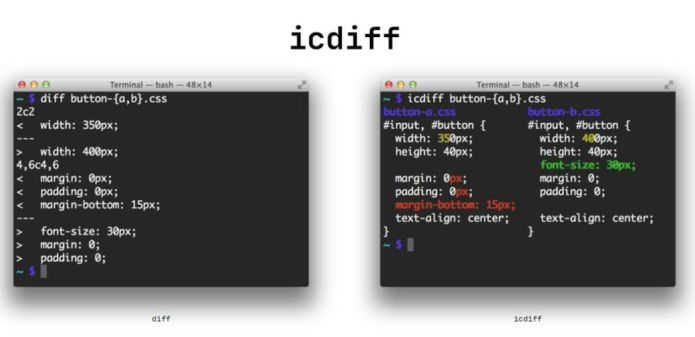
Ein eindrucksvolles Beispiel zeigt das Bild zu dieser Meldung, in welchem die CSS-Daten von zwei Buttons miteinander verglichen wurden. Das Ergebnis von icdiff steht links, das von icdiff rechts daneben. Durch den sinnvollen Gebrauch von farbigen Hervorhebungen werden die Unterschiede im Code auf einen Blick deutlich.
icDiff ist für Mac sowie Linux verfügbar. Informationen zur Installation liefert die Seite www.jefftk.com/icdiff. Den Code von icdiff finden Sie auf GitHub unter https://github.com/jeffkaufman/icdiff.

Windows 7: Gründlicher nach Dokumenten und Textdateien suchen

Die Windows-Suche ist schnell. Aber nur, wenn die Dateien in den von Windows vorgeschlagenen Dokumentordnern liegen. Werden Textdateien und Dokumente nicht im Standard-Dokumentordner, sondern in anderen (selbst angelegten) Ordnern oder Festplatten abgelegt, werden diese bei einer Windows-Suche nur unzureichend erfasst. Das verfälscht die Suche oder die benötigten Dateien werden erst gar nicht gefunden. Damit die Windows-Suche gründlicher arbeitet, sollten Sie in solchen Fällen selbst Hand anlegen und die eigenen Ordner oder Festplatte in die Schnellsuche einbeziehen.

Eigene Ordner in den Suchindex aufnehmen

Um die eigenen Verzeichnisse der “Indizierung” hinzuzufügen, klicken Sie auf “Start | Systemsteuerung”. Klicken Sie oben rechts auf “Anzeige” und schalten dort auf “Kleine Symbole” um.

Im nächsten Fenster wählen Sie die Option “Indizierungsoptionen” und klicken danach auf “Ändern”.

Im Fenster “Indizierte Orte” fügen Sie der Indizierung weitere Verzeichnisse hinzu, indem Sie in die entsprechenden Kontrollkästchen Häkchen setzten. Beenden und speichern Sie beide offenen Fenster mit “OK”.

Ab sofort wird die Windows-Suche auch auf die hinzugefügten Verzeichnisse erweitert und mit einbezogen.