timer

Siri Timer: Timer und Countdown per Sprachbefehl stellen, starten, stoppen und resetten

So ein Timer ist eine feine Sache. Sei es als Countdown für den Tee, für die Ente im Backofen, alsEinschlafhilfe oder für die Brettspielrunde. Über die Uhr-App auf dem iPhone und iPad ist der Timer schnell gestellt. Es geht aber noch einfacher. Mit der Spracherkennung Siri.

Timer und Countdown mit Siri steuern

Die Spracherkennung Siri auf dem iPhone oder iPad lässt sich für viele Dinge und Aufgaben verwenden. Eine gute Übersicht finden Sie in unserem Tipp Die 99 wichtigsten Siri-Befehle. Was kaum bekannt ist: Siri kann auch den Timer und Countdown einstellen. Wie immer aktivieren Sie Siri, indem Sie den Home-Button für rund eine halbe Sekunde gedrückt halten. Danach lässt sich der Timer mit folgenden Sprachkommandos einrichten:

“Setzte Timer auf ….”

Mit diesem Sprachbefehl setzen Sie den Timer auf die gewünschte Zeit, etwa mit Setze Timer auf 10 Minuten oder einfach Timer auf 10 Minuten.

iphone-siri-timer-countdown-per-sprachbefehl-steuern-starten-stoppen

“Timer stoppen”

Mit dem Sprachkommando Timer stoppen oder Stopp Timer oder Timer anhalten halten Sie den Timer an. Er bleibt dann bei der aktuell abgelaufenen Zeit stehen und lässt sich danach wieder fortsetzen.

iphone-siri-timer-countdown-per-sprachbefehl-steuern-starten-stoppen-2

“Timer fortsetzen”

Wenn es mit dem Countdown weiter gehen sollen, sagen Sie einfach Timer fortsetzen oder Timer weiter. Da zählt der Timer wieder an der Stelle herunter an der er unterbrochen wurde.

iphone-siri-timer-countdown-per-sprachbefehl-steuern-starten-stoppen3

“Timer zurückstellen”

Um den Timer anzuhalten und wieder auf den ursprünglichen Startwert zurückzustellen, sagen Sie einfach Timer abbrechen oder Timer zurückstellen oder Timer löschen. Siri stellt den Countdown dann zurück auf den Startwert.

iphone-siri-timer-countdown-per-sprachbefehl-steuern-starten-stoppen-43

Das Stellen des Timers per Siri ist vor allem beim Kochen sinnvoll. Sind die Hände zum Beispiel fettig, kann man per Sprachbefehl den Countdown für das Gericht setze ohne das Display zu verschmieren oder zu verschmutzen.

Google Timer: Google als Countdown-Timer mit Alarmfunktion nutzen

Das Google mehr kann als nur Webseiten zu finden, ist bekannt. Weniger bekannt sind die versteckten Funktionen, die weit über die normale Suche hinausgehen. Neuestes Beispiel: Die versteckte Timer-Funktion. Mit einer speziellen Suchanfrage lässt sich Google als Timer verwenden – etwa als Eieruhr, Tea-Timer oder was auch immer.

Googles Countdown-Timer

Ein Beispiel: Sie möchten eine leckere Tasse Tee zubereiten, die genau 2 Minuten und 30 Sekunden ziehen soll. Dann können Sie Google als Timer inklusive Alarmfunktion nutzen. Leider gibt es die Timer-Funktion zunächst nur auf der US-Google-Seite “google.com”. Um die Timer-Funktion nutzen zu können, müssen Sie daher zuerst auf der Google-Suchseite ganz unten rechts auf “Google.com” klicken.

google-als-timer-verwenden-nutzen-countdown

Jetzt können Sie einen beliebigen Countdown setzen, indem Sie ins Suchfeld zum Beispiel

Timer 2 minutes 30 seconds

oder

Timer 150 seconds

eingeben und [Return] drücken. Der Timer startet sofort, lässt sich über die “Stop/Start”-Taste aber anhalten und wieder fortsetzen.

google-als-timer-verwenden-nutzen-countdown-2

Ist die Countdown-Zeit abgelaufen, ertönt ein recht nerviger Piepton als Warnsignal. Um den Piepton abzuschalten, klicken Sie auf OK. Soll der Timer ohne Ton ablaufen, reicht ein Klick auf das Lautsprecher-Symbol.

Energieeinstellungen des Computers per Timer deaktivieren

Beim Computer und beim Notebook sorgen die Energiespareinstellungen dafür, dass das Akku länger durchhält oder der Desktop-PC in den stromsparenden Sleep-Modus versetzt wird. Für viele Eventualitäten kann man dort die passenden Energiesparprofile selbst anlegen. Aber Achtung: Der Rechner wird auch dann in den Ruhezustand versetzt, wenn längere Downloads laufen oder der Biet-Agent automatisch die auslaufenden Ebay-Auktionen überwacht. Gut das es kluge Köpfe gibt, die es sich zur Aufgabe machen, diese Probleme zu lösen. Für die Lösung dieses Problems gibt es das kostenlose Tool “Don´t Sleep”.

Funktionsweise

Dieses Tool arbeitet wie ein Timer. Auf Wunsch wird nach der voreingestellten Zeitspanne die Blockierung der Energieeinstellungen beendet, oder es fährt den PC automatisch herunter, beziehungsweise versetzt ihn in den Ruhezustand.

Ein weiterer Vorteil von “Don´t Sleep” ist, dass das Programm ohne Installation auskommt und keine Einträge in der Registry vornimmt. So kann es auf einen USB-Stick gespeichert werden und an jedem Computer zum Einsatz kommen.

Download und Installation

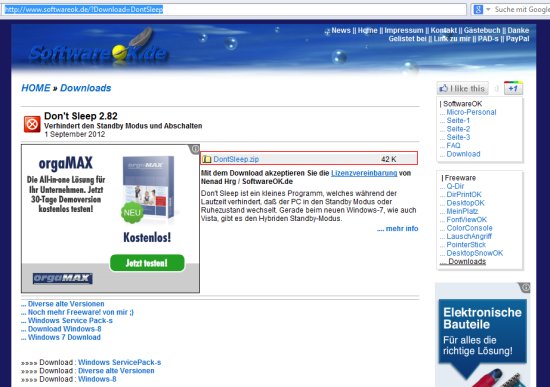
Für den Download des Programms rufen Sie die Webseite des Anbieters auf:

www.softwareok.de/?Download=DontSleep

Klicken Sie anschließend auf den Link “DontSleep.zip” und folgen dann den Downloadanweisungen.

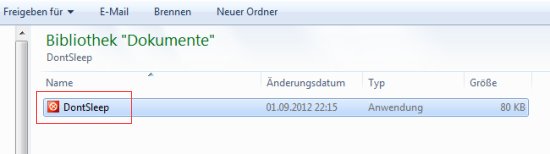
Nach dem Herunterladen entpacken Sie die ZIP-Datei in dem ausgewählten Ordner. Danach ist “Don´t Sleep” sofort einsatzbereit.

Starten Sie das Programm mit einem Doppelklick auf die Datei “DontSleep.exe”.

Einstellungen

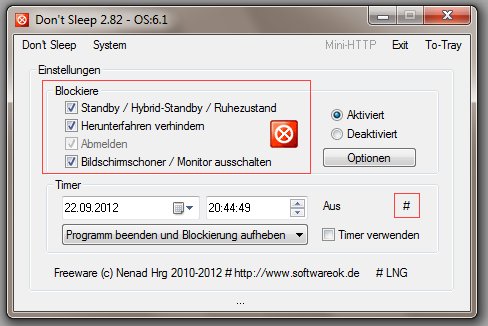
Im Dialogfenster legen Sie im Bereich “Einstellungen” die Blockierungsoptionen fest, indem Sie ein Häkchen in die entsprechende Checkbox setzen. Für einen Schnellstart des Timers klicken Sie auf das Rauten-Symbol “#” und wählen einen Zeitraum von einer Stunde bis zu 48 Stunden fest. Nach Ablauf dieser Zeitspanne wird die standardmäßig im Feld “Timer” voreingestellte Funktion “Programm beenden und Blockierung aufheben” ausgeführt. Die Blockierung Ihrer Energieeinstellungen wird dann wiederhergestellt und der PC läuft dann entsprechend weiter.

Timereinstellung und anschließende Aktionen

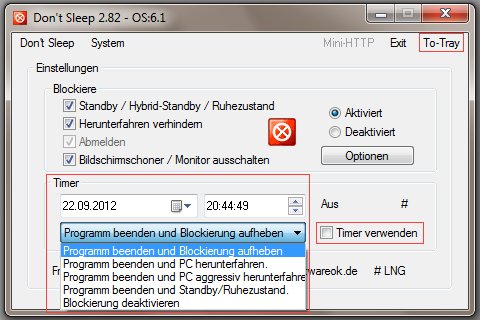
Das Feld “Timer” enthält aber noch mehr Funktionen. Sie können im Datumsfeld und dem Uhrzeitfeld einen individuellen Zeitpunkt einstellen. Im Drop-Down-Menü legen Sie außerdem die Aktion fest, die “Don´t Sleep” nach Ablauf der Zeitspanne durchführen soll.

Zur Verfügung stehen folgende Aktionen:

  • Programm beenden und Blockierung aufheben
  • Programm beenden und PC herunterfahren
  • Programm beenden und PC aggressiv herunterfahren
  • Programm beenden und Standby/Ruhezustand
  • Blockierung deaktivieren

Bei der Aktion “Programm beenden und PC aggressiv herunterfahren” werden alle aktiven Prozesse ohne Nachfrage beendet, um sicherzustellen, dass der Computer tatsächlich komplett heruntergefahren wird.

Abschließend aktivieren Sie “Timer verwenden” und schließen das Bearbeitungsfenster mit der Schaltfläche “To-Tray” oben rechts. Damit wird das Programm nicht beendet, sondern nur auf die Taskleiste minimiert.

Um das Programm definitiv zu beenden, klicken Sie stattdessen im Bearbeitungsfenster auf die Schaltfläche “Exit”.

Mit Musik oder einem Film einschlafen und den PC per Timer automatisch herunterfahren

Gehören Sie auch zu den Menschen, die abends gerne mit Musik oder einem Film einschlafen? Die meisten Fernseher verfügen über eine Timer-Funktion, mit der sich der Fernseher nach der gewünschten Zeit automatisch abschaltet. Aber nicht immer wird ein passendes TV-Programm gesendet. Auch beim Radiowecker mit Snooze-Funktion ist nicht immer das richtige dabei. Am einfachsten ist es, den eigenen PC oder das Notebook mit dem gewünschten Einschlafprogramm zu versehen. Allerdings fehlt dem PC die Timerfunktion. Hier müssen Sie normalerweise aufstehen und den PC herunterfahren, falls Ihnen die Betriebsgeräusche des Computers den Schlaf rauben. Mit dem Timer-Tool “Sweet Dreams” gehört das aber endlich der Vergangenheit an.

Das kostenlose Tool “Sweet Dreams” fährt den Computer nach dem eingestellten Zeit wahlweise herunter, schaltet den Monitor aus, oder versetzt den PC in den Ruhezustand. Außerdem kann man die Lautstärke mit der Zeit automatisch reduzieren lassen, damit Sie in Ruhe einschlafen können.

Ein weiterer Vorteil dieses 388 Kb großen Tools von Sven Bader ist, dass es ohne Installation auskommt und sogar von einem USB-Stick oder einer Speicherkarte gestartet werden kann.

Der Download und die Einstellung des Timers sind außerdem sehr einfach und funktionieren so:

Download ohne Installation

Rufen Sie in Ihrem Webbrowser die Seite  ”www.SvenBader.de/index.htm” auf und klicken auf das Download-Symbol im Eintrag “Sweet Dreams 1.21″. Wählen Sie im Download-Dialogfenster die Option “Speichern” und legen das Programm im gewünschten Ordner ab.


Ausführen unter Windows 7/Vista

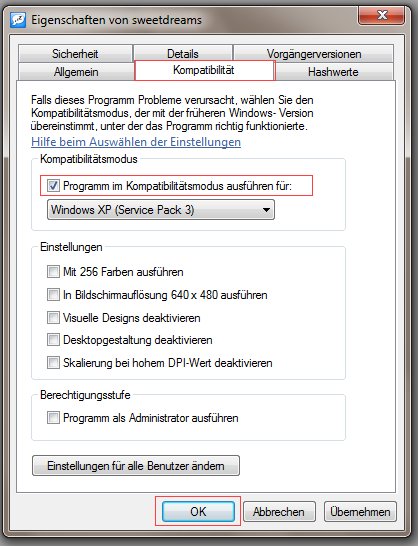
Das Tool ist zwar mit Windows 7 und Vista kompatibel, läuft hier aber nur im Kompatibilitätsmodus, da es ursprünglich nur für Windows XP programmiert wurde.

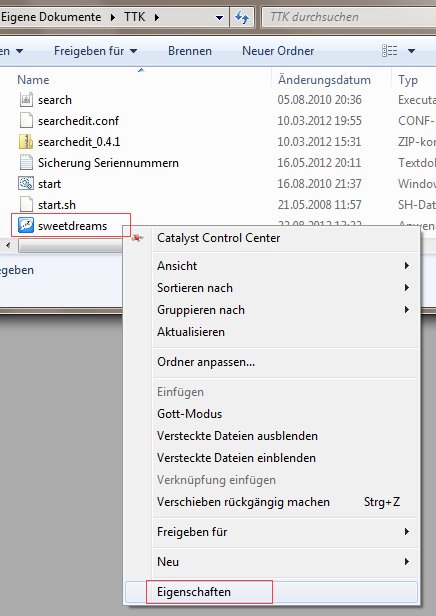
Wenn Sie Windows 7 oder Vista nutzen klicken Sie mit der rechten Maustaste auf das Programm “Sweet Dreams” und wählen im Kontextmenü die Option “Eigenschaften” aus.

Im Dialogfenster “Eigenschaften von Sweetdreams” aktivieren Sie in der Registerkarte “Kompatibilität” die Einstellung “Programm im Kompatibilitätsmodus ausführen für:” und wählen im Drop-Down-Menü “Windows XP (Service Pack…” aus. Bestätigen Sie die Änderung mit “OK”.


Timer einstellen und starten

Das Timer-Tool “Sweet Dreams” ist nun einsatzbereit. Starten Sie das Programm mit einem Doppelklick. Dabei ist es unerheblich, ob Sie den Film (oder die Musik) vorher starten, oder erst nach den Einstellungen.

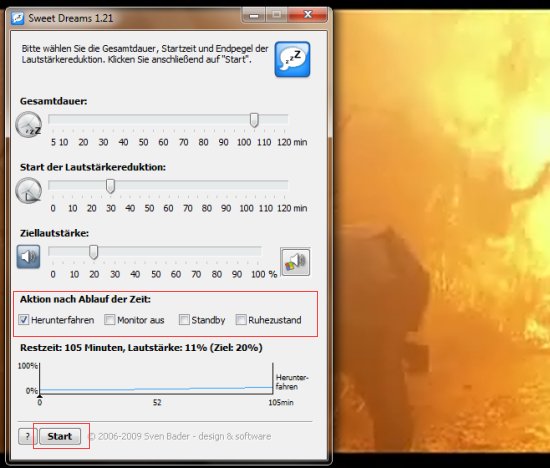
Im Einstellungsfenster nehmen Sie nun mit den Schiebereglern die gewünschten Zeiteinstellungen vor. Im Bereich “Aktion nach Ablauf der Zeit:” aktivieren Sie die gewünschte Funktion zum Abschalten des Computers.

Mit dem Button “Start” wird der Timer eingeschaltet und Sie können entspannt der Musik lauschen oder mit dem Film einschlafen.