typischen

CorelDraw: Ausrichten und verteilen von Objekten

In CorelDRAW kannst du Objekte auf sehr einfache Art und Weise aneinander ausrichten. Objekte können aneinander ausgerichtet werden, wenn die Option unter Ansicht>Ausrichten an>An Objekten ausrichten aktiviert ist. Wenn diese Funktion deaktiviert wurde, ist ein exaktes Ausrichten der Objekte schwieriger. Hier hilft uns CorelDRAW mit weiteren Funktionen.

Du kannst Objekte mithilfe des Menüs in CorelDRAW einander ausrichten. Wichtig ist nur, dass diese auch zuvor markiert wurden. Es stehen die typischen Ausrichtungsfunktionen zur Verfügung.

So lassen sich beispielsweise die Objekte an der Oberkante ausrichten.

Um Objekte exakt auf einer Linie auszurichten oder zu verteilen, nutzt du am besten die Funktion Ausrichten und Verteilen in CorelDRAW. Als Referenzobjekt dient immer das zuletzt markierte Objekt, anhand dessen die Ausrichtung aller anderen Objekte vorgenommen wird. Du kannst entscheiden, ob die Ausrichtung am Seitenrand oder dem Mittelpunkt der Objekte erfolgen soll. Die Ausrichtung der Objekte kannst du auch mittels Tastenkombinationen schnell erledigen.

Etwas aufwendiger ist das Verteilen von Objekten. Hier helfen die Ausrichten-Funktionennicht weiter. Das Dialogfeld Ausrichten und Verteilen hingegen hält einen extra Reiter Verteilen parat, mit dessen Hilfe Objekte verteilt werden können.

Hier kannst du Objekte in der horizontalen und vertikalen Richtung verteilen, sowohl anhand der Seitengröße oder nur auf den Auswahlumfang hin begrenzt. Du kannst jedoch nicht zeitgleich Objekte oben ausrichten und sie vertikal verteilen. Hier kollidieren beide Funktionen.

Bei ungleichmäßigen Objekten hat es manchmal den Anschein, als würde die Funktion nicht richtig wirken. Das ist jedoch nur eine optische Täuschung und kann mithilfe einer kleinen Testgrafik überprüft werden, indem man diese zur Kontrolle als Abstandsmesser verwendet.

Warenwirtschaft und Faktura für Mac

fileWorker-Warenwirtschaft-Mac

Wer Auftragsarbeiten erledigt muss früher oder später auch Rechnungen erstellen. Während es für PCs mit Windowsumgebung Rechnungs- bzw. Buchhaltungsprogramme wie Sand am Meer gibt, muss man für den Mac (Stand 2009) schon länger suchen, um ein brauchbares und vor allem den gesetzlichen Anforderungen entsprechendes Programm zu finden. Hier finden Sie eine Übersicht über die bekanntesten Tools für Rechnung, Buchhaltung und Fakturierung.


orgaMAX

orgaMAX ist die All-in-one Lösung. Eine Bürosoftware, optimal für kleine bis mittelständische Unternehmen, Selbstständige und Freiberufler oder auch Handwerker und Dienstleister.

Unsere Software ist mehr als nur ein Rechnungsprogramm. Mit der orgaMAX Bürosoftware haben Sie die Kontrolle über Ihr gesamtes Büromanagement, die Faktura und mehr.

Ob Angebote, Aufträge und Rechnungen schreiben, Warenwirtschaft samt Lagerverwaltung, Finanzmanagement inkl. Online-Banking, Büroorganisation oder Marketing-Tool. Mit der orgaMAX Bürosoftware ist vieles möglich, aber dank des modularen Aufbaus in Basisversion und Zusatzmodule passt sich die Software genau an Ihre Bedürfnisse an.

Wählen Sie sich Ihre Zusatzmodule bei orgaMAX einfach nach Bedarf

Bereits die Basisversion enthält alle wichtigen Bestandteile eines Rechnungsprogramms und Warenwirtschaftssystems. Und bei Bedarf wächst orgaMAX einfach mit:

Je nach Anforderungen Ihres Betriebes lässt sich der Funktionsumfang nach Art eines Baukastensystems erweitern: Mithilfe beliebig kombinierbarer Zusatzmodule passen Sie die flexible Bürosoftware ganz gezielt an die Anforderungen Ihres Unternehmens an.

  • Aufträge und Lieferscheine
  • Finanzen
  • Banking
  • Steuerauswertungen
  • Kasse
  • Interessentenverwaltung
  • Marketing
  • Produktion
  • Lager
  • Vorlagen-Designer
  • FiBu Export
  • Datanorm – Artikelkataloge importieren
  • Webshop-Schnittstelle
  • Ebay
  • Amazon

orgaMAX für Mac OS X entweder mittels orgaMAX Cloud oder Parallels Desktop.


GrandTotal

GrandTotal ist ein schlankes, leicht zu erlernendes und übersichtliches Tool für Rechnungen und Angebote. Ideal für Einzelunternehmer oder kleinere Arbeitsgruppen. Layout lassen sich komplett an Kundenwünsche anpassen und arbeitet eng mit den typischen Mac-Programmen wie Adressbuch, iCal, etc zusammen. Unser Top-Favorit!


Scopevisio

Das Rechnungsprogramm von Scopevisio ist eine Online Lösung für kleine und mittlere Unternehmen. Die Software ist vollständig für den Mac optimiert und sehr leicht mit der Kontaktverwaltung und der Buchhaltung von Scopevisio kombinierbar. Die Lösung ist ab ca. 9 € pro Monat verwendbar.


PiDA faktura

PiDA faktura dient zur Auftragserfassung, Auftragsbearbeitung und Fertigung von Rechnungen, zusätzlich kann noch das Modul Projektverwaltung inkludiert werden.


Monkey Office

ProSaldo Gmbh bietet eine Reihe verschiedener Softwarepakte für Angebots- und Auftragsverwaltung, Rechnungsstellung und kaufmännische Buchhaltung an und ist speziell für den deutschsprachigen Raum konzipiert.


MiniBüro

Die schweizer Software MiniBüro eignet sich für die einfache Erstellung und Verwaltung für Adressen, Briefe, Offerten, Auftragsbestätigungen, Lieferscheine, Rechnungen und Serienbriefen. Leider sehr teuer.


Revolver

Die mehrfach ausgezeichnete Agentursoftware Revolver wird vor allem von grösseren Unternehmen eingesetzt und beherrscht Projektverwaltung, Zeiterfassung, Faktura, Abrechnung und Controlling. Die 399,- Euro teure Software benötigt aufgrund ihres Umfanges eine intensive Einarbeitungszeit, erfüllt dafür alle Anforderungen im Businessbereich.


msuAgent

msuAgent dient zur Kundenverwaltung Rechnungslegung und Buchhaltung.

Photoshop: In wenigen Schritten zur typischen iPhone-Textur

Design at its best: Das ist eine der Maximen vom Marktführer unter den Smartphones. Apple hat seit jeher großen Wert auf ein ansprechendes Aussehen seiner Produkte gelegt und damit Trends gesetzt. Selbst die Hintergründe seiner Apps oder Internetseiten setzen Maßstäbe in Sachen Design. Mit Photoshop bauen Sie in wenigen Schritten die typische iPhone-Textur nach.

Texturen im iPhone-Look

Zum Erstellen einer iPhone-typischen Textur gehen Sie folgendermaßen vor:

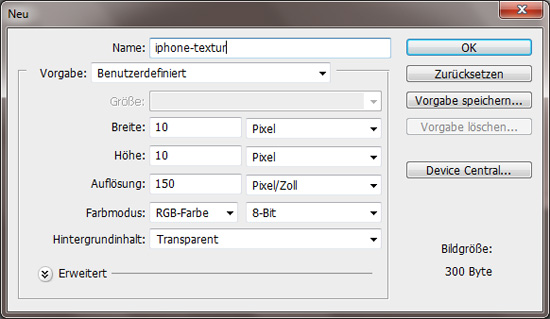
1. Öffnen Sie Photoshop und erstellen Sie eine neue Datei von nur 10 x 10 Pixeln. Achten Sie darauf, der Datei einen transparenten Hintergrund zu geben.

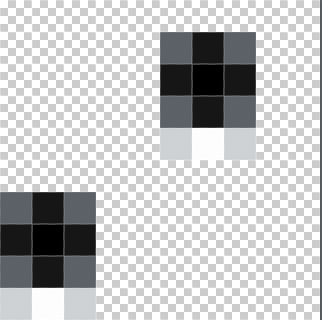
2. Mit dem Buntstift malen Sie in einer Größe von einem Pixel genau ein Feld mit der Farbe Schwarz aus, davon ausgehend malen Sie dann jeweils ein Feld nach allen vier Seiten – also wie ein Kreuz – in einer nicht ganz schwarzen Farbe, z.B. in #161616. Die letzten vier Pixel, die das Quadrat vollmachen würden, belegen Sie mit einem hellen Grau, #696A6C.

3. Jetzt fehlt noch die hellere Grundlage für den Lichteffekt: Unter das Quadrat packen Sie in die Mitte ein Pixel reines Weiß, links und rechts daneben ein etwas dunkleres Weiß wie #CED1D4. Kopieren Sie das Rechteck und fügen Sie es in einem Abstand von einem Pixel nach oben und zwei Pixeln nach rechts wieder ein.

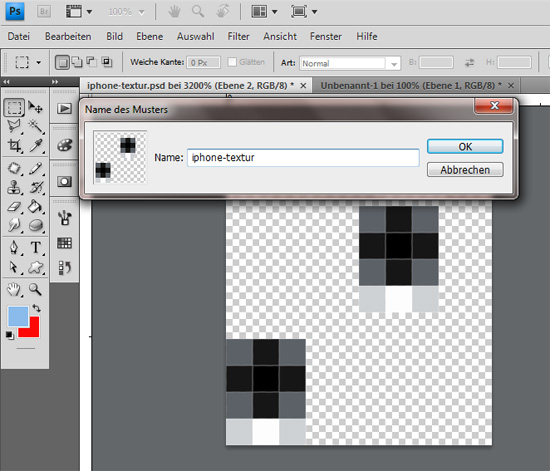
4. Speichern Sie das Bild als Muster ab: Gehen Sie dazu auf “Bearbeiten” – “Muster festlegen” und geben Sie dem neuen Muster einen aussagekräftigen Namen.

Wann immer Sie jetzt einen aktuellen und trendigen Hintergrund benötigen, markieren Sie die entsprechende Ebene oder Auswahl und füllen Sie sie mit dem neuen Muster. Gehen Sie dazu auf “Bearbeiten” – “Fläche füllen.” In dem anschießend auftretenden Fenster wählen Sie “Verwenden: Muster”, “eigenes Muster” und klicken Sie sich bis zu Ihrem soeben erstellen Muster durch. Unter Deckkraft wählen Sie “100 Prozent” und den Modus “Normal.”