umschalten

OS X: PDFs auf dem Desktop zeigen Dateivorschau

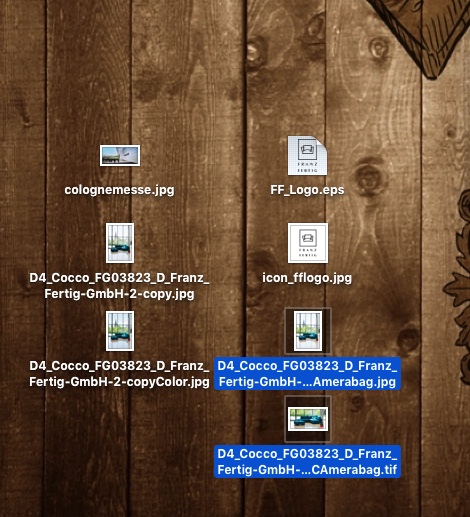
Mit aktiver Dateivorschau wird es auf dem MacbookPro unter OS X «El Capitan» schnell unübersichtlich, wenn mal zehn PDF-Dateien auf dem Desktop liegen.
screenshot_0637

Die Inhaltsvorschau von PDF-Dateien ist eigentlich ein nettes Feature. Aber bei mehreren PDF-Files auf dem Desktop bzw. «Schreibtisch» wird es eher unübersichtlich, wenn OS X deren Inhalte anstelle der Adobe-Dateisymbole anzeigt.

Lösung: Sie können das umschalten. Klicken Sie einmal auf den Schreibtisch und wählen Sie im Menü Darstellung den Befehl «Darstellungsoptionen einblenden» aus. Anschliessend erscheint die unter Anderem die Option «Symbolvorschau einblenden». Schalten Sie diese hier ab.

Falls Sie andere Ordner haben, in denen Sie die Vorschau gerne weiterhin hätten, ist das kein Problem. Sie können es bei Bedarf für jeden beliebigen Ordner einzeln regeln.

Windows 7 und 8: Schnelle Tastenkombination zum Umschalten zwischen PC, Fernseher und Beamer

Wer seinen Computer mit mehreren Bildschirmen betreibt, kann sich aussuchen ob auf beiden Monitoren oder nur auf einem die Anzeige erfolgen soll. Normalerweise wird das über die Systemsteuerung eingestellt. Doch der Weg dorthin ist recht lang. Für die Abkürzung über den Desktop per Rechtsklick und der Option “Bildschirmauflösung” ist trotzdem noch eine Maus notwendig. Mit einer einfachen Tastenkombination geht es auch ohne Maus. Und sogar noch schneller.

bild-1-windows-7-8-win7-win8-mehrere-monitor-projektor-umschalten-tastenkombination-ohne-maus-schneller

Die Tastenkombination [Windows-Taste][P] öffnet ein Dialogfenster mit den möglichen Darstellungsoptionen.

bild-2-einblenden-tastenkombination-duplizieren-doppelt-beamer-projektor-fernseher-übertragen-darstellen-pfeiltaste-auswählen

Mit den Pfeiltasten wählen Sie die gewünschte Darstellungsoption aus und bestätigen mit [Enter]. So schnell kann´s gehen…

Windows 7, 8 und XP: Vom langsamen auf das schnellere Netzwerk umschalten

Nutzen Sie zu Hause oder am Arbeitsplatz auch WLAN und kabelgebundene LAN-Verbindungen gleichzeitig? Dann arbeitet Ihr Windows-PC wahrscheinlich auf Sparflamme. Denn standardmäßig ist Windows so eingestellt, dass es automatisch die langsamere Funkverbindung verwendet. Wenn Sie also die Wahl zwischen einem normalen PKW und einem Formel-1-Fahrzeug haben, dann werden Sie sich doch wahrscheinlich auch für das Formel-1-Fahrzeug entscheiden. Das Umschalten auf die schnellere Kabelverbindung ist einfach und schnell erledigt.

Netzwerkkabel zuerst, dann WLAN

Man muss in der Systemsteuerung lediglich die Reihenfolge der bevorzugten Verbindung ändern. Ist eine Kabelverbindung mal nicht vorhanden, dann wählt Windows ohnehin die Funkverbindung aus. Es werden also keine Verbindungen deaktiviert.

Und so geht´s:

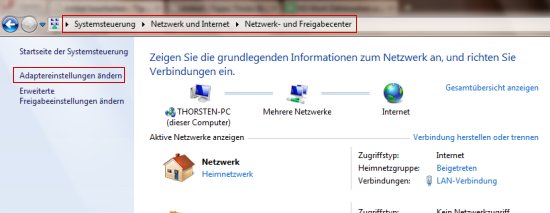
1. Rufen Sie die Systemsteuerung auf, und wechseln Sie dort zu “Netzwerk und Internet | Netzwerk und Freigabecenter”. Im linken Bereich wählen Sie die Option “Adaptereinstellungen ändern”.

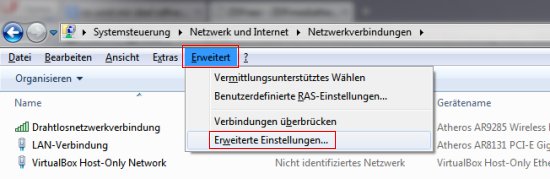
Im nächsten Fenster werden alle vorhandenen Netzwerkverbindungen angezeigt. Öffnen Sie mit der Tastenkombination [Alt][E] die erweiterten Einstellungen.

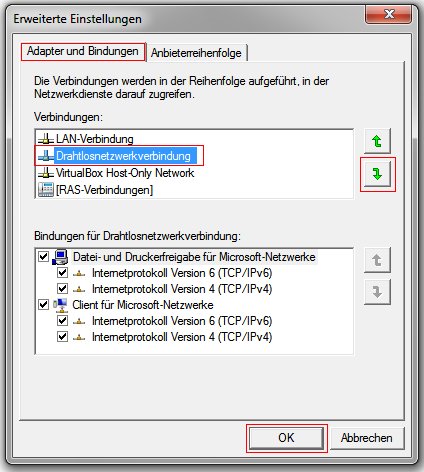
Wechseln Sie in “Erweiterte Einstellungen” zum Register “Adapter und Bindungen”. Mit der Symbolschaltfläche “Abwärtspfeil” ändern Sie die Reihenfolge bis die schnellere “LAN-Verbindung” an erster Stelle steht. Jetzt nur noch mit “OK” bestätigen und die offenen Fenster der Systemsteuerung schließen.

Ab sofort wählt Windows als erstes die kabelgebundene “LAN-Verbindung”.