ursache

YouTube kommt ohne Sound

Sie möchten in Ihrem Standardbrowser ein YouTube-Video schauen. Doch dieses kommt ohne Sound, obwohl andere Programme problemlos Ton abspielen. Was nun?

Die plausibelste Ursache hierfür ist eine falsche Audio-Einstellung für Ihren Webbrowser, zum Beispiel für Google Chrome. Das kann vielleicht einmal mit einer Tastenkombination oder einem Fehlklick passieren.

Lösung: Während das Video läuft, klicken Sie unten rechts im Infobereich mit der rechten Maustaste aufs Lautsprechersymbol und gehen Sie dort zu Lautstärkemixer öffnen.

Jede Anwendung, die jetzt gerade irgendetwas mit «Sound» macht, hat dort einen eigenen Pegelregler. Unterhalb des Reglers befindet sich ein Symbol, über das Sie bestimmte Anwendungen zum Schweigen bringen könnten. Das erkennen Sie an einem Verbotszeichen. Ist Chrome dort vielleicht deaktiviert oder auf sehr leise gestellt?

Wenn die Tonwiedergabe für Chrome deaktiviert ist, klicken Sie unterhalb des Reglers aufs Symbol. Ist der Ton bloss auf sehr leise gestellt, ziehen Sie ein wenig am Regler.

Google Indexierungsstatus überprüfen: Warum ist das wichtig?

Wie viele meiner Unterseiten hat Google eigentlich indexiert? Dieser Frage konnte man bis zur Ankündigung „Geheimnisse des Google-Index enthüllt“ aus dem Juli diesen Jahres nur mit der bekannten site:-Abfrage auf den Grund gehen. Während man seit der Ankündigung innerhalb der Webmaster Tools den genauen Indexierungsstatus der eigenen Webseiten einsehen kann (zu finden unter „Status“ -> „Indexierungsstatus“, mehr dazu in meinem E-Book), hat sich der Blick von außen auf eine Domain doch stark eingeschränkt. Noch vor wenigen Monaten konnte man – eine nicht restriktive Suchanfrage und entsprechend große Seite vorausgesetzt – noch problemlos die Ergebnisse 1 bis 1.000 zu einer Domain über die site:-Abfrage einsehen. Doch wie sieht es heute aus?

Wer sich die Mühe macht und z.B. nach site:wikipedia.org oder site:bild.de sucht, wird feststellen, dass bereits weit vor der 1.000er-Grenze Schluss ist. In der Regel wird bereits nach knapp 700 Ergebnissen der Hinweis auf den Supplemental Index gegeben: 700 relevante Ergebnisse, wer mehr sehen will, kann die Suche ohne Filterung wiederholen. Doch selbst dann ist unter 1.000 Seiten Schluss.

Haben die beiden oben genannten Domains nicht mehr so viel qualitativ hochwertigen Content zu bieten? Das wäre beim Hinweis „Seite 8 von ungefähr 5.890.000 Ergebnissen (0,54 Sekunden)“ doch arg dürftig. Man wird das Gefühl nicht los, dass Google hier bewusst die Anzeige einschränkt – denn die Angabe von knapp 5,9 Millionen Seiten dürfte doch relativ grob sein und vom „Realwert“ in den Webmaster Tools abweichen. So zumindest meine Erfahrung.

Warum es wichtig ist, den Indexierungsstatus der eigenen Webseite zu kennen

Für die meisten Webmaster ist der genaue Indexierungsstatus fremder Webseiten nicht sonderlich interessant, aber für die eigene Webseite möchte man diese Information dann doch gerne haben. In den Google Webmaster Tools kann man diesen Wert finden. Um Probleme bei der URL-Struktur der eigenen Webseite zu erkennen, lohnt sich ein regelmäßiger Blick auf die dort angezeigte Anzahl. Wenn die Anzahl an indexierten URLs weit über den Wert liegt, welchen man erwarten würde, so sollte man sich auf die Suche nach der Ursache machen. Doch auch das Gegenteil muss nicht positiv sein.

Eine Beispielrechnung für die Gesamtanzahl an URLs eines Online-Shops könnte wie folgt aussehen:

Anzahl an Produkten in einem Online-Shop
+ Anzahl an Kategorien
+ Anzahl an paginierten Seiten
+ Anzahl an Filterseiten (z.B. Marke + Kategorie)
+ Anzahl an Marken
+ Anzahl an Webseiten wie „Über uns“ oder Impressum
+ Anzahl der Artikel im Blog
+ Anzahl an URLs, die über die robots.txt blockiert sind
– Seiten, die über Robots „Noindex“ geblockt sind
– Seiten, die nur von URLs verlinkt werden, die über robots.txt blockiert sind
——————————————————————————-
Gesamtanzahl der URLs, die man sich erklären kann

URLs, die über die robots.txt blockiert sind, sollten nicht abgezogen, sondern addiert werden. Denn die robots.txt blockiert nicht die Indexierung von Seiten, sondern nur deren Crawling – und nicht selten entscheidet sich Google dazu, die entsprechenden URLs trotzdem zu indexieren. Durch das Crawling-Verbot sind Seiten, die nur von einer per robots.txt blockierten URL angelinkt werden, für Suchmaschinenrobots hingegen nicht erreichbar und sollten deshalb abgezogen werden.

Sofern sich die ermittelte Gesamtanzahl an URLs von dem in Google Webmaster Tools angezeigten Wert unterscheidet – sowohl positiv als auch negativ – sollte die Webseite genauer untersucht werden. Beispielhaft dazu ein Chart einer Webseite. Auffällig ist, dass die Anzahl indexierter URLs sprunghaft und signifikant nach oben geschnellt ist. Wir sprechen hier nicht von 1.000 Seiten, sondern von über 500.000 neuen URLs. Bereits der Anstieg von August zu September ist auffällig: Hier hat bereits eine Verdoppelung der Anzahl an indexierten Seiten stattgefunden.

Wie viele Seiten hat Google indexiert?

Was können Gründe für „zu viele“ indexierte URLs sein?

Mehr indexierte URLs als erwartet zu haben, muss bei der Suchmaschinenoptimierung nicht zwangsläufig besser sein. Eigentlich gilt hier die Devise: so viele URLs wie nötig, so wenige URLs wie möglich.

Gründe, weshalb der Indexierungsstatus aus dem Ruder läuft, gibt es viele. Die Liste stellt einen Auszug dar:

  • Der Server gibt auch bei „invaliden“ URLs den HTTP-Statuscode 200 aus.
  • Der Content ist über klein- und großgeschriebene URLs erreichbar.
  • Jeder Hostname wird vom Server akzeptiert, z.B. auch http://w.meinedomain.de/.
  • Session-IDs in den URLs.
  • Unnötige Parameter werden nicht von der Indexierung ausgeschlossen.
  • Die Seite ist unter http und https indexiert.

Was können Gründe für „zu wenig“ indexierte URLs sein?

Wenn weit weniger URLs im Google Index vertreten sind als erwartet, kann auch das ein Hinweis auf ein Problem sein.

  • Wurde die Angabe „Noindex“ unbewusst zu häufig eingesetzt?
  • Gibt es Probleme mit dem Canonical-Tag?
  • Sind Verteiler-Seiten der Domain per robots.txt blockiert?
  • Werden alle URLs mindestens 1x angelinkt?
  • Wurden zu restriktive Einstellungen in Google Webmaster Tools für Parameter gewählt?
  • Hat die Domain ein zu niedriges Verhältnis an Backlinks zu Content?
  • Stellt mein Content keinen Mehrwert dar? Ist der Content eventuell kopiert worden?
  • Wurde die Domain erst vor kurzem online gestellt?

Wie geht man vor, wenn der Indexierungsstatus aus dem Ruder läuft?

Bei einigen der Problem helfen die Google Webmaster Tools weiter. Unter dem Punkt „HTML-Verbesserungen“, zu finden unter „Optimierung“ listet Google beispielsweise Seiten auf, die sich dieselben Meta-Informationen teilen. Auch über Parameter und deren Crawling kann unter „Konfiguration“ -> „URL-Parameter“ eine Liste von URLs mit Parametern angesehen werden. Dazu müssen die Beispiel-URLs zu einem der gelisteten Parameter aufgerufen werden. Um zu kontrollieren, ob eine Seite auch unter https:// indexiert wurde, kann der Suchbefehl „site:meinewebseite.de inurl:https“ verwendet werden.

Über die Google Webmaster Tools lassen sich bereits einige Problemfelder identifizieren. Weiteren Aufschluss über Probleme kann ein Crawlvorgang der Webseite liefern. Empfehlenswerte Tools sind dabei unter anderem der Screaming Frog und das SEO-Toolkit von Microsoft.

Hängende oder abgestürzte Programme ohne Datenverlust wiederherstellen

Was bei Windows XP und Vista noch häufig vorkam, nimmt bei Windows 7/8/10 immer mehr ab: Die Programmabstürze und das Aufhängen von Programmen aufgrund von Fehlern oder dem Überlauf des Arbeitsspeichers. Das sind zwar nur zwei Ursachen von vielen, aber instinktiv verwenden viele Nutzer in einem solchen Fall den Taskmanager um die abgestürzten Programme zu beenden. Leider führt diese Methode unweigerlich zu einem Verlust nicht gespeicherter Daten. Was Wenige wissen: es gibt eine etwas sanftere Möglichkeit Programme zu beenden, die nicht gespeicherte Daten retten kann.

In laufenden Programmen versehen mehrere Hintergrundprozesse ihren Dienst. Meist liegt es nur an einem fehlerhaften Dienst, der das Programm nicht mehr reagieren lässt. Mit dem Ressourcenmonitor lässt sich dieser Hintergrunddienst identifizieren und beenden. Die restlichen Prozesse laufen weiter und verhindern somit in den meisten Fällen einen Datenverlust.

Im Falle eines Programmabsturzes startest du den Ressourcenmonitor über das Fenster Ausführen mit der Tastenkombination [Windows][R] und dem Befehl resmon.

taskmanager-programm-beenden-datenverlust-resmon-ressourcenmonitor-dienst-hintergrund

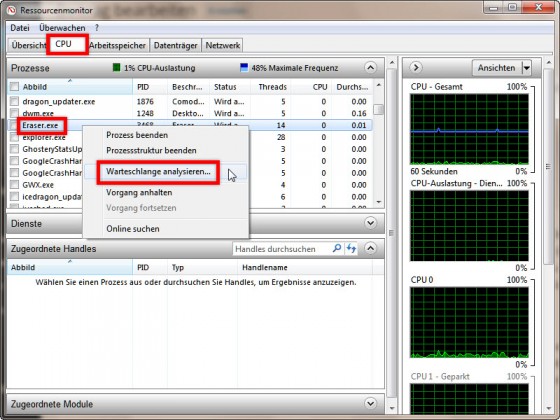
Im Programmfenster des Ressourcenmonitors suchst du nun auf der Registerkarte CPU das fehlerhafte Programm. In der Regel wird es rot dargestellt. Mit einem Rechtsklick auf diesen Eintrag öffnest du das Kontextmenü und wählst Warteschlange analysieren aus.

resmon-warteschlange-analysieren-prozess-beenden-fehlerhaft-560x420

Im Anschlußdialog werden alle Hintergrundprozesse des ausgewählten Programms aufgelistet. Markiere dann die fehlerhaften Einträge, die sich meist am Ende der Liste befinden mit einem Rechtsklick und beende sie.

Kehre zum abgestürzten Programm zurück und warte einen Augenblick, ob die Anwendung wieder funktioniert. Speichere anschließend die Daten und führe einen Neustart des Programms durch.

LEIDER NICHT IMMER ERFOLGREICH

Leider führt diese Methode nicht immer zu dem gewünschten Erfolg. Auf jeden Fall lohnt es sich, sie als erstes auszuprobieren. Im Zweifelsfall sind die Daten ohnehin verloren. In diesem Fall kannst du das betroffene Programm auch direkt im Ressourcenmonitor beenden.

ressourcenmonitor-hintergrund-dienst-prozess-beenden-sanft-daten-verlust-vermeiden

Einfach per Rechtsklick den Kontextmenü-Eintrag Prozess beenden auswählen.

Windows 10 Zugriffsrechte und Dateizuordnungen reparieren mit Bord-Programmen DISM und SFC

Windows-10-reparieren1-rcm992x0

Wenn Windows 10 nicht mehr richtig funktioniert und auch ein Neustart nicht weiterhilft, bleibt noch die Windows-10-Reperatur mit den Programmen DISM und SFC. Wir zeigen euch, wie ihr sie benutzt, um Windows wieder zum Laufen zu kriegen.

Wenn irgendwas nicht mit Windows 10 stimmt und sich etwa bestimmte Funktionen nicht mehr aufrufen lassen, probiert erst mal das Allheilmittel Neustart:

  1. Drückt die Tastenkombination Windows + R, um den Ausführen-Dialog zu öffnen.
  2. Gebt folgenden Befehl ein, und bestätigt mit der Eingabetaste:
    shutdown -g -t 0

Windows startet neu und nach dem Neustart auch alle registrierten Anwendungen. Wenn der Fehler bestehen bleibt, können die Programme DISM oder SFC weiterhelfen.

Windows 10 reparieren mit DISM

Windows 10: DISM prüft den Komponentenspeicher auf Beschädigung.

Die Abkürzung des Befehlszeilenprogramms DISM steht für Deployment Image Servicing and Management; zu Deutsch auch mit Abbildverwaltung für die Bereitstellung übersetzt. So prüft ihr Windows 10 mit DISM auf Fehler und repariert sie:

  1. Drückt die Tastenkombination Windows + X.
  2. Wählt im Kontextmenü Eingabeaufforderung (Administrator) aus.
  3. Kopiert folgende Befehle, fügt sie einem nach den anderen ihn in die Eingabeaufforderung mitStrg + V ein, und bestätigt jeweils mit der Eingabetaste:
    • Dism /Online /Cleanup-Image /ScanHealth
      Windows 10 prüft den Komponentenspeicher auf Beschädigungen. Die Ausführung kann eine Weile dauern.
    • Dism /Online /Cleanup-Image /CheckHealth
      Zeigt an, ob Beschädigungen erkannt wurden und repariert werden können.
    • Dism /Online /Cleanup-Image /RestoreHealth
      Der Befehl versucht die erkannten Fehler zu reparieren.


Windows 10: Das Tool SFC repariert Systemdateien.

Unter Umständen sind auch bestimmte Systemdateien in Windows 10 defekt und verursachen diverse Probleme. Mit dem Systemdatei-Überprüfungsprogramm SFC könnt ihr fehlende oder beschädigte Systemdateien reparieren:

  1. Öffnet die Eingabeaufforderung mit Administratorrechten wie oben unter Punkt 1 und 2 beschrieben.
  2. Gebt den folgenden Befehl ein und bestätigt mit der Eingabetaste:
    sfc /scannow

Windows 10 prüft die Systemdateien und repariert sie gegebenenfalls. Falls das auch nicht zum Erfolg führt, könnt ihr noch Windows 10 zurücksetzen.

File Association Fixer

ermöglicht das Reparieren fehlerhafter Windows 7 und Vista Registry Dateizuordnungen.

Mit File Association Fixer können durch Programminstallationen oder De-Installationen verursachte fehlerhafte Progammverknüpfungen von Dateiarten (Dateierweiterungen) der Windows Registry korrigiert werden.

File Association Fixer erkennt beim Start das installierte Betriebssystem und bietet in der Bedienoberfläche jeweils nur zu dem verwendeten Betriebssystem passende Registry Reparatur Tweaks an.

Beispielsweise können Bilddateien oder Video- und Musikdateien wieder den Standardprogrammen der Windows Default Settings (Voreinstellungen) zugeordnet werden.

Auch hier empfiehlt sich das Erstellen eines Systemwiederherstellungspunkts oder besser gleich ein komplettes Image anzulegen.

Programm-Name:File Association Fixer
Version:2.0
Betriebssystem:Windows alle
Dateigröße:214 KB
Lizenz:Freeware
Sprache:englisch
Eingetragen seit:07.02.2010

Internet funktioniert nicht? So findet man den Fehler und die Ursache heraus

Das Internet funktioniert mal wieder nicht? Das kann viele Ursachen haben. Bevor es an die Fehlersuche geht, sollte man zuerst die Netzwerkkabel überprüfen. Wie das geht, steht im Tipp “Netzwerkverbindung prüfen“. Sind die Kabelverbindungen Ordnung und meldet auch der Router meldet keine DSL- oder Internetprobleme, ist vermutlich ein Problem beim Internetanbieter oder Betreiber der Internetseite die Ursache. Ob das der Fall ist, lässt sich ganz einfach herausfinden.

Ping: Webseiten anpingen

Mit folgenden Bordmitteln von Windows prüfen Sie, ob eine Internetverbindung besteht und an welcher Stelle ein Problem besteht:

1. Um die Testbefehle eingeben zu können, müssen Sie zuerst das Fenster der Eingabeaufforderung öffnen. Hierzu drücken Sie die Tastenkombination [Windows-Taste][R] und geben den folgenden Befehl ein:

cmd

Bestätigen Sie die Eingabe mit OK.

2. Anschließend geben Sie den Befehl ping sowie – getrennt von einem Leerzeichen – die Internetadresse der Seite auf, die Sie testen möchten, zum Beispiel

ping www.google.de

3. Mit dem Ping-Befehl wird vier Mal getestet, ob eine Verbindung zwischen dem eigenen Computer und der Internetseite hergestellt werden kann. Im Normalfall erhalten Sie auch vier Mal eine Antwort von der Gegenstelle, etwa in der Form

Antwort von 74.125.39.103: Bytes=32 Zeit=48ms TTL=247

Die Zeitangabe gibt in Millisekunden an, wie schnell die Internetseite antwortet; in der Regel liegen die Zeiten zwischen 10 und 100 Millisekunden.

internetverbindung-pruefen-ping-traceroute-tracert

4. Sollte vier Mal die Meldung Zeitüberschreitung der Anforderung erscheinen, ist der Ping-Test fehlgeschlagen. Das kann drei Ursachen haben: Meist liegt eine Störung der Internetverbindung vor oder die Internetseite des Anbieters ist zurzeit nicht erreichbar. Viele Anbieter antworten aber auch absichtlich nicht auf Ping-Anfragen. Wiederholen Sie den Test mit anderen Internetadressen. Klappt es bei anderen Seiten, ist nicht die Internetverbindung generell gestört, sondern nur die Seite eines Anbieters. Schlägt der Test bei allen Adressen fehl, liegt das Problem an der eigenen Internetleitung oder an einer technischen Störung des Internetanbieters.

Traceroute: Der tracert-Befehl verrät, wo es hakt

Wenn der Ping-Test fehlschlägt, ist vermutlich die Verbindung zwischen dem eigenen PC und der gewünschten Internetseite gestört. Im Internet gelangen die Datenpakete nicht direkt von Ihrem Computer zur Zielseite, sondern durchwandern viele Stationen. In der Regel sind es zwischen fünf und zehn Zwischenstationen. Mit einem weitern Befehl können Sie herausfinden, an welcher Station es hakt. Geben Sie den Befehl tracert (Abkürzung für traceroute, Streckenkontrolle) sowie – getrennt von einem Leerzeichen – die Internetadresse der gewünschten Seite ein, zum Beispiel

tracert www.kostenlos.de

Damit starten Sie eine Routenverfolgung und prüfen, wie weit die Datenpakete kommen und ob sie irgendwo „steckenbleiben“. Zu jeder Station erfahren Sie, ob die Datenpakete korrekt ankommen und wie lange sie dorthin brauchen.

Üblicherweise ist das Ziel nach maximal zwölf Stationen erreicht. Erscheint bei einer Position die Meldung Zeitüberschreitung, ist die Ursache gefunden. Wichtig ist dabei, an welcher Position die Meldung auftritt.

internetverbindung-pruefen-ping-traceroute-tracert-2

Die erste Position ist der eigene Router. Sollte bereits hier eine Zeitüberschreitung auftreten, ist die Verbindung zum eigenen Router unterbrochen. Überprüfen Sie in diesem Fall, die Netzwerkkabel zum Router und die Statusmeldungen am bzw. im Router (siehe Tipp “Netzwerkverbindung prüfen“).

Der zweite (und oft auch der dritte) Eintrag in der Liste ist die Gegenstelle bzw. Vermittlungsstelle Ihres Internetanbieters. Wenn die erste Station (Ihr Router) erreichbar ist, der Fehler aber bei der zweiten oder dritten Position auftritt, liegt das Problem bei Ihrem Internetanbieter. In diesem Fall sollten Sie im Router noch einmal die Zugangsdaten kontrollieren oder sich direkt an die Störungsstelle des Internetanbieters wenden.

Taucht der Fehler ab der vierten Position auf, gibt es kaum eine Möglichkeit, ihn selbst zu beheben oder beheben zu lassen. Auch der Internetanbieter ist meist machtlos, da der ausgefallene Computer mitunter im Ausland steht. In diesem Fall warten Sie einige Minuten oder Stunden und versuchen es später erneut.

Wenn der Fehler an der letzten Position der Liste auftaucht, besteht ein Problem beim Betreiber der jeweiligen Internetseite. In dringenden Fällen können Sie sich direkt per E-Mail oder telefonisch an den Betreiber wenden. Meist hat er den Fehler aber bereits selbst festgestellt und arbeitet bereits an einer Lösung; probieren Sie es auch hier einfach später noch einmal.

Plötzliche Abschaltung des Notebooks / PC: Mögliche Ursache könnte eine Überhitzung sein.

Schaltet sich ein Notebook nach längerer Betriebszeit plötzlich ab, dann kann das mehrere Ursachen haben. Eine häufig auftretende Ursache ist ein Wärmestau. Glücklicherweise ist das im Wesentlichen kein Fehler, sondern eher ein Schutzmechanismus, den zu prüfen und zu beheben recht einfach ist.

Mit dem kostenlosen Diagnose-Tool “HW Monitor”  lässt sich die Temperatur des Notebooks sehr gut überwachen. Sie können es auf der Webseite www.cpuid.com/softwares.html herunterladen. Klicken Sie auf das erste rote Icon mit dem Blitz…

bild-1-thermisch-problem-überhitzung-abschalten-plötzlich-laptop-notebook-netbook-lüftung-cpuid-kostenlos-tool-diagnose

…und im nächsten Fenster klicken Sie rechts auf den Link “1.23 Setup”.

bild-2-download-hw-monitor-kontrolle-temperatur-notabschaltung-notebook-laptop-netbook-kostenlos-setup-datei-cpuid

Folgen Sie dann den Download- und Installationsanweisungen.

Mit einem Doppelklick auf die Desktop-Verknüpfung des “HW Monitor” starten Sie das Diagnose-Tool. In der Spalte “Value” wird die aktuelle Temperatur der Prozessoren angezeigt. Die ideale Betriebstemperatur sollte bei unter 50 Grad Celsius liegen.

bild-3-hwmonitor-prozessor-temperatur-value-kontrolle-doppelklick-starten-desktop-verknüpfung-icon-speichern-zielort-speicherort-datei

Bei Temperaturen zwischen 80 und 100  Grad wird es zu einer Schutzabschaltung kommen, um Schäden am Computer zu verhindern.

Achten Sie daher besonders im Sommer auf gute Belüftung Ihres Notebooks und stellen Sie es nicht auf zu weiche Oberflächen (z. B. Tischdecken). Gegebenenfalls benutzen Sie zusätzlich ein Cooling-Pad.

Übrigens:

Die häufigste Ursache von zu hohen Temperaturen sind verunreinigte Lüfter und Lüftungsschlitze. Werden sie regelmäßig gereinigt, kommt es seltener zu Überhitzungen. Benutzen Sie am besten ein ölfreies Druckluft-Spray um festsitzenden Schmutz zu lockern und anschließend saugen Sie mit einem Haushalts-Staubsauger den Dreck aus den Lüftungsschlitzen ab.