usb)

Android-Phone per PC-Browser fernsteuern und auf dessen Funktionen zugreifen

Wer gleichzeitig mit Desktop-Computer und Android-Phone arbeiten möchte, der hat es oft nicht leicht. Ein umständliches Gerätewechseln ist hier an der Tagesordnung und nervt mit der Zeit sehr. Auch das Verschieben von Daten über einen Cloud-Speicher ist sehr Zeitraubend. Damit gleichzeitiges Arbeiten mit diesen Geräten wieder attraktiver wird, bietet ClockwordMod eine Chrome-App namens Vysor an.

Für die „Fernbedienung“ per PC benötigst du neben dieser Chrome-App dann nur noch dein Handy und ein USB-Kabel.

Als erstes lädst du Vysor aus dem Chrome Web Store herunter und fügst die App deinem Browser hinzu. Anschließend startest du die Vysor App.

Als nächstes prüfst du in den Entwicklereinstellungen deines Android-Handys, ob die Funktion USB Debugging aktiviert ist. Gegebenenfalls holst du das jetzt nach und verbindest nun das Smartphone per USB-Kabel mit deinem Desktop-Computer.

Klicke im Vysor-Programm-Fenster auf den Button Find Devices und wähle dann dein Smartphone aus. Nach der Bestätigung der Sicherheitsabfrage auf dem Handy wird nun automatisch die Vysor-App installiert.

Nach der erfolgreichen Installation wird der Inhalt deines Android-Gerätes in einem separaten Vysor-Fenster angezeigt. Über dieses Fenster kannst du nun per Tastatur und Maus auf dein Handy zugreifen.

FAZIT:

Vysor ist derzeit zwar nur eine Beta-Version und daher noch nicht voll entwickelt. Es kann also vorkommen, dass nicht alle Handy-Modelle unterstützt werden oder die App fehlerhaft funktioniert. Trotzdem ist Vysor eine sehr gute Alternative/Ergänzung zur App AirDroid, für die eine WLAN-Verbindung zwingend erforderlich ist.

Fast hätten wir noch vergessen zu erwähnen, dass Windows-Rechner noch die passenden ADB-Treiber benötigen um eine Verbindung zu Android-Geräten aufbauen zu können. Den Link zum Download der Treiber findest du im Vysor-Fenster oder direkt hier.

USB-Ports deaktivieren

Sie wollen verhindern, dass Nutzer externe Devices an Ihrem Rechner verwenden? So gehts!

Auch wenn USB-Ports im Computeralltag fast unabdingbar sind: Wird ein PC von mehreren Personen verwendet, erhöht dies die Gefahr, dass jemand Schadsoftware einschleppt. Um dem Sammelsurium fremder Software auf der lokalen Festplatte Einhalt zu gebieten, kann man beispielsweise verhindern, dass PC-Nutzer ihre USB-Devices an diesem PC nutzen können. Dies geht folgendermassen:

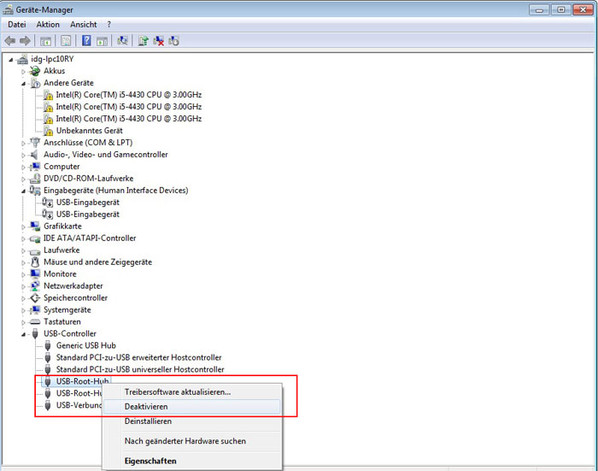
usb

  1. Geben Sie den Begriff devmgmt.msc ins Windows-Suchfeld ein.
  2. Navigieren Sie zum Menüpunkt mit dem Namen USB-Controller und öffnen Sie ihn mit einem Klick auf den kleinen Pfeil.
  3. Führen Sie einen Rechtsklick auf den Menüpunkt USB-Root-Hub aus und wählen Sie Deaktivieren.
  4. Eventuell müssen Sie den Rechner neu starten, damit die Änderung in Kraft tritt.

Klarer Nachteil bei diesem Trick: Man weiss nicht, welche USB-Schnittstelle man deaktiviert hat. Dies lässt sich nur durch umständliches Ausprobieren der Ports feststellen.

Festplatten (intern, extern, USB) auf Fehler prüfen und reparieren

Die Freeware „Seagate SeaTools“ findet zuverlässig Festplattenfehler nicht nur auf Seagate-Festplatten.
 

„SeaTools für Windows“ prüft mit mehreren Testverfahren Ihre Festplatten nach Oberflächenfehlern oder Funktionsproblemen.

Dabei kommt die Freeware mit allen ATA-/SATA-/SCSI-/1394-Festplatten und USB-Laufwerken zurecht.

Mit der Freeware CheckDrive überprüfen Sie Ihre Festplatte auf Fehler und beheben diese mit einem Mausklick.

Die Festplatte ist das anfälligste Verschleißteil im Computer. Mit dem Festplatten-Doktor „CheckDrive 2014“ können Sie Fehler erkennen und diese beheben.

Durch regelmäßige Festplatten-Checks können Sie mit dem Tool schnell und einfach den aktuellen Status der Festplatte feststellen. Mit einem Klick auf „Überprüfen“ wird der Datenträger Ihrer Wahl durchleuchtet. Anschließend wird Ihnen angezeigt, ob auf dem Datenträger Fehler aufgetreten sind. Auch in der kostenfreien Variante können Sie aufgetretene Fehler beheben.