verstecken

iPhone: Apps verstecken – so gehts

Ob vor den Kindern oder aus Datenschutzgründen – es gibt viele Gründe, Apps vom Start-Screen zu verbannen.


d96c986f95


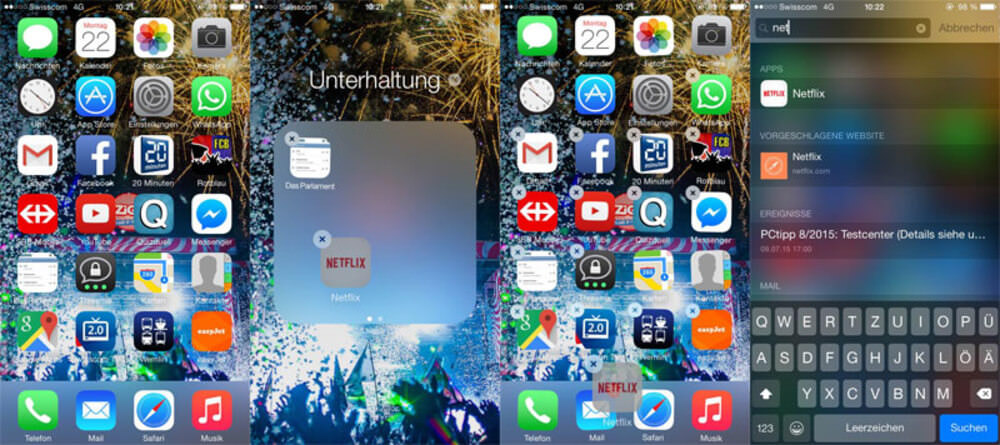
Um eine App zu installieren, ohne sie aber auf dem Start-Screen zu haben, gibt es fürs iPhone einen Trick. Dazu müssen Sie folgendermassen vorgehen:

1. Füllen Sie sämtliche App-Plätze auf dem ersten Home-Screen mit Apps.

2. Ziehen Sie nun die App, die Sie verstecken möchten, an einen bereits vergebenen Platz. Das iPhone kreiert nun einen Ordner, in dem beide Apps gespeichert sind.

3. Öffnen Sie diesen Ordner und ziehen Sie die zu versteckende App aus dem Ordner heraus. Lassen Sie die App aber nicht los, sondern ziehen Sie sie ganz unten an den Bildschirm.

4. Die App ist auf keinem Bildschirm mehr sichtbar. Wenn Sie die App benutzen möchten, suchen Sie die App via Spotlight.

Achtung: Funktioniert nicht mit vorinstallierten Apps!

Library Folder/Ordner ab Mac OS X Lion permanent sichtbar machen

librar


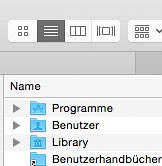
Seit Mac OS X Lion dürfte der ein oder andere vielleicht den Library Folder/Ordner vermissen. Hier seht ihr, wie ihr diesen ganz schnell sichtbar machen könnt und bei bedarf wieder verstecken könnt.

– Öffnet dazu eure Terminal Application

– Gebt “chflags nohidden ~/Library” (ohne die Anführungszeichen)

Nun ist der Library Folder in eurem Userverzeichnis sichtbar.
Die Tilde (~) macht ihr übrigens mit “alt+n”.

Wollt ihr den Library Ordner wieder verstecken macht ihr das wiefolg: chflags hidden ~/Library 

WhatsApp Chats verstecken und wieder einblenden

Wer früher – in Zeiten von klobigen Nokia Handys und altmodischen SMS – gerne mal die peinlichen SMS von anderen gelesen hat, wird das auch heute weiterhin machen – und von WhatsApp grundsätzlich nicht daran gehindert werden. Allerdings könnt ihr Chats mit bestimmten Personen in WhatsApp verstecken, um sie vor neugierigen Blicken zu verbergen.

Tipp: Wir empfehlen, euer iPhone mit einer Code Sperre oder Touch ID zu schützen. Das reduziert das Risiko auf Situationen, in denen euer iPhone bereits entsperrt am Tisch liegt.

WhatsApp Chat verstecken

Gleich vorweg möchten wir darauf hinweisen, dass diese Vorgehensweise nicht zu einem Verlust eurer Nachrichten führt. Ganz im Gegenteil, ihr könnt die verborgenen Chats später einfach wieder einblenden, worauf wir unten noch näher eingehen werden.

WhatsApp > Chats > Chat nach links wischen > Mehr > Archivieren

Um diesen Trick selbst auszuprobieren, öffnet zunächst WhatsApp auf eurem iPhone und tippt euch unten in die Chats Ansicht.

Wischt den gewünschten Chat in der Chat Ansicht nach links, um die Optionen Mehr und Löschen anzuzeigen. Um vier weitere Optionen anzuzeigen, tippt auf Mehr

whatsapp-archivieren-1

Tippt als nächsten Schritt nun auf Archivieren. Der Chat ist nun von der Übersicht verschwunden.

whatsapp-archivieren-2

Archivierte Chats wieder einblenden

WhatsApp > Chats > nach unten wischen > Archivierte Chats

Archivierte Chats findet ihr in WhatsApp unter Chats. Scrollt hier bis ganz nach oben und wischt – wenn ihr bereits ganz oben angelangt seid – nochmals nach unten. Dies bringt die Schaltfläche Archivierte Chats zum Vorschein, die ihr antippt.

whatsapp-archivieren-3

Ihr seht hier nun den Chat, den ihr gerade eben archiviert habt, und könnt ihn auch ganz normal einsehen. Empfangene Nachrichten werden euch – trotz Archivierung – ganz normal zugestellt.

Um einen archivierten Chat wieder einzublenden, wischt ihr den Chatwiederum nach links und tippt auf Mehr. Anschließend wählt ihr Archivieren rückgängig. Euer Chat befindet sich jetzt wieder ganz normal in der Chats Ansicht und es sind keine Nachrichten verloren gegangen.

whatsapp-archivieren-4

So könnt ihr beliebige Chats vorübergehend vor neugierigen Augen verbergen und könnt beruhigter sein, dass eure privaten Nachrichtenverläufe auch privat bleiben.

Facebook App: Chat und Onlinestatus deaktivieren und verstecken

Zack, und schon ist es wieder passiert. Da will man nur mal eben die neuesten Facebook-Postings checken, und schon starten die Freunde einen Chat. Ehe man sich versieht, ist man minutenlang in ein Chatgespräch verwickelt. Das kann man verhindern. Wenn man unterwegs ungestört seinen Facebook-Account prüfen möchte, kann man den Chat und damit auch den Onlinestatus deaktivieren. Allerdings hat Facebook die Funktion in der Smartphone-App etwas versteckt.

Chat und Onlinestatus in der Facebook-App abschalten

Damit man in Facebook-App nicht von Chats unterbrochen wird, kann man den Chat und damit gleichzeitig den Onlinestatus verstecken. Freunde sehen dann nicht mehr, dass man per App gerade bei Facebook online ist. Um den Onlinestatus und Chat in der App abzuschalten, geht man wie folgt vor:

1. In der Facebook-App tippen Sie oben rechts auf den Menü-Button mit den drei Strichen und dem Personen-Symbol.

facebook-chat-deaktivieren-onlinestatus-verstecken-2

2. Daraufhin erscheint die Chat-Seitenleiste mit dem Onlinestatus der Freunde.  Hier klicken Sie oben rechts auf das kleine Zahnrad.

facebook-chat-deaktivieren-onlinestatus-verstecken-3

3. Jetzt erscheint am unteren Fensterrand die Schaltfläche Chat deaktivieren. Per Klick darauf wird der Chat abgeschaltet. Die Facebook-Freunde können dann nicht mehr sehen, ob und wann man mit der Facebook-App bei Facebook unterwegs war. Auch chatten können Freunde jetzt nicht mehr. Wer wieder sichtbar und chatbereit sein möchte, tippt erneut aufs Zahnrad und dann auf den Befehl Chat aktivieren.

facebook-chat-deaktivieren-onlinestatus-verstecken-4

Wichtig: Die Einstellung der Sichtbarkeit und Chatbereitschaft gilt nur für die Facebook-App. Auf anderen Geräten – etwa im Browser – gilt die dort jeweils eingestellte Option. Ist dort der Chat weiterhin aktiv, ist man über den Browser weiterhin per Chat erreichbar, und Freunde können weiterhin sehen, wann man im Browser zuletzt bei Facebook war. Um auch im Browser den Chat zu deaktivieren und damit für Freunde unsichtbar zu sein, klickt man unten rechts in der Chatleiste auf das Zahnrad und dann auf Chat deaktivieren.

facebook-chat-deaktivieren-onlinestatus-verstecken

Facebook: Follower, Likes und Gefällt-mir-Klicks ausblenden und verstecken

Beim Klick auf einen “Gefällt mir”-Button hat man immer im Hinterkopf, dass auch Freunde und Bekannte über die Likes informiert werden. Likes sind schließlich öffentlich. Sie erscheinen rechts in der Chat-Seitenleiste und sind im eigenen Profil sichtbar. Also verzichtet man oft auf Likes, um ja nicht die Freunde darauf aufmerksam zu machen. Dabei gibt es einige Möglichkeiten, die Likes selektiv oder in einem Rutsch komplett zu verstecken.

Unlike: Einzelne Likes wieder aus dem Profil entfernen

Wem ein einzelner Beitrag oder Kommentar gefällt, kann den einzelnen Klick auf den Gefällt mir-Button wieder zurücknehmen und aus der eigenen Timeline entfernen. Um einen Like zu löschen, ins eigene Aktivitätenprotokoll wechseln, indem man oben links auf den eigenen Namen neben dem Profilfoto klickt. Anschließend auf Aktivitätenprotokoll anzeigen klicken.

facebook-likes-abonnements-verstecken-verbergen

Auf der folgenden Seite sind unter anderem alle Likes und Abonnements aufgeführt. Um ein Gefällt mir wieder zu entfernen, rechts neben dem Eintrag auf das Stiftsymbol klicken und im Aufklappmenü den Befehl Gefällt mir nicht mehr aufrufen. Schon ist der Like Geschichte.

facebook-likes-abonnements-verstecken-verbergen-2

Likes für Seiten und Interessen verstecken

Likes für Beiträge und Kommentare lassen sich nur löschen, nicht aber verstecken. Anders sieht’s bei Gefällt-mir-Klicks auf Seiten und Interessen aus; diese lassen sich auch verstecken. Die Likes selbst bleiben dann erhalten, sind aber “geheim” und für Freunde und Bekannte nicht mehr sichtbar. Um Likes für Seiten zu verstecken, wechseln Sie ins Aktivitätenprotokoll und klicken in der linken Spalte auf Gefällt mir-Angaben | Seiten und Interessen.

facebook-likes-abonnements-verstecken-verbergen-3

Jetzt kann man über das Stiftsymbol von Like zu Like entscheiden, ob er in der Chronik auftauchen soll oder nicht. Mit In Chronik ausgeblendet bleibt der Like erhalten, erscheint aber nicht mehr in der Timeline. Damit Freunde die neuesten Gefällt-mir-Angaben nicht mitbekommen, sollte man möglichst direkt nach dem Klick auf den Gefällt-mir-Button die Sichtbarkeit ändern.

facebook-likes-abonnements-verstecken-verbergen-4

Likes generell verstecken

Über eine versteckte Facebook-Funktion kann man auch generell festlegen, dass Likes unsichtbar bleiben. Das gilt allerdings nur für zukünftige Likes. Dazu geht man folgendermaßen vor:

1. Die Seite https://www.facebook.com/<FacebookName>/likes aufrufen, wobei <FacebookName> durch den eigenen Facebook-Namen ersetzt werden muss, etwa in https://www.facebook.com/mirko.de/likes.

2. Oben rechts auf den Stift und dann auf Privatsphäre bearbeiten klicken.

facebook-likes-abonnements-verstecken-verbergen-5

3. Jetzt kann man für jede Kategorie festlegen, ob und für wen die zukünftigen Likes sichtbar sein sollen. Zum Verstecken hier den Eintrag Nur ich wählen. Die Likes tauchen dann weder im Newsfeed und Ticker noch im Profil, der Fanliste im Graph Search oder Facebook-API auf.

facebook-likes-abonnements-verstecken-verbergen-6

Abonnements und Follower ausblenden

Wenn Freunden auch nichts angehen soll, welchen persönlichen Profilen man folgt, kann man auch diese Informationen verstecken. Und zwar so:

1. Die Seite https://www.facebook.com/<FacebookName>/friends aufrufen, wobei <FacebookName> durch den eigenen Facebook-Namen ersetzt werden muss, etwa in https://www.facebook.com/mirko.de/friends.

2. Oben rechts auf den Stift und dann auf Privatsphäre bearbeiten klicken.

3. Im folgenden Fenster lässt sich unter Abonniert festlegen, wer die abonnierten Personen und Listen sehen kann. Hier am besten den Eintrag Nur ich wählen, damit Freunde nicht mehr sehen können, welchen persönlichen Facebook-Profilen man folgt.

facebook-likes-abonnements-verstecken-verbergen-7

Facebook-Freunde verstecken: Im Profil nicht mehr zeigen, wie viele und welche Freunde man hat

Zehn, hundert oder tausend? Wer hat die meisten Facebook-Freunde? Im Facebook-Profil kann man normalerweise immer sehen, wer wie viele und welche Freunde hat. Bei einigen Facebookern ist es fast zum Sport geworden, möglichst viele Freunde zu haben. Egal welche. Je mehr, desto besser. Dabei ist es nicht immer sinnvoll, jedem die ganze Freundesliste zu zeigen. Muss ja nicht jeder wissen, mit welchem Lehrer, Ex-Freund, Vorgesetzten oder Familienmitglied man bei Facebook befreundet ist. Mit folgendem Trick lassen sich die eigenen Facebook-Freunde vor Anderen verstecken.

Facebook-Freunde nicht mehr anzeigen

Wer nicht möchte, dass jedermann durch einen Blick ins Facebook-Profil sofort erkennen kann, wie viele Freunde man hat und wer genau das ist, geht folgendermaßen vor:

1. Öffnen Sie die eigene Freundesliste, indem Sie Ihre Profilseite aufrufen und rechts neben dem Profilfoto auf Ihren Namen klicken.

facebook-freunde-verstecken-liste-nicht-anzeigen

2. Anschließend klicken Sie auf Freunde, um die Liste der eigenen Facebook-Freunde einzublenden. Hier klicken Sie auf das Stift-Icon und dann aufPrivatsphäre bearbeiten.

facebook-freunde-verstecken-liste-nicht-anzeigen-2

3. Im nächsten Fenster steht rechts neben Freundesliste, wer die eigene Freundesliste sehen darf. Standardmäßig ist hier Öffentlich voreingestellt, so dass jeder Facebook-Nutzer (auch Fremde) einen Blick in die Freundesliste werfen können. Um das zu unterbinden, auf den kleinen Pfeil klicken und eine restriktivere Einstellung wählen.

Mit Nur ich wird die Liste komplett versteckt und ist nur für Sie selbst sichtbar. Wer zumindest den eigenen Freunden Einblick in die Freundesliste gewähren möchte, wählt Freunde oder Freunde ohne Bekannte. Wir haben uns für Freunde ohne Bekannte, damit zumindest die eigenen Freunde (aber nicht deren Freunde) die Freundesliste sehen dürfen. Wer es noch genau mag, kann mit Benutzerdefiniert noch feiner festlegen, wer was sehen darf, etwa nur bestimmte Personen oder Listen.

facebook-freunde-verstecken-liste-nicht-anzeigen-3

Mein Profil aus der Sicht anderer Facebook-Nutzer

Um zu prüfen, ob’s wie gewünscht funktioniert, können Sie sich das eigene Profil aus der Sicht anderer Facebook-User oder aus der öffentlichen Sicht ansehen. Dazu wieder zur Detailansicht der eigenen Profilseite wechseln (per Klick auf den eigenen Namen neben dem eigenen Bild), das Pfeilmenü nebenAktivitätenprotokoll öffnen und auf Anzeigen aus der Sicht von klicken.

facebook-freunde-verstecken-liste-nicht-anzeigen-4

Auf der nächsten Seite sehen Sie das eigene Profil aus der öffentlichen Ansicht; diesmal ohne Anzahl der Freunde. Beim Klick auf Freunde zeigt Facebook nur eine leere Liste. Über den Link Aus der Sicht einer bestimmten Person anzeigen können Sie Ihr Profil testweise auch durch die Brille eines Facebook-Freundes betrachten.

facebook-freunde-verstecken-liste-nicht-anzeigen-5


WhatsApp verstecken: Nicht mehr anzeigen, wann Sie zuletzt online waren und gesehen wurden

Seit es WhatsApp gibt, hat die klassische SMS ausgedient. Hat der Chatpartner ebenfalls WhatsApp installiert (was meist der Fall ist), kosten die Kurznachrichten keinen Cent mehr. Eines bereitet vielen WhatsApp-Anwendern allerdings Bauchschmerzen. Die WhatsApp-App verrät bei jedem Eintrag, wann er oder sie zuletzt online war. Datenschützer sind darüber gar nicht erfreut; kann man so doch genau das Onlineverhalten verfolgen. Was kaum einer weiß: In den Einstellungen können Sie verbergen, wann Sie zuletzt online waren.

Wann ich online war, geht niemanden etwas an

Wenn Sie nicht möchte, dass andere in ihrere WhatsApp-Übersicht mit Meldungen wie “zuletzt gesehen um 12:33 Uhr” nachverfolgen können, wann Sie online waren, gehen Sie folgendermaßen vor:

1. Rufen Sie in WhatsApp die “Einstellungen” auf.

2. Tippen Sie auf “Chat-Einstellungen”

3. Danach tippen Sie ganz unten auf “Erweitert”.

4. Deaktivieren Sie hier die Option “Zuletzt gesehen Zeitstempel”.

Jetzt dauert es nur noch einige Stunden, bis Ihre Freunde und Bekannten nicht mehr sehen können, wann Sie zuletzt online waren.

Mit “Open Stego” geheime Nachrichten in Bildern verstecken

Wer hat sich noch nie gewünscht, einmal eine Nachricht in einem Foto zu verstecken, damit diese niemand lesen kann?Diese Möglichkeit ist nicht neu, wurde aber meistens von Hackern genutzt um Schadsoftware zu verbreiten und kam auch schon oft in Spionagefilmen vor. Mit dem kostenlosen Programm “Open Stego” lassen sich von jedermann Textdateien in Bildern ganz leicht verstecken.

Mit Steganografie (nicht zu verwechseln mit Stenografie) werden Texte, getarnt in Bildern versendet. So bleiben Sie bei einem normalen Betrachter unentdeckt. Beispielsweise können Hobbyköche das Programm dazu nutzen, Ihre Rezepte in den Fotos von Gerichten oder den Zutaten zu verstecken. In diesem Beispiel verstecken wir das Rezept für Wollhandkrabben in dessen Foto.

Download, Entpacken, Installation

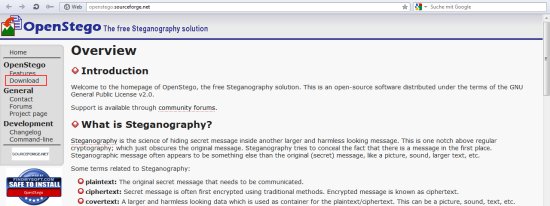
Für den Download von “Open Stego”  starten Sie ihren Internetbrowser, rufen die Webseite “http://openstego.sourceforge.net/” auf und klicken auf der linken Seite auf “Download”.

Automatisch werden Sie zur Downloadseite weitergeleitet. Mit dem Link “Download Setup-OpenStego-0.5.2.exe” startet der Download innerhalb weniger Sekunden. Folgen Sie anschließend den Download-Anweisungen und entpacken das ZIP-File im Bestimmungsordner.


Benötigte Dateien

Bevor Sie das Programm “Open Stego” starten, erstellen Sie erst per Textverarbeitungsprogramm die betreffende Nachricht (hier: Rezept Wollhandkrabben) und suchen sich ein passendes Foto aus.

Die Verschlüsselung

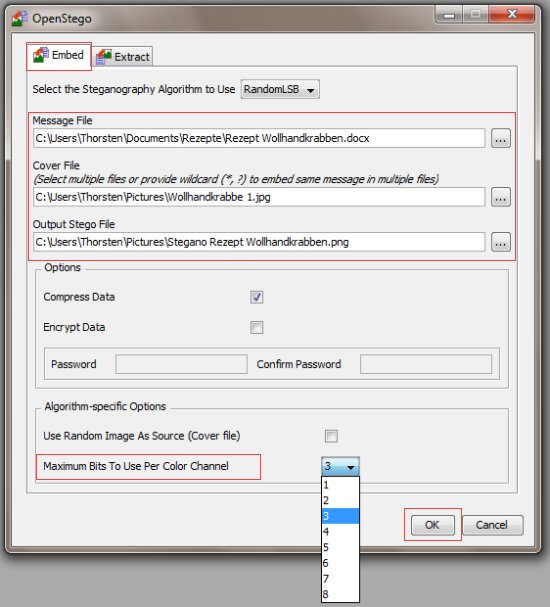
Starten Sie nun “Open Stego” und wechseln in das Register “Embed”. Im Bereich “Message File” rufen Sie die zu versteckende Textdatei auf.

In “Cover File” navigieren Sie zum Foto, in das der Text eingefügt wird.

Bei “Output Stego File” legen Sie den Speicherort und den Namen der verschlüsselten Datei fest.

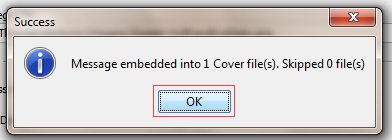
Auf Wunsch vergeben Sie noch ein Passwort und legen den Steganografie-Algorithmus fest. Mit “OK” startet die Verarbeitung und nach ein paar Augenblicken erscheint die Erfolgsmeldung, die wiederum mit “OK” bestätigt wird.

Das Ergebnis sieht für den Betrachter wie folgt aus:

Der Empfänger der verschlüsselten Nachricht benötigt ebenfalls das Programm “Open Stego”. Der Extraktionsprozess ist noch einfacher als die Erstellung der Geheimnachricht.

Wiederherstellung der Textdatei

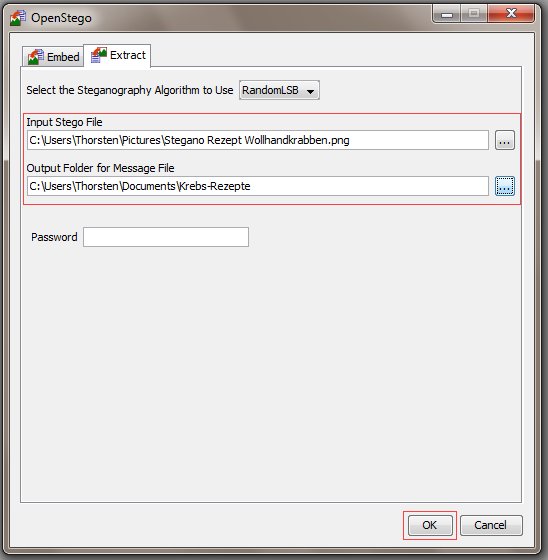
Starten Sie “Open Stego” und wechseln Sie zur Register-Karte “Extract”. Rufen Sie im Bereich “Input Stego File” die verschlüsselte Datei auf und legen Sie bei “Output Folder for Message File” den Speicherort für die Textdatei (hier: Rezept” fest. Wenn ein Passwort vereinbart wurde, geben Sie dieses in das entsprechende Feld ein.

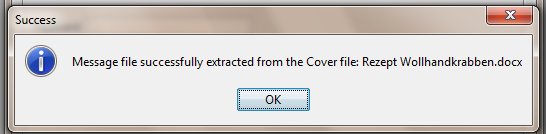
Mit “OK” beginnt der Extraktions-Vorgang. Über die erfolgreiche Entschlüsselung informiert folgende Meldung:

Das verwendete Foto bleibt übrigens auch erhalten, allerdings im PNG-Format.

Hinweis: Das verwendete Foto für die Verschlüsselung muss größer als die Textdatei sein, sonst funktioniert das Verstecken der Nachricht nicht.

Chinesische Wollhandkrabben

Vielleicht sind die Wollhandkrabben schon mal dem einen oder anderen Angler aufgefallen. Sie gelten hierzulande als Plage, die in Ballast-Tanks von Überseeschiffen in die europäischen Häfen eingeschleppt wurden. Sie untergraben Dämme und verdrängen als Neozoon unsere einheimischen Tiere. Auch länger Wanderschaften über Land scheuen diese Tiere nicht. An Rhein und Donau sind sie schon zuhauf gesichtet worden. Um Wollhandkrabben selber fangen zu können, benötigen Sie allerdings einen Angelschein (Fischereischein).