versteckten

Die besten versteckten Features von Windows 10

Win10_hiddenfeatures_01

Bessere Skalierungsmöglichkeit für hochauflösende Bildschirme

Wer sich schon immer darüber geärgert hat, warum ein hochauflösender Bildschirm die Symbole zu klein anzeigt: Aus diesen Fehlern hat Microsoft nun gelernt. Wer zum Beispiel zwei Bildschirme gleicher Grösse nebeneinander in Betrieb hat, wovon der eine mit 4K auflöst, kann die Anzeigegrösse von Text, Apps und Symbolen auf dem zweiten Display nun auf 200 Prozent hochskalieren, und die Symbole werden auf beiden Bildschirmen gleich gross angezeigt. Den Regler dazu finden Sie unter Einstellungen/System/Bildschirm

Win10_Gesten

Neue Multitouch-Gesten – diese sollten Sie kennen

Auch das hat man seit der Ankündigung fast vergessen: Windows 10 unterstützt zahlreiche neue Multitouch-Gesten. Vorausgesetzt, das Touchpad des Notebooks wird auch nach dem Upgrade richtig angesprochen. Erforderlich sind hochpräzise Touchpads, die seit Windows 8.1 unterstützt werden. Laptops, die ab Werk mit Windows 8.1 ausgeliefert wurden, sollten diese Gesten unterstützen. Mit drei Fingern nach oben oder nach unten gewischt, wechseln Sie schnell zwischen Anwendungen oder erstellen neue virtuelle Desktops. Ein Dreifingerwisch von links oder nach rechts bringt die Alt+TAB-Ansicht der kürzlich geöffneten Programme hervor.

Win10_hiddenfeatures_04

Bessere Fensterpositionierungen

Von Windows 7 und Windows 8.1 kennt man den Split-Screen-Effekt, wenn man zwei Programmfenster nebeneinander platziert: Beide Fenster werden dann je hälftig auf dem Monitor angezeigt. Unter Windows 10 können Sie jetzt nach Belieben ein Fenster in eine Ecke ziehen und die Anwendungsfenster vierteln sich. Besonders praktisch ist das natürlich auf zwei Bildschirmen oder auf einem 4K-Display.

Win10_hiddenfeatures_05

Speicheranalyse

Microsoft bringt eine Speicheransicht auf den PC, wie man sie sonst eher vom Smartphone kennt. So sehen Sie auf einen Blick, wo die Speicherleichen rumliegen, oder wie viel davon zulasten der temporären Ordner geht. Navigieren Sie in die Einstellungen: Unter System/Speicher klicken Sie auf das Laufwerk, das Sie näher untersuchen wollen. Scrollen Sie einfach von oben nach unten. Indem Sie weitere Unterbereiche öffnen, sehen Sie gleich, welche Apps besonders viel Speicher belegen. Das Löschen einzelner Ordner ist ebenfalls direkt aus dieser Ansicht heraus möglich.

Win10_hiddenfeatures_06

Das Kommandozeilenfenster betritt das 21. Jahrhundert

Es gibt immer noch viele Anwender, die noch heute Command Prompt nutzen (auch der Autor): Sei es nur, um schnell eine Schwette Bilder auf gleiche Dateiendungen umzubenennen. Es hört sich nicht wie ein Killer-Feature an: Das cmd-Fenster lässt sich nun in alle Richtungen verziehen. Endlich lassen sich per Kopieren und Einfügen auch komplexe Verzeichnispfade vom Windows-Explorer rüberkopieren.

Akkulaufzeit von Notebooks optimieren mit dem versteckten Energiebericht

Mit den Akkus von Notebooks ist das immer so eine Sache. Ist das Notebook noch neu und frisch, hat der Akku noch jede Menge Ausdauer. Mit der Zeit haben wir in der Redaktion aber immer das Gefühl, dass die Laufzeit rapide sinkt. Das muss nicht immer am Alter der Batterie liegen. Oft sind es Windows-Programme oder -Dienste, die unnötig an der Batterie zerren. Was kaum bekannt ist: Mit dem versteckten Energiebericht kann man genau herausfinden, wie effektiv Windows mit dem Akkustrom umgeht, wo sich die Stromfresser verstecken und welche Energieeinstellungen man optimieren sollte.

Der versteckte Energiebericht

Den verborgenen Energiebericht gibt es bei Windows 7 und Windows 8/8.1. Aufgerufen wird er bei beiden Windows-Versionen folgendermaßen:

1. Bei Windows 7 geben Sie ins Suchfeld des Startmenüs den Befehl cmd ein. Bei Windows 8/8.1 starten Sie die Suche mit [Windows-Taste][S] und geben dort cmd ein.

2. Dann klicken Sie mit der rechten Maustaste auf Eingabeaufforderung und dann auf Als Administrator ausführen.

windows-7-8-energiebericht-akkulaufzeit-verlaengern

3. Geben Sie folgenden Befehl ein (alles in einer Zeile), und drücken Sie die [Return/Eingabe]-Taste:

powercfg -energy -output \Energbiebericht.html

windows-7-8-energiebericht-akkulaufzeit-verlaengern-2

4. Windows analysiert jetzt für 60 Sekunden den Energieverbrauch im laufenden Betrieb und erstellt einen ausführlichen Energiebericht. Ist die Analyse abgeschlossen, verrät Windows im DOS-Fenster bereits vorab, wie viele Warnungen, Fehler und Informationsereignisse im Bericht auftauchen.

Den fertigen Energiebericht finden Sie im Hauptverzeichnis der Festplatte C:\. Öffnen können Sie ihn, indem Sie im Windows Explorer zum Laufwerk C:\ wechseln und dort doppelt auf Energbiebericht.html klicken.

windows-7-8-energiebericht-akkulaufzeit-verlaengern-3

Im Energieeffizienzdiagnose-Bericht (was für ein Wortschöpfung von Microsoft) sehen sie detailliert, welche Fehler und bedenklichen Energieeinstellungen gefunden wurden, welche angeschlossenen Geräte beim Stromsparen Probleme bereiten und welche Programme besonders zu den Stromfressern zählen

Outlook: Den versteckten Cache-Zwischenspeicher für Anhänge löschen

Was kaum bekannt ist: Outlook legt von fast allen E-Mail-Anhängen eine Kopie im versteckten Zwischenspeicher ab, etwa von allen angehängten Bildern, Word-Dateien oder PDF-Dokumenten. Die Folge: Wer den Speicherort des Cache-Zwischenspeichers kennt, kann problemlos nachverfolgen, welche Dateien per E-Mail im Postfach gelandet sind. Um das zu vermeiden, sollte man regelmäßig einen Blick in den versteckten Cache-Ordner werfen und Überflüssiges daraus löschen. Vor allem dann, wenn mehrere Personen mit dem Rechner arbeiten.

Der Outlook-Cache ist gut versteckt

Da im Outlook-Cache grundsätzliche alle Dateien abgelegt werden, die per E-Mail-Anhang empfangen werden, hat Microsoft des Zwischenspeicher gut versteckt. Um zum versteckten Zwischenspeicher zu gelangen, gibt es einen simplen Trick:

1. Öffnen Sie eine E-Mail mit Anhang – idealerweise eine E-Mail mit angehängtem Foto.

2. Dann klicken Sie mit der rechten Maustaste auf den Anhang und wählen den Befehl “Öffnen”.

microsoft-outlook-versteckter-cache-ordner-loeschen

3. Das Foto erscheint in der Windows-Fotoanzeige. Hier klicken Sie mit der rechten Maustaste aufs Foto und dann auf den Befehl “Speicherort öffnen”.

microsoft-outlook-versteckter-cache-ordner-loeschen-2

4. Das Foto wird anschließend im Windows-Explorer dargestellt. Den Pfad zum Cache-Speicher finden Sie ganz oben in der Adresszeile. Wenn Sie auf das Ordnersymbol ganz links in der Adresszeile klicken, erscheint der Pfad in der Computerschreibweise, für den Benutzer “Mirko” z.B.

C:\Users\Mirko\AppData\Local\Microsoft\Windows\Temporary Internet Files\Content.Outlook\OQXT3B5F

Statt “Mirko” wird in Ihrem Explorer Ihr Windows-Benutzername stehen.

Im Explorer sehen Sie jetzt das angeklickte Bild und alle anderen zwischengespeicherten Dateien. Von hier aus lassen sie sich auch gleich löschen. Keine Sorge: Sie löschen damit nur die zwischengespeicherte Kopie des Anhangs. In Outlook und in der Mail selbst bleibt das Original unverändert erhalten.

microsoft-outlook-versteckter-cache-ordner-loeschen-3

Übrigens: Wenn Sie in der Adresszeile die Adresse anpassen und den letzten Ordnernamen (im Beispiel \OQXT3B5F) entfernen und daraus zum  Beispiel

C:\Users\Mirko\AppData\Local\Microsoft\Windows\Temporary Internet Files\Content.Outlook\

machen, kommen mitunter weitere (meist ältere) Cache-Zwischenspeicher von Outlook zutage. Alternativ hierzu können Sie in der Adresszeile auch auf “Content.Outlook” klicken. Die zusätzlich sichtbaren Ordner und Dateien können Sie bei der Gelegenheit gleich mitlöschen.

microsoft-outlook-versteckter-cache-ordner-loeschen-4

Die versteckten Kommandos der Eingabeaufforderung

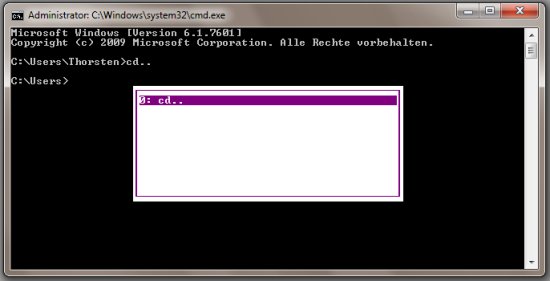
Beim häufigen Arbeiten mit der Eingabeaufforderung bei Windows 7, Vista und XP müssen Befehle immer wieder neu eingetippt werden. Bei der Vielzahl der verwendeten Befehle ist das auf Dauer ziemlich nervig und zeitaufwendig. Um das Arbeiten zu erleichtern, enthält die Eingabeaufforderung eine Befehls-Chronik.

Diese Chronik ist etwas versteckt und auch per Rechtsklick nicht erreichbar. Mit der Taste [F7] rufen Sie die Chronik auf.

Mit den Pfeiltasten werden die Einträge ausgewählt und mit [Enter] in die Eingabeaufforderung übernommen.

Datenträgerbereinigung deluxé: Mit der versteckten Profi-Version der Datenträgerbereinigung noch mehr Datenmüll finden

Ganz schön ärgerlich, wenn die Festplatte mit der Zeit immer voller wird. Irgendwann ist Schluss – dann ist selbst die größte Festplatte voll. Und muss wieder entmüllt werden. Dazu gibt es bei Windows die Datenträgerbereinigung. Damit lässt sich bereits eine Menge überflüssiger Dateiballast entfernen. Es geht aber noch besser. Mit einem Geheimbefehl läuft die Windows-Datenträgerbereinigung zur Höchstform auf und löscht noch mehr überflüssige Dateien. (mehr …)