WhatsApp Desktop ist eine praktische Sache. Wenn man aber nur gelegentlich nach neuen WhatsApp-Nachrichten sehen möchte, nervt es schon, dass für jedes WhatsApp ein Ton erklingt, ein Hinweis aufpoppt und sogar eine Vorschau des Nachrichtentextes erscheint. So werden Sie das ganz einfach los.
Öffnen Sie WhatsApp Desktop.
Klicken Sie auf die drei vertikal angeordneten Punkte.
Wählen Sie den Punkt Einstellungen.
Entfernen Sie die drei Häkchen bei Töne, Desktop Hinweise und Vorschau anzeigen.
Hinweis: Hinweise und Töne können Sie auch nur temporär ausschalten. Dazu öffnen Sie das Drop-down-Menü unterhalb der Häkchen und wählen die gewünschte Dauer aus.
CorelDRAW hat ein sehr leistungsfähiges Zusatzprogramm an Bord, mit dessen Hilfe du importierte Bilder automatisiert vektorisieren lassen kannst. Importiere dazu einfach ein Bild deiner Wahl in CorelDRAW und rufe das Kontextmenü mittels eines Rechtsklicks auf.
Im Kontextmenü befinden sich einige Einträge, die zu Corel PowerTRACE, dem Vektorisierungstool von CorelDRAW, führen. Du kannst auswählen, ob du eine Blitzvektorisierung durchführen möchtest oder lieber eine Mittellinien- oder Umrissvektorisierung.
Bei der Blitzvektorisierung hast du jedoch keinerlei Möglichkeiten, das Ergebnis zu beeinflussen. Corel PowerTRACE errechnet die Vektoren prompt.
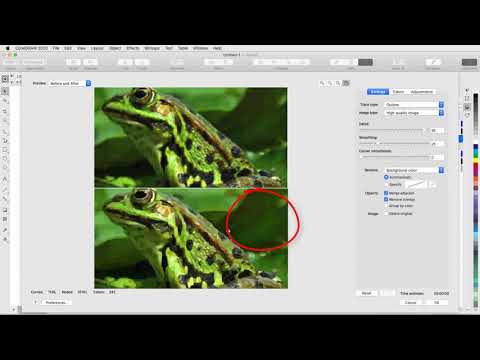
Mitunter muss ein Bild jedoch zunächst von Corel PowerTRACE heruntergerechnet werden.
Die Qualität dieser Berechnung hängt stark vom Motiv ab. Ein anderes Motiv hätte hier vielleicht ein besseres Ergebnis gebracht.
MITTELLINIENVEKTORISIERUNG
Bei der Mittellinienvektorisierungsmethode kommen ungefüllte geschlossene und offene Kurven (Linien) zum Einsatz; diese Methode ist besonders für die Vektorisierung von technischen Illustrationen, Karten, Strichzeichnungen und Signaturen geeignet. Diese Methode wird auch als Linienvektorisierung bezeichnet.
Bei diesem extremen Beispiel wurde ein sehr detailliertes Foto verwendet. Du kannst Corel PowerTRACE jedoch auch einfachere Grafiken vektorisieren lassen. Diese werden vom Programm sehr genau nachgezeichnet und ersparen dir so wertvolle Arbeitszeit.
UMRISSVEKTORISIERUNG
Bei der Umrissvektorisierungsmethodewerden Kurvenobjekte ohne jegliche Umrisse eingesetzt; diese Methode wird auch als Füll- bzw. Konturvektorisierung bezeichnet.
Du kannst die Umrissvektorisierung dazu verwenden, Strichgrafiken, Logos, Cliparts und Fotos zu vektorisieren. Es stehen die Voreinstellungsstile Strichgrafik, Logo, detailliertes Logo, Clipart, Bild niedriger sowie hoher Qualität zur Verfügung.
Bei voreingestellten Stilen handelt es sich um Sammlungen von Einstellungen, die für den vektorisierten Bitmap-Typ (z.B. Strichgrafiken oder Fotos von hoher Qualität) geeignet sind. Jede Vektorisierungsmethode hat ganz eigene voreingestellte Stile.
• Strichgrafik: zum Vektorisieren von Schwarz-Weiß-Skizzen und Bildern.
• Logo: zum Vektorisieren von einfachen Logos mit wenigen Details und Farben.
• Detailliertes Logo: zum Vektorisieren von Logos mit vielen Details und Farben.
• Clipart: zum Vektorisieren fertiger Grafiken mit unterschiedlich vielen Details und Farben.
• Bild niedriger Qualität: zum Vektorisieren von Fotos mit wenigen Details (bzw. mit Details, die du aber außer Acht lassen willst).
• Bild hoher Qualität: zum Vektorisieren von Fotos mit hoher Qualität und sehr vielen Details.
Das Vektorisieren mit Corel PowerTRACE kann nicht unerhebliche Systemressourcen verschlingen, weshalb du bei der Wahl der Bilder und Detailstufe deine PC-Konfiguration und -Leistungsfähigkeit berücksichtigen solltest.
Die Vektorisierung von Fotos beansprucht beispielsweise deutlich mehr Zeit als einfache Grafiken. Du kannst eine Vorlage verwenden, die relativ einfach aufgebaut ist, und diese in kürzester Zeit von Corel PowerTRACE vektorisieren lassen.
In den Einstellungsdialogen kannst du nun verschiedene Eingaben bezüglich Detail, Glättungund Kantenglättung tätigen, die die Qualität des Vektorergebnisses beeinflussen.
Es ist darüber hinaus möglich, Farben zu definieren, die aus der Vorlage entfernt werden sollen.
Je umfangreicher die Vorlage und je höher die Feineinstellungen ausfallen, desto länger dauert eine solche Vektorisierung. Einfache Grafiken werden zügig abgearbeitet, wohingegen hochauflösende Fotos eine gewisse Bearbeitungszeit für sich beanspruchen.
Du kannst die Knoten glätten lassen, was die Anzahl der Knoten deutlich reduziert.
Du kannst zudem unter den Einstellungen Farbton wählen, in welchem Farbmodus die Vektorisierung durchgeführt werden soll. Es stehen die Einstellungen für CMYK, RGB, Graustufen, Schwarz-Weiß und die Farbbereiche der Dokumentenpalette zur Verfügung. Die Anzahl der verfügbaren Farben ist auf 255 begrenzt.
In dem Beispielbild ergibt es im Objekt-Manager eine Gruppe von 9966 Objekten.
Nach der Vektorisierung einer Vorlage legt CorelDRAW dieses Vektorobjekt über das Originalbild. Du kannst es einfach verschieben. Um es bearbeiten zu können, musst du noch die Gruppierung des Objektes mittels Rechtsklick-Gruppierung aufheben. Nun wird die gesamte Vektorisierung sichtbar.
Verstellst du über den Modus Ansicht die Vorschau auf Umriss, wird der Umfang der 9966 Objekte ersichtlich. Jedes dieser Einzelobjekte kann separat bearbeitet werden.
Die Freeware Seer ergänzt Ihren Windows Explorer um ein äußerst praktisches Vorschaufenster für Bilder, Videos und sonstige Dateien, das per Leertaste geöffnet und geschlossen werden kann.
Wer nicht lange in den Ansichten des Windows Explorers herumsuchen möchte, um eine kurze Vorschau oder zusätzliche Informationen zu ausgewählten Dateien zu sehen, greift am besten zur Freeware Seer. Das clevere Tool ergänzt den Explorer um ein Vorschaufenster, mit dem sich sogar Video-Dateien abspielen lassen.
Nach der Installation von Seer müssen Sie lediglich eine beliebige Datei anwählen und die Leertaste drücken. Nun öffnet sich das Vorschau-Fenster. Bilder werden so vergrößert dargestellt, Videos direkt abgespielt. Sie können sich auch den Inhalt von Ordnern oder Archiven sowie weiterführende Informationen zu Dateien in anderen Dateiformaten anzeigen lassen. Ein weiterer Klick auf die Leertaste schließt das Vorschau-Fenster wieder.
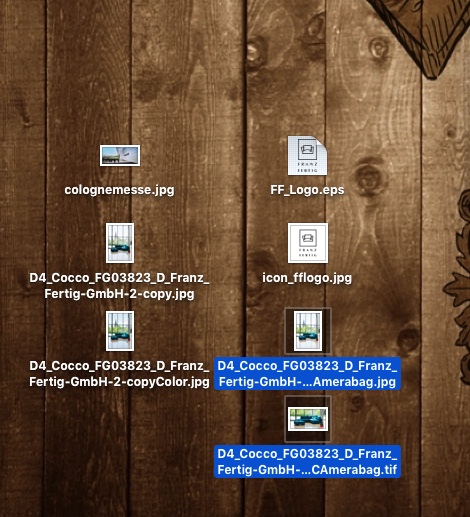
Mit aktiver Dateivorschau wird es auf dem MacbookPro unter OS X «El Capitan» schnell unübersichtlich, wenn mal zehn PDF-Dateien auf dem Desktop liegen.
Die Inhaltsvorschau von PDF-Dateien ist eigentlich ein nettes Feature. Aber bei mehreren PDF-Files auf dem Desktop bzw. «Schreibtisch» wird es eher unübersichtlich, wenn OS X deren Inhalte anstelle der Adobe-Dateisymbole anzeigt.
Lösung: Sie können das umschalten. Klicken Sie einmal auf den Schreibtisch und wählen Sie im Menü Darstellung den Befehl «Darstellungsoptionen einblenden» aus. Anschliessend erscheint die unter Anderem die Option «Symbolvorschau einblenden». Schalten Sie diese hier ab.
Falls Sie andere Ordner haben, in denen Sie die Vorschau gerne weiterhin hätten, ist das kein Problem. Sie können es bei Bedarf für jeden beliebigen Ordner einzeln regeln.
Es gibt mehrere Möglichkeiten zum Erstellen von Smart-Vorschau-Dateien:
Importieren.
Wenn Sie neue Bilder in den Katalog importieren, wählen Sie Smart-Vorschauen erstellen (Dialogfeld „Importieren“ Abschnitt „Dateiverwaltung“). Smart-Vorschauen werden für alle Bilder erstellt, die in den Katalog importiert werden.
Exportieren.
Wenn Sie eine Gruppe von Fotos als Katalog exportieren, können Sie wählen, ob Sie Smart-Vorschauen für den exportierten Katalog erstellen und die Smart-Vorschauen darin einschließen möchten. Klicken Sie auf „Datei“ > „Als Katalog exportieren“ und wählen Sie das Kontrollkästchen „Smart-Vorschauen erstellen/einschließen“.
Bei Bedarf.
Sie können Smart-Vorschau-Dateien auch bei Bedarf erstellen. Wählen Sie die Dateien aus, für die Sie Smart-Vorschauen erstellen möchten, und klicken Sie auf „Bibliothek“ > „Vorschau“ > „Smart-Vorschauen erstellen“. Hinweis: Smart-Vorschauen werden in der Datei [Katalogname] „Smart Previews.lrdata“ gespeichert, die sich im selben Ordner wie der Katalog befindet.
Löschen von Smart-Vorschauen
Führen Sie einen der folgenden Schritte durch: Klicken Sie in der Bibliothek oder dem Entwicklungsmodul bei einem Foto, das über eine Smart-Vorschau verfügt, auf den Status „Original + Smart-Vorschau“ unter dem Histogramm, und klicken Sie dann auf „Smart-Vorschau verwerfen“.
Klicken Sie in der Bibliothek oder im Entwicklungsmodul auf „Bibliothek“ > „Vorschauen“ > „Smart-Vorschau verwerfen“.
Preview is a greatly under-appreciated app that has been bundled along with Mac OS X since the beginning, getting better and better with each OS X release. One quiet feature that has been around for a while is the ability to mass convert a group of pictures from one file type to another, often referred to as batch conversion. This lets you easily take a large amount of JPG files and convert them over to PNG, for example. It’s safe to assume that if you can open the image files in preview, you can export them to a new file type, including GIF, ICNS, JPEG, JPEG-2000, BMP, Microsoft Icon, OpenEXR, PDF, Photoshop PSD, PNG, SGI, TGA, and TIFF.
Convert a Group of Image Files to a New Format with Preview
From the Finder, select a group of images and open them all with Preview either by launching directly or dragging and dropping them into the Preview Dock icon
Once opened in Preview, click within the preview pane on the left side and then Select All, either by hitting Command+A or by pulling down the edit menu and choosing that option
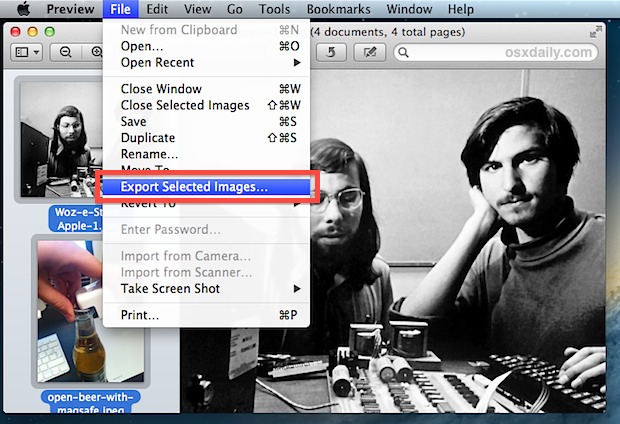
Pull down the File menu and choose “Export Selected Images…”
Optionally, create a new folder for the converted pictures to save to, then select the desired image format (Option-click to reveal more) and click “Choose” to save
A progress indicator bar will appear over the pictures letting you know things are progressing. Depending on the amount of images selected to convert, their resolutions – which can also be resized at the same time if desired, and their file formats, this process can either be very fast or somewhat time consuming.
The video below walks through the group file type conversion process with Preview, taking a selection of JPG files and saving them to a new folder as PNG’s. As you may notice in the video, the original JPG files remain intact throughout this process.
Wenn Sie mit der Maus auf ein Programmsymbol in der Taskleiste zeigen (nicht klicken), blendet Windows 7 eine kleine Vorschau des Programmfensters ein. Aber nicht sofort. Die Vorschau erscheint mit einer winzigen Verzögerung von exakt 400 Millisekunden. Warum, weiß nur Microsoft. Zum Glück, kann man die überflüssige Verzögerung auch abschalten. Die Vorschaufenster erscheinen dann sofort.
Turbo einschalten, Vorschau sofort einblenden
Um die Wartezeit für die Taskleisten-Vorschau auf Null Millisekunden zu verkürzen, gehen Sie folgendermaßen vor:
1. Drücken Sie die Tastenkombination [Windows-Taste][R].
2. Geben Sie den Befehl “regedit” ein, und klicken Sie auf OK.
3. Im Registrierungseditor öffnen Sie folgenden Ordner:
HKEY_CURRENT_USER/Control Panel/Mouse
4. Markieren Sie den Ordner “Mouse”. Anschließend klicken Sie in der rechten Fensterhälfte doppelt auf “MouseHoverTime”.
Standardmäßig ist mit dem Wert “400″ eine Wartezeit von 400 Millisekunden (0,4 Sekunden) eingetragen. Um die Verzögerung zu deaktivieren, geben Sie den Wert “0″ ein. Aktiv wird der Vorschau-Turbo ab dem nächsten Windows-Start.
Man hat einen Ordner mit vielen Bildern auf den Mac kopiert und möchte diese nun ansehen und die unbrauchbaren Fotos aussortieren, ohne sie zuerst in iPhoto zu importieren und dann zu löschen.
Für diese Aufgabe eignet sich Vorschau. Man markiert im Finder alle Bilder und zieht sie auf das Symbol von Vorschau im Dock. Nun aktiviert man in Vorschau die Kontaktbogenansicht, um mehrere Bilder nebeneinander darzustellen. Um ein Foto zu entfernen, klickt man es an und befördert es mit „Befehl-Rückschritttaste“ oder dem Löschbefehl im Kontextmenü direkt in den Papierkorb. Über das Kontextmenü kann man das Bild auch an iPhoto oder Mail weiterreichen.
Alternativ wählt man die Ansicht „Miniaturen“ mit eingeblendeter Seitenleiste, um die Bilder größer darzustellen, und blättert mit den Pfeiltasten durch die Fotos. Das momentan dargestellte Bild lässt sich ebenfalls mit „Befehl-Rückschritttaste“ in den Papierkorb befördern, das Kontextmenü mit dem Löschbefehl öffnet man für das Bild in der Seitenleiste. Unter Mac-OS X Lion bietet sich außerdem die Vollbilddarstellung an. Dann stellt Vorschau die Fotos auf einem schwarzen Hintergrund dar und blendet alle Fensterelemente und das Menü aus.