wahlweise

Bemaßung in Adobe Illustrator

Sind technische Maßstabszeichnungen mit Adobe Illustrator möglich ?

In Illustrator selbst kann man es nicht einstellen. Auch Adobe bietet keine Plugins an.

Neben CADtools gibt es noch BPT Pro http://www.baby-universe.co.jp/…in/products/bpt-pro/ und VectorScribe, das allerdings nur eine Bemaßung in frei definierbarem Maßstab anbietet, aber nicht das maßstäbliche Erstellen von Objekten.

Um eine Zeichnung in Illustrator zu bemaßen gibt es folgenden (kostenlosen) Trick:

EazyDraw ist vollfunktionsfähig – pro Datei darf man nur 20 Objekte erstellen. Aber das macht nichts – ist auch nicht schlimm, dass das Arbeiten damit teilweise grottig schlecht ist. Wir haben ja Illustrator. 🙂

Man erstellt die Zeichnung in Illustrator, kopiert sie und setzt sie in EazyDraw ein.

Dann > Werkzeuge > Konvertieren in > Vektorgrafik
Dann > Format > Gruppierung > Gruppierung aufheben

Dann wählt man die Palette „Bemaßung“ aus
Dann wählt man die Palette „Pfeile“ aus
Dann > Aussehen > Technisch (!!!!)

Wenn man fertig ist, alles wieder kopieren und in Illustrator wieder einsetzen (wahlweise nur die Bemaßungen mit den Pfeilen).

Das funktioniert gut und schneller als alles andere, was ich bisher probiert habe.

Windows 8.1 Eckennavigation: Funktionsecken deaktivieren; wahlweise nur die oberen oder alle vier

Andere Betriebssysteme wie Mac OS X haben es vorgemacht; seit Windows 8 kennt auch Microsofts Betriebssystem die Funktionsecken. Landet der Mauszeiger in einer der vier Ecken des Bildschirms, werden automatisch und ohne Klick verschiedene Funktionen ausgeführt. Der Mauszeiger in der linken oberen Ecke zeigt zum Beispiel die zuletzt verwendeten Apps; oben rechts erscheint die Charm-Bar. Allerdings finden nicht alle Anwender  die aktiven Ecken sinnvoll. Wer die aktiven Ecken einfach nur lästig findet, kann sie ganz einfach abschalten. Wahlweise nur die oberen Ecken oder – mithilfe eines kostenlosen Zusatzprogramms – gleich alle vier Ecken.

Nur die oberen Ecken deaktivieren

Wenn Sie nur die oberen beiden Ecken ruhigstellen möchten, können Sie sie mit Bordmitteln deaktivieren:

1. Zuerst öffnen Sie die Suchleiste, etwa mit der Tastenkombination [Windows-Taste][Q].

2. Geben Sie den Suchbegriff “ecken” ein, und klicken Sie auf “Einstellungen für Ecken und Ränder”.

windows-8.1-ecken-deaktivieren-abschalten-ausschalten-classic-shell-start-button

3. Im Bereich “Eckennavigation” können Sie anschließend die obere linke und/oder die obere rechte Eckenfunktion deaktivieren.

windows-8.1-ecken-deaktivieren-abschalten-ausschalten-classic-shell-start-button-2

Alle vier Ecken deaktivieren

Das Deaktivieren der oberen Ecken reicht Ihnen nicht? Sie möchte alle vier Ecken ruhigstellen? Kein Problem; allerdings geht das nicht mit Bordmitteln. Sie brauchen dazu das kostenlose Tool “Classic Shell”, dass auch sonst tolle Funktionen bietet, vor allem ein “echtes” Startmenü im Stile früherer Windows-Versionen.

Um mit Classic Shell alle vier aktiven Ecken abzuschalten, gehen Sie folgendermaßen vor:

1. Installieren Sie – falls nicht bereits geschehen – von der Webseite www.classicshell.net das kostenlose Windows-Tool “Classic Shell”.

2. Dann klicken Sie mit der rechten Maustaste auf den Startbutton bzw. das Windows-Logo und rufen den Befehl “Einstellungen” auf.

windows-8.1-ecken-deaktivieren-abschalten-ausschalten-classic-shell-start-button-3

3. Im Classic-Shell-Konfigurationsfenster kreuzen Sie die Option “Alle Einstellungen anzeigen” an und wechseln ins Register “Windows 8.1 Einstellungen”.

4. Hier wählen Sie im Bereich “Deaktiviere die aktiven Ecken” die Option “Alle” und bestätigen mit OK. Jetzt geben endlich alle vier Ecken Ruhe.

windows-8.1-ecken-deaktivieren-abschalten-ausschalten-classic-shell-start-button-4

iPhone, iPad: Alte Backups löschen – wahlweise in iTunes oder direkt im Explorer bzw. Finder

Sicherheit ist Trumpf: Das Erstellen eines Backups beim Synchronisieren von iPhone oder iPad über iTunes ist in den meisten Fällen im Programm voreingestellt. Für den Notfall sind dadurch die persönlichen Einstellungen, Kontakte, Nachrichten oder Spielstände wieder herstellbar. Im Laufe der Zeit allerdings sammeln sich die Backups und belegen unnötig viel Speicherplatz auf der Festplatte. Ältere Backups lassen sich auf zwei Arten löschen.

Der bequeme Weg: über iTunes

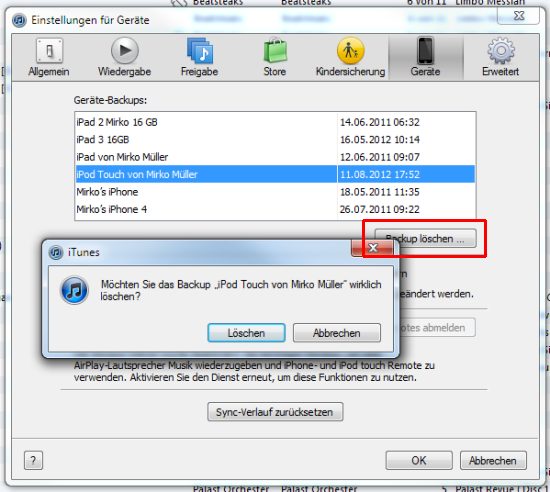
Direkt in iTunes lassen sich alte Backups am bequemsten löschen. Öffnen Sie das Programm und klicken Sie auf “Bearbeiten” und “Einstellungen” (oder alternativ “Strg + ,” bzw. “Apfel + ,”). Dort finden Sie den Reiter “Geräte” mit einer Aufstellung der bisher angelegten Backups. Wählen Sie die nicht mehr benötigten Datensicherungen aus und klicken Sie auf “Backup löschen.” Es erscheint eine Sicherheitsabfrage, ob Sie das Backup wirklich löschen möchten. Bestätigen Sie mit einem Klick auf “Ja” und wiederholen Sie dieses Vorgehen für jedes zu löschende Backup.

Von Hand löschen: im Dateisystem

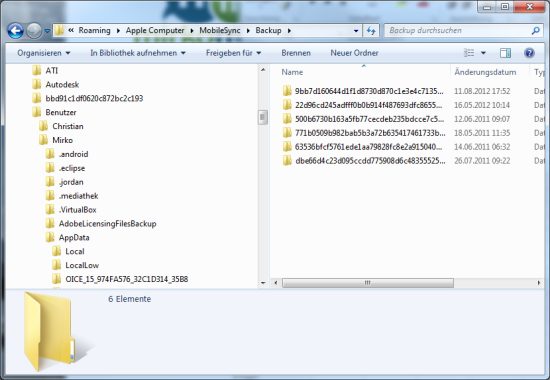
Gelegentlich zeigt iTunes keine alten oder nicht alle Backups der Vergangenheit an. In diesem Fall können Sie die entsprechenden Ordner im Dateisystem suchen und die Datensicherungen von Hand löschen. Sie finden den entsprechenden Ordner in Windows 7 unter:

\Benutzer\<Benutzername>\AppData\Roaming\Apple Computer\MobileSync\Backup\

bei Windows XP unter:

\Dokumente und Einstellungen\<Benutzername>\Application Data\Apple Computer\MobileSync\Backup\

und auf dem Mac unter:

~/Library/Application Support/MobileSync/Backup/

Falls Sie diese Ordner nicht sehen, müssen Sie sie erst einblenden. Das gelingt über die Einstellung in den Ordneroptionen (“Extras/Organisieren | Ordneroptionen(Ordner- und Suchoptionen | Ansicht | Ausgeblendete Dateien, Ordner und Laufwerke anzeigen”). Sind die Backups gelöscht, können Sie Ihr iPhone oder iPad damit natürlich nicht mehr wiederherstellen. Daher sollten Sie das letzte Backup auf jeden Fall behalten.