wlan-router:

iPad Hotspot: “Persönlichen Hotspot” aktivieren und das iPad als Hotspot und WLAN-Router verwenden

Sofern Ihr Mobilfunkvertrag die sogenannte Tethering-Funktion unterstützt, können Sie Ihr iPad als Hotspot verwenden. Andere Geräte können dann per WLAN, Bluetooth oder USB die Internetverbindung des iPads nutzen. Das iPad funktioniert dann wie ein mobiler Router, über den andere Rechner ins Internet gelangen. Zweite Voraussetzung für Telekom-Kunden: das Netzbetreiber-Update.

Netzbetreiberupdate für Telekom-Verträge

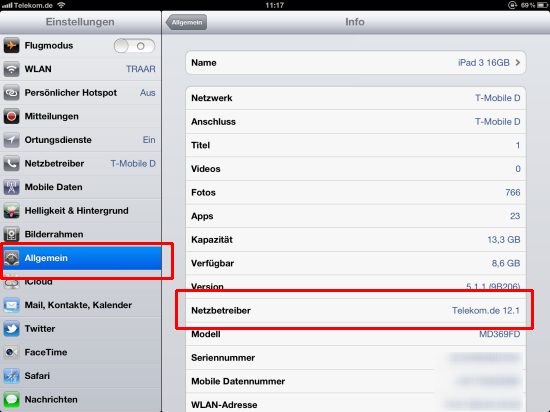
Steckt eine SIM-Karte der Telekom im iPad, müssen Sie mitunter zuvor das Netzbetreiberupdate herunterladen. Das kommt normalerweise automatisch, lässt sich aber auch manuell nachinstallieren. Hierzu gehen Sie entweder auf dem iPad in den Bereich “Allgemein | Info” oder schließen das iPad an den Rechner an, starten iTunes und klicken auf “Nach Updates suchen”.
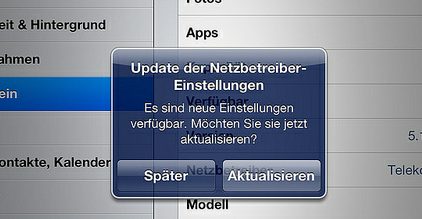
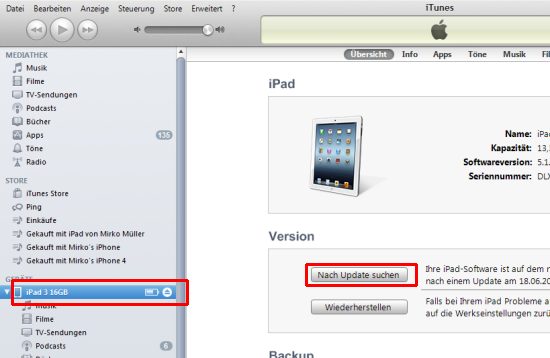
Vorteil des Netzbetreiber-Updates: Sie müssen die APN-Daten für die Internetzugangspunkte nicht manuell eingeben; diese werden durch das Update automatisch richtig konfiguriert.

Wichtig ist in beiden Fällen, dass auf dem iPad im Bereich “Allgemein | Info” in der Zeile “Netzbetreiber” mindestens die Versionsnummer 12.1 steht, also zum Beispiel “Telekom.de 12.1″.
Tethering und Hotspot aktivieren

Sobald das Netzbetreiberupdate installiert ist, erscheint in den Einstellungen der neue Menüpunkt “Persönlicher Hotspot”. Falls nicht, Bevor müssen Sie die Hotspotfunktion im iPad aktivieren. Leider hat Apple die Aktivierungsfunktion gut versteckt. Sie finden sie im Bereich “Allgemein | Netzwerk”. Sobald Sie die Seite einmalig aufrufen, erscheint der Eintrag “Persönlicher Hotspot” in der linken Navigationsleiste.
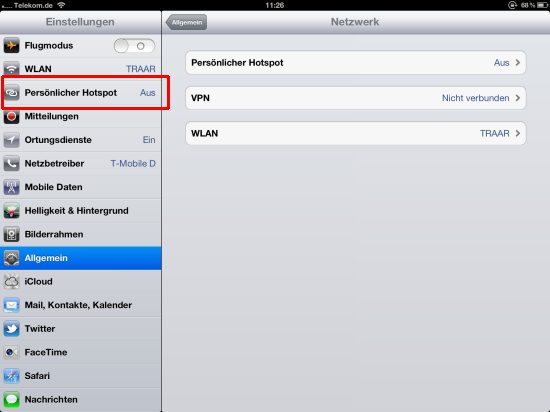
Jetzt können Sie über den neuen Menüpunkt “Einstellungen | Persönlicher Hotspot” die Hotspot-Funktion einschalten und das iPad als Hotspot und Internetrouter verwenden.

Den Mac als WLAN-Router verwenden (Internet-Sharing via WiFi, Bluetooth, Ethernet oder USB)

Sehr praktisch: Den Mac als WLAN-Router verwenden. Wenn Sie also in eine Situation kommen, in der Sie keinen WLAN-fähigen Router zur Verfügung haben: Kein Problem! Mit wenigen Schritten teilt der Macintosh seine Internetverbindung via WLAN, WEP-Verschlüsselunginklusive.

Doch nicht nur WiFi: Der Mac kann eine Internetverbindung auch via BluetoothUSB-Ethernet oder Ethernet teilen.

Und so geht’s:

1. Systemeinstellungen öffnen

2. Dein Eintrag Freigaben auswählen.


3. Unter wählen Sie die Verbindung aus, mit welcher der Macintosh mit dem Internet verbunden ist: Wenn Sie also mit einem Kabel mit einem Router verbunden sind, wählen Sie hier Ethernet aus. Unter (3) wählen Sie nun die Art des Teilens aus. Für die klassische WLAN-Router-Funktionalität also: WiFi.


4. Nun können Sie rechts unten die WiFi-Optionen auswählen: Wählen Sie hier Ihren gewünschten WLAN-Namen, und die Verschlüsselung aus.

5. Zum Aktivieren Ihrer Einstellungen setzen Sie einen Haken bei Internetfreigabe. Bestätigen Sie die Sicherheitsfrage, und es kann losgehen!


Fertig! Sie haben erfolgreich ein eigenes WLAN-Netzwerk angelegt, und andere Geräte können sich nun mit diesem verbinden.

Zur Erklärung:

Internet <—> Macintosh-Computer <—-> verbundene Geräte

WLAN-Router: Sicherheitslücke im Wi-Fi Protected Setup (WPS) – und wie Sie sich schützen

Ein Designfehler im Wi-Fi Protected Setup – kurz WPS – macht Millionen Router anfällig für Hackerangriffe. Student Stefan Viehböck aus Österreich hat herausgefunden, dass sich das automatische Setup per WPS ganz einfach aushebeln lässt. Bis die Router-Hersteller mit Firmware-Updates die Sicherheitslücke schließen hilft nur eines: das Abschalten der WPS-Funktion im Router. (mehr …)