word-dokumente

Excel: Verhindern, dass die eigenen Formeln von anderen Personen verwendet werden

Wer im Tabellenkalkulationsprogramm Excel selber Formeln erstellt, der weiß wie kompliziert und zeitaufwendig dies sein kann. Umso ärgerlicher ist es, wenn Dritte diese Formeln ohne deine Erlaubnis kopieren und selber verwenden. Zum Schutz deiner Formeln stehen dir zwei Möglichkeiten zur Verfügung.

Zum Einen kannst du deine Excel-Formeln schützen, indem du von dem Tabellenblatt eine Kopie im PDF-Format erstellst. Dies kannst du über den Dialog Datei | Speichern unter | PDF erledigen.

Möchtest du aber deine Tabelle im Excel-Format versenden, dann musst du anders vorgehen. Öffne die Original-Datei und anschließend eine neue, leere Excel-Datei.

Kopiere nun aus der Originaldatei die gewünschten Zellen in die Zwischenablage.

excel-formeln-nicht-versenden-kopieren-schutz-gegen-dritte

Anschließend wechselst du in die neue Excel-Datei und klickst mit der rechten Maustaste in die Ziel-Zelle und wählst im Kontextmenü die Option Inhalte einfügen aus.

excel-ziel-zelle-inhalt-paste-einfuegen-befehl-kontext-menu-formel-schutz-dritte

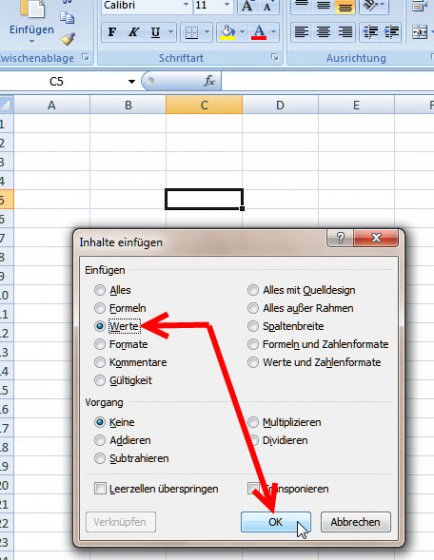
Im nachfolgenden Dialogfenster Inhalte einfügen wählst du die Einstellung Werte aus und bestätigst deine Auswahl mit OK.
excel-formel-wert-auswahl-dialog-box-fenster-einfuegen-schutz-434x560

Es wurden nur die Tabellenwerte kopiert, die Formeln wurden nicht übertragen. Jetzt kannst du die neue Datei gefahrlos versenden oder weitergeben.

Grundsätzlich solltest du ohnehin davon absehen, Original-Dateien der Office-Programme weiterzugeben. Sie enthalten Werkzeuge, mit denen Vorgängerversionen wiederhergestellt werden können. Also gilt: Nur Kopien versenden!

MICROSOFT WORD

Ähnlich kannst du auch mit Word-Dokumenten verfahren. In neue Dateien kopierte Texte oder Textfragmente enthalten keine Wiederherstellungsoptionen. 

PDF to Word: In drei Schritten PDF-Dateien online in Word-Dokumente konvertieren

PDF-Dokumente sind gegen ungewollte Veränderung relativ gut geschützt. Dennoch ist es manchmal erforderlich, ein PDF-Dokument zu ändern. Die Bearbeitung solcher Dokumente setzt ein PDF-Bearbeitungsprogramm wie Adobe Acrobat oder Nitro PDF voraus. Die Preise für solche Programme schwanken sehr stark. Acrobat X Standard kostet online € 196,35, der Nitro PDF Professional dagegen nur € 99,99 und ist laut Angabe des Anbieters eine vollständige Alternative zu Adobe Acrobat. Ein PDF-Reader, der kostenlos im Web erhältlich ist, ermöglicht dagegen nur die Anzeige von PDF-Dokumenten. Wer also nur hin und wieder mal PDF-Dokumente ins Word-Format umwandelt, der ist mit dem kostenlosen Onlinedienst “PDFtoWord.com” bestens bedient. Damit machen Sie aus PDF-Dateien Word-Dokumente.

Aus PDFs Word-Dokumente machen

Die Bedienung des Online-Formatwandlers ist wirklich sehr einfach. In nur drei Schritten ist die PDF-Datei hochgeladen und automatisch konvertiert. Dabei kann man zwischen zwei Formaten (.doc und .rtf) wählen. Die in Word umgewandelte Datei wird Ihnen nach ein paar Minuten per Email gesendet.

Vorab ein kleiner Tipp: Wenn Ihr Spam-Filter sehr empfindlich ist, fügen Sie vorab die E-Mail-Adresse “no-reply@mail.pdftoword.com” in die Whitelist ein, sonst könnte die E-Mail mit den Word-Dokument im Spamordner landen.

Und so funktioniert es:

1. Starten Sie Ihren Internet-Browser, und rufen Sie die Webseite “www.pdftoword.com” auf.

2. Geben Sie bei Schritt 1 den Speicherort der PDF-Datei an, oder klicken Sie auf den Button “Durchsuchen”, und navigieren Sie zum Speicherort der PDF-Datei.

3. Im Schritt 2 geben Sie das Format vor, in das konvertiert werden soll. Sie haben die Wahl zwischen “.doc” und “.rtf”, wobei das Word-Format “.doc” schon voreingestellt ist.

4. Im dritten Schritt geben Sie nur noch Ihre E-Mail-Adresse ein und klicken auf die Schaltfläche “Konvertieren”.

5.  Während des Hochlade-Prozesses darf der “Uploading”-Bildschirm nicht geschlossen werden.


Nach dem Upload schließt sich der Bildschirm automatisch. Nach ein paar Minuten ist die konvertierte Datei in Ihrem E-Mail-Posteingang.


Fazit: Auch wenn die konvertierte Word-Datei nicht hundertprozentig das gleiche Erscheinungsbild wie die Orginal-Datei aufweist, ist die Konvertierung doch sehr anständig durchgeführt worden. Die Formatierung ist auch sehr gut, da hier die komplette Palette an Formatierungs- und Layoutwerkzeugen zur Anwendung kamen. Das erleichtert die weitere Bearbeitung immens. Beim nachfolgenden Bild sehen Sie links die ursprüngliche PDF-Datei, rechts das umgewandelte Word-Dokument.


Tipp: Natürlich können PDF-Dateien auch in das Excel-Format konvertiert werden. Dazu rufen Sie diese Webseite auf.