youtube:

Top Secret: Unglaubliche Geheimnisse des Internets

Das Internet ist ein riesiger Raum voller kurioser Dinge. Ob mysteriöse Videos einer schwebenden Stadt oder verschlüsselte Nachrichten – wir zeigen Ihnen hier 7 unglaubliche Geheimnisse des World Wide Webs.

Die Stadt in der Luft – ein mysteriöses Video

Ende 2015 erschien ein Video, in dem eine Stadt in der Luft zu sehen ist. Das Video wurde in China aufgenommen und sorgte für wilde Spekulationen im Internet. Viele Menschen vor Ort glaubten, Zeuge eines Paralleluniversums geworden zu sein. So soll für ein kurzes Zeitfenster ein alternatives Universum in unserem eigenen sichtbar gewesen sein. Andere glauben, dass die NASA „Project BlueBeam“ startete. Dieses Projekt soll eine außerirdische Invasion simulieren.
Bis jetzt wurde noch nicht geklärt, was genau dort im Himmel sichtbar war – machen Sie sich im Video doch selbst ein Bild.

Wer kann das Rätsel von Cicada 3301 lösen?

Können Sie das Rätsel lösen?
Eine Gruppierung namens Cicada 3301 veröffentlicht seit 2012 Rätsel im Internet. Diese führen meist auf eine Seite oder zur Gruppierung selber. Die Rätsel sind extrem schwer zu lösen und erfordern Kenntnisse in Verschlüsselungsverfahren und Steganografie. Auch ein erfahrener Umgang mit dem Darknetwird vorausgesetzt.
Wenn Sie das Rätsel oder die Rätsel-Reihe gelöst und den Lösungsweg nicht verraten haben, setzt sich die Gruppe anscheinend mit Ihnen in Verbindung. Was danach passiert, ist ungewiss. Verschwörungstheoretiker mutmaßen, dass die CIA oder andere Nachrichtendienste dahinter stecken. Aber auch private Unternehmen werden nicht ausgeschlossen.

A858 – kein Flugzeug, sondern ein anonymer Reddit-Nutzer

Das Mysterium um A858
Der Reddit-Nutzer A858 veröffentlicht in regelmäßigen Abständen verschlüsselte Botschaften. Die kryptischen Nachrichten werden immer von ein und derselben Person geschrieben und haben schon viele begeisterte Anhänger gefunden. Auch nach großen Bemühungen ist es noch niemandem gelungen, die Identität oder den Standort von A858 zu ermitteln. Den passenden Subreddit finden Sie hier.

Aufruhr im Usenet – Was ist das Markovian Parallax Denigrate?

Steckt Saddam Hussein dahinter?
Einer der Vorläufer des Internets, nämlich das Usenet, wurde erstmals 1996 in Aufruhr versetzt. Denn es tauchten Textdokumente mit dem Namen „The Markovian Parallax Denigrate“ auf. Diese enthielten eine scheinbar wahllose Anzahl an merkwürdigen Wörtern.
Bis heute wurde nicht geklärt, wer für diese Nachrichten verantwortlich war. Auch jahrelange Entschlüsselungsversuche blieben ohne Erfolg. 2012 gab es Gerüchte, dass eine Journalistin und ehemalige Spionin von Saddam Hussein dafür verantwortlich war. Belegt wurde dies aber nie.

Gruselige Geistersichtung auf YouTube: Ist wirklich immer alles ein Fake?

Auf Youtube und anderen Videoportalen existieren Geistervideos, die Ihnen einen Schrecken einjagen werden. Der Großteil davon ist natürlich nicht echt, aber es gibt auch einige Exemplare, deren Authentizität nur schwer in Frage gestellt werden kann.
Zum Beispiel tauchte Anfang 2015 ein sehr gruseliges Video eines Mannes aus Saudi-Arabien auf. Dieser fuhr mitten in der Nacht durch die Wüste und begegnete auf einmal einer Kreatur, die Ähnlichkeit mit einer Hexe hatte. Die saudiarabische Polizei startete danach eine umfangreiche Suchaktion, die aber erfolglos blieb. Achtung: Das Video ist nichts für schwache Nerven.

Der kuriose Fall des Benjamin Benett

Niemand kennt den Grund der Videos
Unter dem Namen Benjamin Benett lädt ein junger Mann seit geraumer Zeit Videos hoch. Auf diesen sitzt er 4 Stunden lang auf dem Boden und lächelt dabei. Fast 200 Videos hat er schon hochgeladen, alle mit demselben Muster. Niemand weiß genau, warum er es tut. Aber überzeugen Sie sich selbst von dieser außergewöhnlichen Kuriosität.

Was lauert im Deep Web?

Das Deep Web ist gigantisch
Deep Web: Manche können mit dem Begriff nichts anfangen, anderen schaudert alleine bei dem Gedanken daran. Das ist nicht unbegründet, denn in diesen Tiefen des WWW geht es nicht immer mit rechten Dingen zu. Das Deep Web lässt sich nicht über Suchmaschinen wie Google aufrufen. Man braucht dazu spezielle Software wie zum Beispiel Tor, um eine Verbindung aufbauen zu können.
Übrigens: Nicht nur Verbrecher nutzen das Deep Web. Als Twitter in der Türkei gesperrt wurde, ist der Verkehr im Deep Web aus der Region rapide angestiegen.

YouTube: Anlegen und Übertragen eines eigenen Live-Streams

Auf dem Video-Portal YouTube lassen sich nicht nur Video- und Audio-Dateien veröffentlichen, sondern auch Live-Streams der eigenen Webcam. Die Vorteile liegen auf der Hand: Der direkte Kontakt zu seinen Zuschauern. Auch eine Live-Überwachung eines Raumes ist damit möglich. So kann man die Webcam beispielsweise als BabyFon verwenden und trotzdem bei Nachbarn einen schönen Abend verbringen. Diese recht unbekannte YouTube-Funktion ist mit ein paar Mausklicks schnell eingerichtet.

Starte YouTube und melde dich mit deinen Zugangsdaten in deinem Kanal an. Dann klickst du auf das Profilbild und anschließend auf die Schaltfläche YouTube Studio.

youtube-live-stream-senden-hochladen-on-air-webcam

Das führt dich zur Seite des Video-Managers. Wechsle zur Kategorie Liveveranstaltungen und aktiviere die Live-Streaming-Funktion.

video-manager-youtube-livestream-liveveranstaltungen-aktivieren-stream-webcam

Ist dein YouTube-Konto noch nicht verifiziert, dann kannst du es jetzt nachholen. Gleiches gilt für das Plugin Hangouts, das für die Erstellung des Live-Streams erforderlich ist. Folge dazu einfach den Meldungen auf deinem Bildschirm.

Im nächsten Fenster gibst du deinem Live-Stream einen Namen und kannst (optional) eine Start- und Stop-Zeit festlegen. Machst du hier keine Angaben, startet die Übertragung sofort und wird erst nach maximal acht Stunden automatisch beendet.

stream-youtube-live-titel-eingeben-startzeit-ende-automatisch-abschaltung-starten-uebertragung

Der Button Live Streaming jetzt starten aktiviert das Programmfenster von Google Hangouts, in dem du mit dem grünen Knopf die Übertragung via YouTube endgültig startest.

hangout-google-live-stream-starten-youtube-sendung-on-air-off

Der Stream ist ab sofort Online…

online-stream-live-jetzt-youtube-sendung-on-air-off-hangouts-eigener-ins-netz-stellen

…und kann entweder über die Stichwortsuche gefunden werden, oder du teilst den Link mit deinen Freunden oder der Familie.

kanal-youtube-link-senden-teilen-netzwerk-live-stream-eigener-starten

Nach Beendigung des Streams, bleibt dieser als Video dem Portal auch weiterhin erhalten. Wenn du dies nicht möchtest, dann lösche das (gestreamte) Video einfach über den YouTube-Video-Manager.

YouTube führt Autoplay für vorgeschlagene Videos ein und so deaktiviert Ihr es wieder

Vielleicht ist es Euch in den letzten Tagen oder Wochen bereits aufgefallen, YouTube hat eine neue Funktion eingeführt, die nun bei allen Nutzern aktiviert ist. Betrachtet man ein Video bei YouTube, spielen danach vorgeschlagene Videos automatisch ab. Das Feature ist standardmäßig aktiv, kann aber über zwei Wege deaktiviert werden. Zum einen über das Einstellunsgmenü eines Videos selbst, zum anderen über die Liste mit den vorgeschlagenen Videos (siehe roter Kasten auf den beiden Screenshots).

YT_Autoplay_01

Auf welche Weise die Funktion deaktiviert oder auch wieder aktiviert wird, ist egal, die Einstellungen bleiben gespeichert bis Ihr sie wieder ändert. Wenigstens macht einem YouTube das deaktivieren der Funktion nicht schwer, wenn sie schon aktiviert verteilt wird. Die Logik dahinter ist auf jeden Fall gegeben, immerhin spielt YouTube auf diese Weise erst einmal mehr Videos ab, wenn viele auch sicher vom Nutzer unbeabsichtigt.

YT_Autoplay_02

Ein Video zur neuen Funktion hat YouTube ebenso veröffentlicht wie eine Support-Seite dafür eingerichtet. In manchen Fällen mag das Feature vielleicht sogar nützlich sein, als ich das erste Mal vor ein paar Wochen darüber gestolpert bin, war ich eher erschrocken und suchte schnell die Deaktivierungs-Option.

Youtube Tricks

Nutzen Sie die Suchfilter

Vielen von Ihnen kommt das sicher bekannt vor: Sie geben einen Begriff bei Youtube ein – und die Resultate bewegen sich zwischen gut, über schräg bis absolut nicht nachvollziehbar 🙂


Um dieses Problem zu umgehen gibt es die Suchfilter. Werden die Suchergebnisse angezeigt, erscheint über dem ersten Suchergebnis ein Filter-Button. Dort finden Sie diverse Filtermöglichkeiten, um zukünftig nur noch sinnvolle Suchergebnisse zu erhalten.

Zusatztipp: Meiden Sie Filterkriterien wie z.B. Bewertung. Diese wurden oftmals manipuliert, damit ein bestimmtes Video häufiger in den Suchergebnissen vorkommt.


Live-Sendungen auf Youtube

Abgesehen von Flashmobs oder Katzenvideos gibt es auch Live-Übertragungen auf Youtube. Nicht selten werden beispielsweise Sportveranstaltungen aus den USA oder Asien direktübertragen. Fügen Sie an die normale Youtube-URL noch den Begriff live an und schon werden Ihnen die aktuellen oder bald startenden Live-Übertragungen angezeigt. Sie können sich auch erinnern lassen: Eine Reminder-Funktion findet sich unter dem entsprechenden Video-Tumbnail.

Ländersperren umgehen

Eine ärgerliche Angelegenheit: Gewisse Videos sind von der Schweiz aus nicht verfügbar und können dementsprechend nicht angesehen werden. Dieses Problem kann man teilweise umgehen. Das geht so:

1. Kopieren Sie dazu die Video-URL in die Adresszeile Ihres Browsers.

2. Kopieren Sie die Video-ID, also alles, was nach dem Gleichheitszeichen kommt, in den Zwischenspeicher.

3. Löschen Sie alle Zeichen aus der Adresszeile nach der Endung .com

4. Anschliessend tippen Sie nach .com folgende Zeichen und fügen die in der Zwischenablage gespeicherte Video-ID an: /v/Video-ID

Beispiel

Vorher:

https://www.youtube.com/watch?v=PgqpJlV1Jue

Nachher:

https://www.youtube.com/v/PgqpJlV1Jue

Nicht jede Ländersperre lässt sich so umgehen, bei einigen funktioniert es aber doch.


Video-Qualität anpassen


Youtube ist ja heute auf den verschiedensten Geräten erreichbar. Diese Geräte sind mit unterschiedlicher Hardware, unterschiedlich schneller Internet-Verbindung und unterschiedlich grossen Bildschirmen ausgerüstet. Dementsprechend ist es von Vorteil, die Qualität der Youtube-Videos individuell einstellen zu lassen. Das geht so:

1. Klicken Sie auf das Profil-Icon oben rechts auf dem Bildschirm

2. Klicken Sie auf das Zahnrad-Icon Youtube-Einstellungen

3. Klicken Sie auf die Option Wiedergabe

4. Wählen Sie die Option Immer die beste Qualität entsprechend meiner Verbindung und meiner Player-Grösse auswählen. 

5. Haben Sie ein niedriges Datenvolumen auf dem Smartphone, empfiehlt es sich, die Option «Meine Verbindung ist langsam. Nie Videos in höherer Qualität abspielen» zu wählen. Auch wenn Ihre Verbindung nicht langsam ist, muss man bedenken, dass eine höhere Bildqualität einen höheren Volumenverbrauch zur Folge hat.


Videos bearbeiten

Für Diejenigen, die regelmässig Inhalte auf Youtube platzieren, gibt es eine Auswahl an Tools, mit denen man die eigenen Videos direkt auf Youtube bearbeiten kann. Ob Schneidprogramm, Slideshows oder auch Statistiken über Besucher auf Ihrem Channel: All dies finden Sie unter den Youtube-Tools.


Snake


Für die Multitasking-fähigen unter unseren Lesern gibt es auch ein verstecktes Computerspiel auf Youtube. Während Sie ein Video schauen, drücken Sie Pause. Anschliessend drücken Sie während zwei bis drei Sekunden auf die linke Pfeiltaste. Halten Sie diese gedrückt und betätigen Sie nun die obere Pfeiltaste. Schon huscht in altbekannter Nokia-Manier eine Schlange über das Videobild, die mit Bildpunkten gefüttert werden will. Steuern lässt sie sich ab da mit den Pfeiltasten. Berührt die Schlange den Rand des Videos, ist es mit dem Spiel aus.

Den verräterischen Suchverlauf bei YouTube löschen

Das Internet vergisst nichts und Google schon gar nicht. Das gilt im übrigen auch für YouTube. Alle Computerbesitzer die sich einen PC mit anderen Nutzern teilen, kennen den Aufwand, Internetsuchverläufe zu löschen, damit andere nicht erfahren, was gesucht wurde. Dabei müssen das nicht immer Porno-Seiten sein. Beispielsweise gibt es auch genügend YouTube-Videos, die für Kinder und Jugendliche nicht geeignet sind. Auch diese Suchverläufe sollten in die Löschung mit einbezogen werden. Diese ist bei YouTube aber gut versteckt.

Bereits angesehene Videos entfernen

Ziemlich leicht kann der Verlauf der bereits angesehenen Videos gelöscht werden. Melden Sie sich zuerst mit Ihren Logindaten an und klicken Sie dann im linken Navigationsbereich auf Verlauf. Dort werden dann alle bereits angesehenen Videos in einer Liste angezeigt.

youtube-verlauf-video-suche-suchverlauf-loeschen

Nun können Sie per Checkbox einzelne Videos zum Löschen auswählen. Mit der obersten Checkbox wählen Sie alle aus und löschen sie auf einen Schlag. mit dem Button Entfernen.

Komplizierter: Den Suchverlauf löschen

Schwieriger wird es dagegen mit dem Suchfeld. Hier offenbaren sich die vorgenommenen Suchvorgänge. Deren Löschfunktion ist allerdings etwas versteckt, aber nicht unauffindbar.

Klicken Sie auf Ihr Profil-Icon und anschließend auf den Button YouTube Studio.

anmelden-youtube-icon-profil-studio-button-aufrufen

Im nächsten Bildschirm aktivieren Sie im linken Navigationsbereich denVideo-Manager und rufen darin den Suchverlauf auf. Im mittleren Bildschirmbereich werden Ihre gesamten Suchvorgänge aufgelistet. In diesem Beispiel waren es die Suchvorgänge von insgesamt zwei Jahren.

suchverlauf-studio-youtube-mein-loeschen-gesamten-verlauf-konto-google

Die Schaltfläche Gesamten Suchverlauf löschen entfernt nach einer Sicherheitsmeldung alle vorhandenen Listeneinträge unwiderruflich.

Tipp:

Die Schaltfläche Suchverlauf aussetzen verhindert die Speicherung zukünftiger Suchanfragen.

Youtube beschleunigen: Wenn Videos langsam laden, kann ein Trick helfen

Die Welt der Internetvideos macht keinen Spaß, wenn Youtube-Videos langsam laden. Das kann mehrere Ursachen haben. Mit diesem Tipp verraten wir Ihnen, wie Sie eine Drosselung des Videostreams von ihrem ISP umgehen können und Youtube beschleunigen.

Videos auf Youtube zu sehen, kann zur Geduldsprobe werden. Klagen über schlecht ladende Videostreams gibt es immer wieder und nicht immer ist die Schuld bei Youtube zu suchen. In der Regel liefert die Serverfarm der Google-Tochter nämlich recht zügig die abgerufenen Daten aus. Wo liegt also der Fehler und wie lässt sich Youtube beschleunigen?


Youtube beschleunigen: Warum Videos langsam laden


Als zweite Möglichkeit, warum Youtube so enorm langsam lädt, bietet sich die Suche nach Gründen beim ISP an, von dem sie ihren Zugang zum Internet haben. Es ist keine unbekannte Praxis, dass die Datenströme für die Videoplattform gedrosselt werden, woraufhin das Video so gut wie in Modemgeschwindigkeit auf den eigenen Rechner tröpfelt. Nun kann man aber etwas nachhelfen, wenn man weiß, wie Youtube technisch funktioniert. Die Videos werden von sogenannten CDN-Servern (Content Distribution Network) gestreamt. Internetanbieter setzten deren IPs auf Filterlisten, um die Geschwindigkeit zu drosseln. Die Weboberfläche von Youtube kommt allerdings nicht von diesen CDN-Servern, weshalb diese ganz normal lädt.

Nun gibt es einen Umstand, der Ihnen hilft, diese Drosselung zu umgehen. Wenn man nämlich die IP-Adressen der CDN-Server sperrt, liefert Youtube das Video direkt aus und diese Server stehen bei Internet Service Providern häufig nicht auf den Filterlisten. Was man also tun muss, ist das Sperren der IP-Adressenbereiche der CDN-Server, um Youtube dazu zu bekommen, die Daten direkt zu liefern.


Youtube beschleunigen: So umgehen Sie eine etwaige Drosselung


Es gibt nun grundsätzlich zwei Möglichkeiten: Sie können die IP-Adressbereiche 173.194.55.0/24 und 206.111.0.0/16 in ihrem Router sperren, wenn der diese Firewall-Funktion unterstützt und Sie mit der Konfiguration des Routers vertraut sind. Das hat den Vorteil, dass Sie diese Aktion für alle Rechner in ihrem Netzwerk nur einmalig ausführen müssen. Alternativ lässt sich dies auch über Windows eingebaute Firewall oder eine Drittsoftware realisieren. Wie Sie ihre Drittsoftware konfigurieren, lesen Sie im Handbuch des Anbieters nach. Die Windows-Lösung folgt nun.

Anstatt in der Oberfläche der Windows-Firewall herumzuklicken, geht man den schnellen Weg über die Kommandozeile. Das sieht zunächst komplizierter aus, ist es aber nicht. Sie öffnen die Eingabeaufforderung (cmd.exe) im Administratorenmodus und geben dort den folgenden Befehl ein (oder Kopieren/Einfügen):

netsh advfirewall firewall add rule name="YoutubeCDN" dir=in action=block remoteip=173.194.55.0/24,206.111.0.0/16 enable=yes

Das sorgt mit einer Bestätigung durch Enter, dass die IP-Adressbereiche in die Firewall eingetragen werden. Hat alles geklappt, kommentiert Windows dies mit einem „Ok“. Man kann den Eintrag nun auch in der Windows-Firewall sehen, wenn sie deren Oberfläche aufrufen und auf die Filterliste wechseln. Dort lässt sich der Eintrag auch wieder entfernen. Alternativ geht das auch über die Kommandozeile mit dem Befehl:

netsh advfirewall firewall delete rule name="YoutubeCDN"

Das Konzept funktioniert natürlich auch auf allen anderen Betriebssystemen und/oder Firewalls. Einmal aktiviert sollten die Youtube-Videos nun deutlich schneller laden. Ist das nicht der Fall, liefert Googles Videoplattform tatsächlich langsam aus, ihr ISP hat auch diesen letzte Möglichkeit mit einer Drosselung belegt oder ihre Leitung sorgt für Kummer. Letzteres lässt sich allerdings leicht mit zahlreichen im Internet zugänglichen Speedtests oder alternativen Videoplattformen prüfen.


Youtube beschleunigen: In der Praxis ein Erfolg


In unserem Praxistest hatten wir Erfolg: Während an einem Sonntagabend die Videos auf Youtube im Schneckentempo geladen haben, konnten wir nach Anwendung der Modifikation mit vollem Tempo laden. In unserem getesteten Fall ist der ISP die Deutsche Telekom AG. Einen kleinen Nachteil hat die Aktion leider: Die Video-Kommentare werden sporadisch nicht geladen. Wer also auf Kommentare nicht verzichten kann, der muss sich einen anderen Weg, etwa über einen Proxy, suchen. Teilen Sie uns doch ihre Erfahrungen im Kommentarthread mit. Youtube selbst bietet einen Test für die Geschwindigkeiten an, mit der Videos ausgeliefert werden.


Youtube beschleunigen: Alternative Heilverfahren


Wenn dies alles nicht hilft, kann vielleicht noch dieser Rat zu einem besseren Ergebnis führen. Nutzer meinen festgestellt zu haben, dass Videos auf Youtube besser laden, wenn sie im experimentellen HTML5-Standard anstatt mit Flash geöffnet werden. Das setzt allerdings einen Browser voraus, der mit HTML5 umgehen kann (was bei allen aktuellen Browsern der Fall ist). Man zwingt Youtube dazu Videos in HTML5 auszuliefern, indem man „&html5=1“ ohne Anführungsstriche in der URL an die Adresse anhängt. Bequemer ist es allerdings, wenn man sich ein Addon für den bevorzugten Browser herunterlädt. Im Fall des Internet Explorers geht das aber nicht, da dieser solche Addons nicht unterstützt.

naja wenn ich auf youtube bin benutze ich immer Proxy
von dieser seite
Proxy!Live – freie Proxy Server Liste (sortiert nach Geschwindigkeit)

Videos laden dadurch drei mal so schnell, und kein gema crap, Deutschland das drosselland


FritzBox

Bei der Fritzbox kann man auch einfach eine Route hinzufügen, die auf eine nicht vergebene IP im eigenen Netzwerk verweist, da kann dann auch keine Antwort kommen.

Wenn die erweiterte Ansicht aktiviert ist, unter Heimnetz > Netzwerkeinstellungen > IPv4 Routen. Dort habe ich dann

Netzwerk: 173.194.55.0
Subnetz: 255.255.255.0
Gateway: 10.10.100.100 (192.168.100.60 / eine nicht vergebene IP in meinem Netzwerk)

eingetragen. Für den anderen IP-Bereich das Gleiche:

Netzwerk: 206.111.0.0
Subnetz: 255.255.0.0
Gateway: 10.10.100.100 (192.168.100.60 / eine nicht vergebene IP in meinem Netzwerk)

Anonymox Proxy Plugin um Youtube zu entsperren oder Geo-Sperren zu umgehen

Was ist anonymoX?

anonymoX ist Ihr Weg, um sich im Internet anonym zu bewegen und Zensurmaßnahmen zu überwinden. Die meisten Webseiten überwachen und analysieren das Verhalten ihrer User und können so detaillierte Besucherprofile erstellen.

Staatliche und private Organistionen blockieren unter den Vorwänden von Jugendschutz, Urheberrechtsverletzungen oder Terrorbekämpfung willkürlich Webseiten.

Beliebt sind auch Einschränkungen für Besucher aus bestimmten Regionen der Welt, beispielsweise sperren Mediaplattformen mittels sogenannter GeoIP-Sperren das Ansehen vieler Videos basierend auf dem Herkunftsland.

Mit anonymoX können Sie diese Blockaden umgehen, indem Sie mit einem Mausklick eine virtuelle Identität in einem anderen Land annehmen.

Es werden keine eigenen Proxys/Proxylisten, oder Programme benötigt. anonymoX stellt alles zur Verfügung.

Mit anonymoX können Sie…

  • ihre IP-Adresse ändern (werden von uns zur Verfügung gestellt)
  • anonym im Internet surfen
  • blockierte Seiten aufrufen
  • GeoIP-Sperren umgehen: so erscheinen, als ob Sie aus einem anderen Land stammen
  • für jede Webseite eigene Anonymisierungseinstellungen vornehmen
  • Cookies löschen, IP-Adresse anzeigen, Browserkennung ändern, …..


  So funktioniert’s

Dienste (IP-Adressen) wechseln
Sie können zwischen unterschiedlichen Diensten auswählen, indem Sie auf das anonymoX-Icon (Blaues X), welches sich oben rechts neben dem Suchfeld befindet, klicken.

Profile
Wenn Sie für eine bestimmte Webseite, z.B. Online-Banking, kein anonymoX verwenden wollen, oder für eine bestimmte Seite als US-Amerikaner erscheinen wollen:
Gehen Sie einfach auf die Webseite, für die Sie das Profil, also die Einstellungen, ändern wollen, und klicken Sie dann auf das anonymoX-Icon. Wählen Sie bei Dienst, ob Sie anonymoX aktiv oder ausgeschaltet haben möchten, und bei Land die Nationalität, unter der Sie erscheinen möchten.
Die geografisch naheliegenden Identitäten sind die Schnellsten, doch auch Identitäten im Ausland, wie der in den USA, haben ihre Vorzüge: Da sie den Eindruck erwecken, sie befänden sich in den USA, können Sie häufig auf Inhalte zugreifen, die z.B. in Deutschland nicht erreichbar sind. Dies wird häufig durch den Einsatz einer sogenannten GeoIP-Sperre erreicht wird (bspw. bei Videostreamingplattformen wie YouTube, usw.)

So funktioniert anonymoX
Die Anonymisierung funktioniert nach einem einfachen Prinzip: Wenn Sie – ohne anonymoX – eine Webseite aufrufen, erfährt der Betreiber der Webseite die Adresse ihres Computers im Internet, die sogenannte IP-Adresse, die Ihr Internetanbieter ihrer Person zuordnen kann. Sie sind nicht anonym.

Aktivieren Sie jedoch anonymoX, rufen wir die angeforderte Webseite für Sie ab und reichen sie an Sie weiter.
Im echten Leben geschieht dies genauso: Wenn Sie beispielsweise ihren Freund bitten, etwas für Sie zu kaufen, weil Sie das betreffende Geschäft nicht betreten möchten, dann übernimmt Ihr Freund die Rolle eines Mittelsmannes und schützt so Ihre Identität.
anonymoX ist Ihr Freund, wenn es um Ihre Anonymität im Internet geht. Sie haben bei uns nicht nur die freie Auswahl zwischen verschiedenen Mittelsmännern (die wir Dienste nennen).


HIER geht´s zum Plugin (momentan leider nur für Firefox verfügbar…)


VLC Player: Ruckelnde YouTube- und andere Streaming-Videos flüssig abspielen dank Caching

Der kostenlose VLC Media Player ist ein wahres Multitalent. Damit lassen sich nicht nur lokale Videodateien abspielen, sondern auch Videostreams von Videoportalen wie YouTube oder MyVideo. Mehr noch: VLC sorgt sogar dafür, dass ruckelnde Videos endlich flüssig und ohne Aussetzer wiedergegeben werden. Dank eines pfiffigen Zwischenspeichers.

VLC spielt ruckelnde YouTube-Videos ohne Aussetzer ab

Wenn die Internetverbindung zu langsam ist, kommt es bei der Wiedergabe von YouTube-Videos oder Filmen anderer Videoplattformen oft zu störenden Aussetzern. Da die Verbindung nicht schnell genug ist, muss der Browser ständig auf das Nachladen der Videodaten warten und friert das Bild ein. Das muss nicht sein. Mit dem Gratisprogramm VLC Media Player können Sie Video-Streams ohne Ruckler abspielen.

Der VLC-Player verwendet dabei einen Trick: Bevor das Video gestartet wird, lädt VLC erst einmal einen Teil der Videodaten herunter und legt sie in einen Zwischenspeicher (Cache). Erst wenn genug Daten da sind, wird die Wiedergabe gestartet. Da der Film nicht direkt gestreamt wird, sondern aus dem Zwischenspeicher kommt, führen Schwankungen in der Verbindungsgeschwindigkeit nicht mehr zu Aussetzern und Rucklern.

Um Videostreams ruckelfrei mit dem VLC-Player wiederzugeben, geht man folgendermaßen vor:

1. Zuerst öffnen Sie im Browser das gewünschte Video, etwa auf YouTube.

2. Dann kopieren Sie die komplette Adresszeile des Browsers. Bei den meisten Browsern müssen Sie dazu nur doppelt (bei einigen Browsern drei Mal) in die Adresszeile klicken, um die komplette Adresszeile zu markieren. Dann drücken Sie die Tastenkombination [Strg][C] oder klicken mit der rechten Maustaste auf die Markierung und wählen “Kopieren”, um die Adresse in die Zwischenablage von Windows zu kopieren.

vlc-youtube-videos-ruckelfrei-ohne-aussetzer

3. Starten Sie den VLC-Player, und rufen Sie den Befehl “Medien | Netzwerkstream öffnen” auf.

vlc-youtube-videos-ruckelfrei-ohne-aussetzer-2

4. Dann klicken Sie in die Eingabezeile und fügen mit der Tastenkombination [Strg][V] die kopierte Adresse ein. Anschließend kreuzen Sie die Option “Mehr Optionen anzeigen an”.

5. Wichtig ist der Wert “Caching”; Er gibt an, wie viel von dem Video vorab zwischengespeichert wird. Bei langsamen Internetverbindungen sind Werte zwischen 2.000 und 8.000 ms empfehlenswert (1.000 ms sind eine Sekunde). Das bedeutet allerdings auch, dass das Video etwas zeitverzögert startet, da zuerst der Zwischenspeicher gefüllt werden muss.

vlc-youtube-videos-ruckelfrei-ohne-aussetzer-3

6. Nach einem Klick auf “Wiedergabe” füllt der VLC-Player zuerst den Caching-Speicher und startet anschließend die ruckelfreie Wiedergabe. Sollte der Film immer noch aussetzen, erhöhen Sie einfach den Wert.

YouTube stellt kostenlose und lizenzfreie Hintergrundmusik zur Verfügung

Du hast auch schon des öfteren Videos bei YouTube hochgeladen und dann auf einmal kein Sound mehr im Video gehabt weil YouTube wegen den Lizenzen gemeckert hat? YouTube hilft dir nun dabei diesen Problemen aus dem Weg zu gehen, indem sie eine Online-Bibiliothek mit kostenloser und lizenzfreier Musik gestartet haben.

Lizenzfreie Musik zu finden ist schwierig

Egal was für eine Art Video du hochladen willst, ein wenig Musik bringt den meisten Videos den nötigen Pepp um sie interessant zu machen und darf somit nicht fehlen. Doch obwohl es einige Datenbanken für lizenzfreie Musik gibt, ist dort meistens nichts passendes dabei, da die Qualität der Datei einfach nicht stimmt oder es wirklich nur grottenschlechte Stücke sind, die sich keiner anhören mag.

Die YouTube Audio Libary bietet zur Zeit 150 Songs

Die Auswahl in der neuen Datenbank ist zwar noch nicht besonders riesig, doch die Qualität stimmt und die paar Stücke die ich mir angehört habe sind auch gut anhörbar. Da YouTube eine Popularitätsanzeige eingebaut hat, kann man auch gut erkennen welche Songs denn beliebt bei den Hörern sind.

MP3-Songs als Download

Die Songs können einfach im MP3-Format heruntergeladen werden. Was ich persönlich super finde ist, dass der Künstler genannt wird und man die Möglichkeit hat selber Dateien hochzuladen. Somit ist das auch eine spitzen Promotionsmöglichkeit für unbekannte Künstler. Denn eventuell werden sie ja doch mal mit genannt

YouTube Feather: YouTube-Videos schneller abspielen, Datenmenge reduzieren und überflüssigen Schnickschnack ausblenden

YouTube ist mal wieder grottenlangsam? Das Abspielen der Videos dauert ewig? Dann sollten Sie sich die neue YouTube-Funktion “Feather”. Damit wird das YouTube-Fenster praktisch federleicht und von überflüssigem Ballast wie Kommentaren, Werbung oder weiteren Video-Empfehlungen befreit. Eine schlankere Streamingtechnik sorgt zudem dafür, dass weniger Daten über die Leitung wandern müssen und das Video schneller lädt.

YouTube Feather Beta aktivieren

Bevor die federleichte Feather-Technologie genutzt werden kann, müssen Sie die Feather-Funktion zuerst aktivieren. Das geht auf der Seite www.youtube.com/feather_beta per Klick auf “Betaversion von ‘Feather’ aktivieren“. Auf derselben Seite können Sie die Funktion später auch wieder ausschalten.

youtube-feather-beta-aktivieren-videos-schneller-abspielen-beschleunigen-turbo

Ist Feather aktiv (erkennbar am Hinweis “Du verwendest derzeit die Betaversion von Feather” auf der Feather-Beta-Seite, wird jedes aufgerufene YouTube-Video automatisch im schnellen Light-Modus gezeigt. Das bedeutet: unterhalb des Videos werden keine Kommentare angezeigt, die Werbung oben rechts verschwindet und die Liste der empfohlenen Videos ist auf fünf Einträge reduziert. Zudem wird der eigentliche Code des Videos reduziert, um es schneller zu laden.

youtube-feather-beta-aktivieren-videos-schneller-abspielen-beschleunigen-turbo-2

Interessant ist der Light-Modus vor allem bei langsamen Internetverbindungen, etwa unterwegs. Da sich die Menge der zu übertragenen Daten minimiert, können Sie damit auch bei volumenabhängigen Tarifen – etwa Mobil-Tarifen – die Datenmenge drastisch reduzieren.

Möchten Sie wieder zurück zum normalen Modus, können Sie entweder im blauen Hinweisfenster unten rechts auf “Nur einmal” bzw. “Dauerhaft” klicken oder auf der Webseite www.youtube.com/feather_beta die Funktion per Klick auf “Beatversion von Feather verlassen” deaktivieren

YouTube: Video-Anmerkungen global deaktivieren

Ihr kennt sicher diese Anmerkungen bei YouTube-Videos. Diese Popups mit Hinweisen, die in den Videos eingeblendet werden können. Was eigentlich ein nützliches Feature sein kann, wird von manch einem Autor inzwischen bis zum Geht-nicht-mehr überstrapaziert und man darf sich, schlimmer als bei jeder Werbeeinblendung, das Video erst einmal “freiklicken”. Zum Glück lässt sich das Feature permanent deaktivieren.

Dazu loggen wir uns zuerst bei YouTube ein. Danach begeben wir uns in die persönlichen Wiedergabe-Einstellungen und deaktivieren die Option Anmerkungen zu Videos anzeigen. Ab sofort sind die Anmerkungen standardmäßig deaktiviert. Sollte man für ein bestimmtes Video die Anmerkungen gerne wieder sehen wollen, gibt es dazu am YouTube-Player die Einstellung am unteren Rand. Es ist das Icon mit der Sprechblase.

YouTube Video-Anmerkungen deaktivieren

Für alte Hasen ist das alles nicht neu. Wer allerdings etwas zu faul ist um die Einstellungen zu durchforsten, schiebt solche Kleinigkeiten gerne auf die Lange Bank und lässt sich am Ende lieber nerven.

YouTube Movies: Kostenlos Filme wie Dune, Dawn of the dead oder Running Man anschauen – gratis und ganz legal

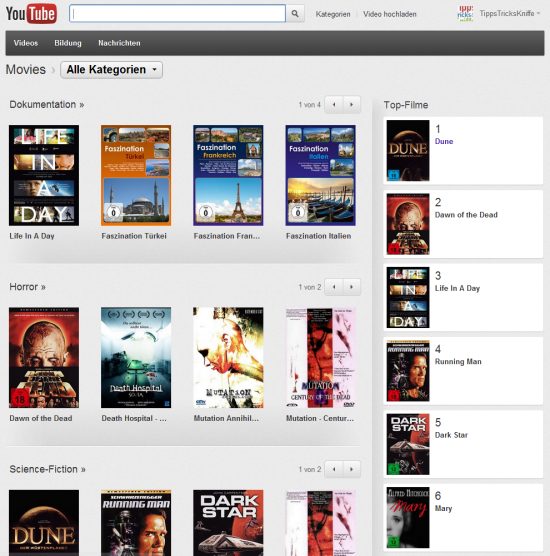
Beim Videoportal YouTube gab es bislang nur selbstgedrehte Filme. Von richtigen Spielfilmen waren oft nur Ausschnitte und Schnipsel zu sehen. Die Zeiten sind vorbei. YouTube startet eine neue “Movies”-Kategorie, die es in sich hat. Hier können Sie Dutzende Filme in Top-Qualität schauen. Kostenlos und so oft Sie möchten. Darunter jede Menge Top-Titel.

YouTube Movies – FSK 18 inklusive

Zur neuen Film-Kategorie von YouTube gelangen Sie über die Adresse www.youtube.com/movies. Hier gibt es jede Menge Filme aus den folgenden Kategorien:

  • Action und Abenteuer
  • Animation
  • Ausländischer Film
  • Comedy
  • Dokumentation
  • Drama
  • Familie
  • Horror
  • Klassiker
  • Krimi
  • Mysterie & Spannung
  • Romantik
  • Science Fiction

Darunter sind viele Top-Titel und Filmklassiker für alle Altersstufen – sogar FSK-18-Filme wie den Zombie-Klassiker “Dawn of the Dead”. In der rechten Spalte zeigt die Kategorie “Top-Titel”, welche Filme gerade besonders angesagt sind, zum Beispiel:

  1. Dune
  2. Dawn of the Dead
  3. Life in A Day
  4. Running Man
  5. Dark Star
  6. Mary
  7. Unrated 2
  8. Death Hospital – SOVIA
  9. M – Eine Stadt sucht einen Mörder
  10. Fascination Türkei

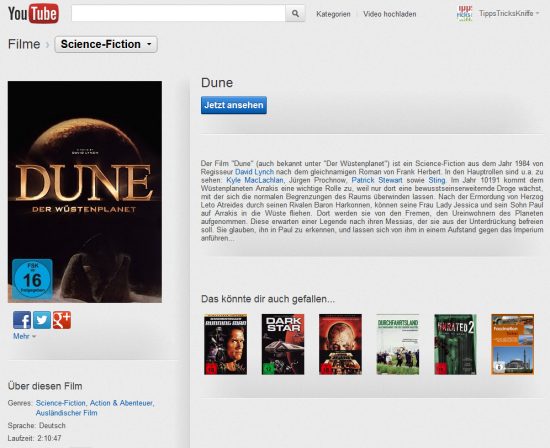
Per Klick aufs Cover erhalten Sie eine Kurzbeschreibung des Films, Details über Spiellänge, Sprache, Besetzung und Genre sowie passende Empfehlungen für ähnliche Filme. Ein Klick auf “Jetzt ansehen” genügt, um den Film kostenlos und in voller Länge am PC abzuspielen.

Wie von YouTube gewohnt, werden die Filme sporadisch von kurzen Werbeclips unterbrochen – die sich nach rund fünf Sekunden zum Glück aber mit einem Klick auf “Überspringen” schnell wegklicken lassen. Wann Werbung kommt, zeigt der gelbe Balken in der Zeitleiste.

YouTube Videos auch bei langsamer Internetverbindung flüssig anschauen

Notebook und Netbook-Besitzer kennen das Problem mit langsamen Internetverbindungen. Ist man unterwegs, hat man nicht immer den Zugriff auf einen Hotspot. Greift man dann zu einem Surfstick, kann es dann schon mal in Puncto Schnelligkeit eng werden. Dann ist das Net- oder Notebook, mit den ohnehin begrenzten Ressourcen, beim Abspielen von Youtube-Videos schnell überfordert. Daher wurde “YouTube-Light” ins Leben gerufen. Diese Version heißt “Feather” und mindert Verbindungsprobleme und schont die Ressourcen beim Notebook.

“YouTube-Feather” ist eine abgespeckte Version des Orginals und sendet weniger Daten an Ihren Browser. Um “Feather” zu starten, geben Sie in die Adresszeile Ihres Internet-Browsers “www.youtube.de/feather_beta” ein und drücken die [Enter] Taste. Danach klicken Sie auf die Schaltfläche “Betaversion von Feather aktivieren”.

“Feather” bleibt so lange aktiviert, bis Sie YouTube verlassen, oder es über den Button “  Betaversion von Feather verlassen” deaktivieren.

Tipps und Tricks zum Einbetten von YouTube Video

Ich habe hier einige Tipps zum Einbinden oder Einbetten von YouTube Videos, auf der eigenen Webseite, zusammengestellt.

  1. Ein YouTube Video automatisch abspielen
    Soll ein eingebetteter Clip sofort abspielen, wenn jemand auf die Seite surft, kommt ein (&autoplay=1) an die embed-URL dran.
    Ich persönlich kann nur empfehlen, diese Option sparsam einzusetzen. Kaum etwas ist schlimmer, wie wenn mehrere Videos auf einer Seite gleichzeitig anfangen ;-)
  2. YouTube Video im Loop abspielen (immer wieder abspielen)
    Ist das Video einmal durchgelaufen, soll es gleich wieder von vorne anfangen.
    Einfach (&loop=1) anhängen und es spielt so lange, bis der User die Seite schliesst oder auf Pause klickt.
  3. Ähnliche YouTube Videos ausblenden
    Niemand soll durch die Vorschläge ähnlicher Videos von Eurem Content abgelenkt werden? Dann hängt an die embed-URL ein (rel=0) an und YouTube schlägt keine weiteren Filme vor.
  4. YouTube Videos in hoher Qualität anschauen
    Wenn das Video in entsprechend guter Qualität vorliegt, kann es größer und in besserer Qualität abgespielt werden, in dem Ihr ‘&fmt=18′ (stereo, 480 x 270 resolution) oder ‘&fmt=22′ (Stereo, 1280 x 720 Resolution) an den Link anhängt (bzw. an die URL in der Adressleiste).
  5. YouTube Videos in höherer Qualität einbinden
    Tipp 3. gilt nur für Links auf Videos. Wenn Ihr ein Video in hoher Qualität einbinden wollt, dann müsst Ihr die folgenden Code-Schnipsel an die URL im embed-Code anhängen: (&ap=%2526fmt%3D18) und (&ap=%2526fmt%3D22)
  6. YouTube Suchfeld verstecken
    Wenn der Mauszeiger über das Video fährt, wird die Suchbox eingeblendet. Um das zu verhindern, einfach (&showsearch=0) an die URL hängen.
  7. Direkt in die Timeline eines YouTube Videos springen
    Wenn der interessante Teil in einem YouTube Videos erst bei 1 Minuten 15 Sekunden kommt, macht es durchaus Sinn im Link auf das Video einzubauen, dass man direkt zu diesem Zeitpunkt in das Video einsteigt. Hierfür hängt Ihr ein (#t=01m15s) an das Video an.
  8. Nur einen Teil des YouTube Videos einbetten
    Wie in 6. beschrieben, kann man auch das eingebettete Video zu einem bestimmten Zeitpunkt starten lassen. Mit (&start=30) an die URL angehangen werden die ersten 30 Sekunden des Videos übersprungen.
  9. YouTube Video runterladen
    Manchmal möchte man sich ein YouTube Video ja mal runterladen. YouTube selber bietet den Service natürlich nicht an – die wollen ja den Traffic auf Ihrer Seite haben, aber es gibt einen Anbieter der sich kickyoutube nennt. Dafür müsst Ihr nur ein (kick) vor das youtube.com/… setzen und Ihr kriegt die entsprechenden Downloadmöglichkeiten angeboten.
  10. YouTube Video auf den Kopf stellen
    (&flip=1) dreht das gesamte Video auf den Kopp – kann man ja immer mal brauchen
  11. Einbetten ohne den Titel des YouTube Videos zu zeigen
    (&showinfo=0) blendet den Titel aus.
  12. YouTube Video gleich im Vollbild starten
    (http://www.youtube.com/swf/cps.swf?video_id=) vor die VideoID im Link gesetzt, lässt das Video nach Klick auf den Link gleich im Vollbild starten.
  13. YouTube Videos in WideScreen im Browser anschauen
    Ein Zwischending zw. Vollbild und der Standard YouTube Ansicht ist, ein Video voll im Browserfenster zu schauen.
    Das Prinzip ist einfach:Mit einer URL in dieser Form:
    (http://www.youtube.com/watch?v=UhZ2znQyGfg) kommt Ihr direkt auf die YouTube Seite des Videos.
    Schmeißt Ihr das watch? aus der URL raus und macht aus dem (=) ein (/) sieht die URL so aus
    (http://www.youtube.com/v/UhZ2znQyGfg) und der Clip läuft voll und im WideScreen im Browserfenster. Probiert es mal aus!
  14. Den YouTube Regionsfilter überlisten
    Auf manche Videos könnt Ihr eigentlich nur mit einer IP aus einem bestimmten Teil der Welt zugreifen. Um das zu verhindern ändert die Struktur der URL
    von (http://www.youtube.com/watch?v=)
    zu http://www.youtube.com/v/

YouTube: Per VPN-Tunnel auf amerikanische Webseiten zugreifen

Beim Surfen durchs Web gelangt man gelegentlich auf Seiten, die für europäische und deutsche User gesperrt sind. Der häufigste Grund dafür ist, dass diese Webseiten wahrscheinlich Musik oder Videomaterial bereitstellen, die hierzulande dem Urheberrecht unterliegen oder für die der Anbieter hier keine Verbreitungsrechte besitzt. Mit einem kostenlosen VPN-Tunnel kann man die Inhalte trotzdem sichtbar machen. (mehr …)