zellen

Excel-Spalten mit Inhalt zusammenfassen

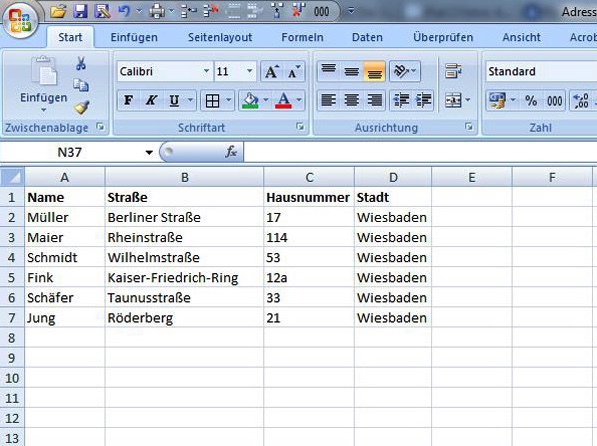
In unserem Beispiel sollen die Straßennamen aus Spalte B und die Hausnummern aus Spalte C in einer einzigen Spalte zusammengefasst werden.
screenshot_0650

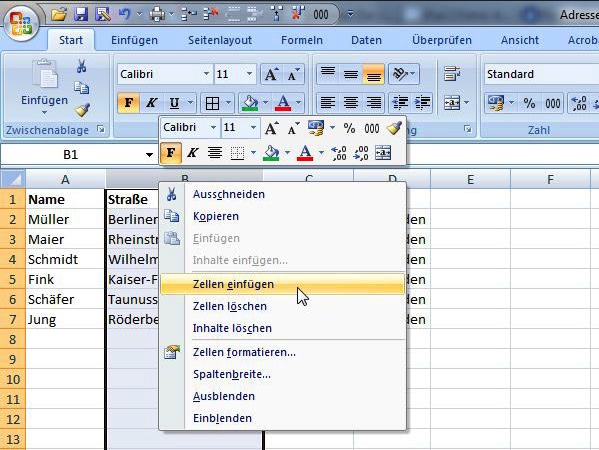
Zuerst müssen Sie eine weitere Spalte einfügen. Markieren Sie dazu die Spalte B und klicken Sie mit der rechten Maustaste auf die Spalte. Im Kontextmenü wählen Sie den Eintrag Zellen einfügen.
screenshot_0651

Nun ist die neue Spalte B zu sehen.

screenshot_0652

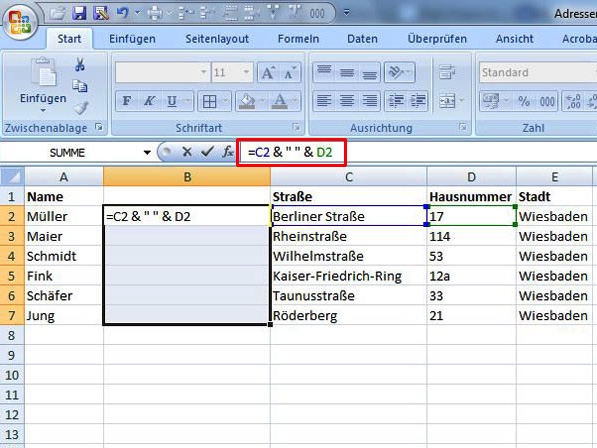
Markieren Sie alle Zellen der leeren Spalte, in der rechts davon Daten eingetragen sind. In der Formelzeile (rot markiert) geben Sie nun die Verkettungsfunktion ein. In unserem Beispiel soll die Zelle B2 den Inhalt der Zelle C2, ein Leerzeichen und den Inhalt der Zelle D2 erhalten. Die Formel sieht also so aus: =C2 & “ “ & D2. Anschließend drücken Sie die Tastenkombination Strg+Return. So werden alle markierten Felder mit der – entsprechend angepassten – Formel befüllt.
screenshot_0653

Das sieht schon gut aus, allerdings werden die Daten in Spalte B als Bezug zu den Spalten C und D dargestellt. Das erkennen Sie in der Formelzeile (rot markiert). Wenn Sie die Spalten C und D löschen, geht auch der Inhalt in Spalte B verloren. Deshalb müssen Sie noch eine kleine Korrektur vornehmen.
screenshot_0654

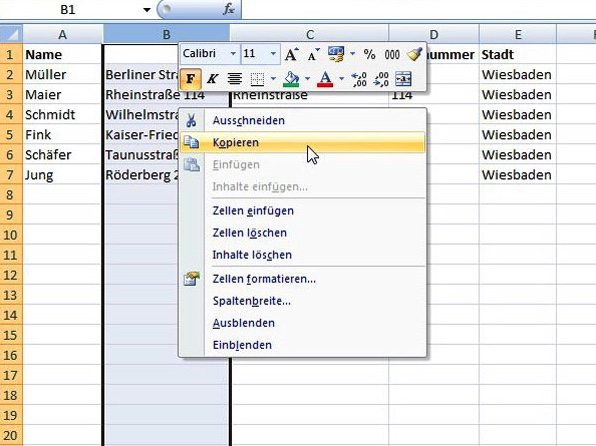
Markieren Sie die neue Spalte und kopieren Sie sie mit der Tastenkombination Strg+C oder per Rechtsklick über den Eintrag Kopieren im Kontextmenü.
screenshot_0655

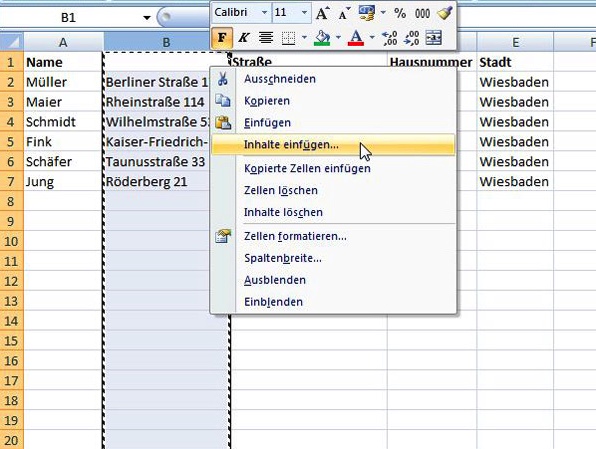
Klicken Sie mit der rechten Maustaste erneut auf die Spalte und wählen Sie im Kontextmenü den Eintrag Inhalte einfügen.
screenshot_0656

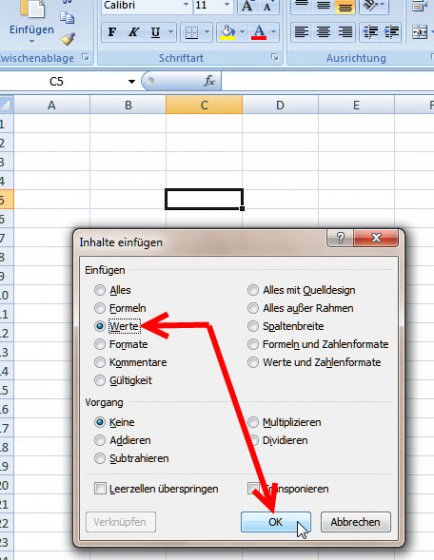
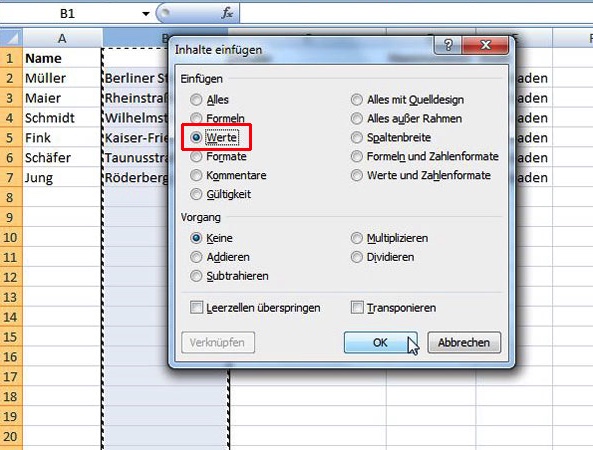
Im Fenster Inhalte einfügen klicken Sie den Eintrag Werte an und bestätigen mit OK.
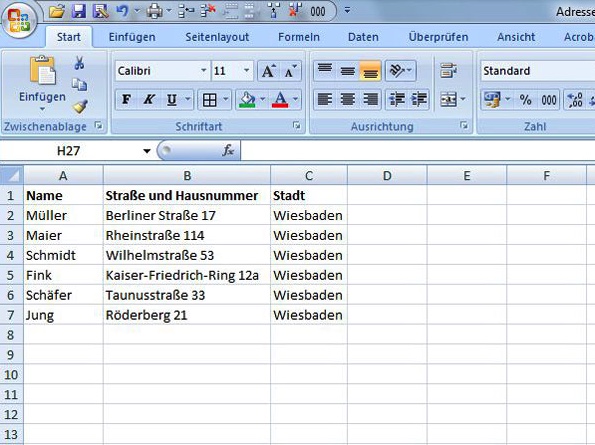
screenshot_0657

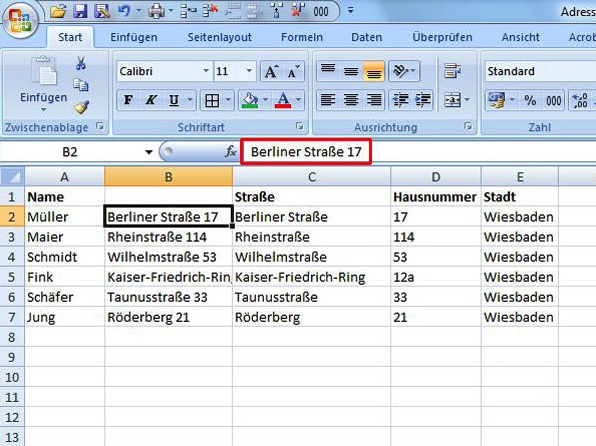
Wenn Sie nun in die Formelzeile schauen, sehen Sie dort die tatsächlichen Daten. Jetzt können Sie auch die alten Spalten C und D löschen. Die Daten in Spalte B bleiben korrekt erhalten.

Führende Nullen z. B. bei Postleitzahlen in OpenOffice / LibreOffice anzeigen

fuehrende-null-open-libre-office

Wer viel mit Listen und Datenbanken arbeitet, kennt vielleicht das Problem. Man muss Tabellen aus den verschiedensten Gründen im‑ und exportieren. Wer z.B. eine Adressenliste aus OoCalc in eine Datenbank einlesen möchte, kann das sehr schnell und einfach per CSV-Export erledigen. Dabei werden die Tabellendaten mit einem Separator (meist mit dem Semikolon) getrennt und in einer einfachen Textdatei gespeichert.

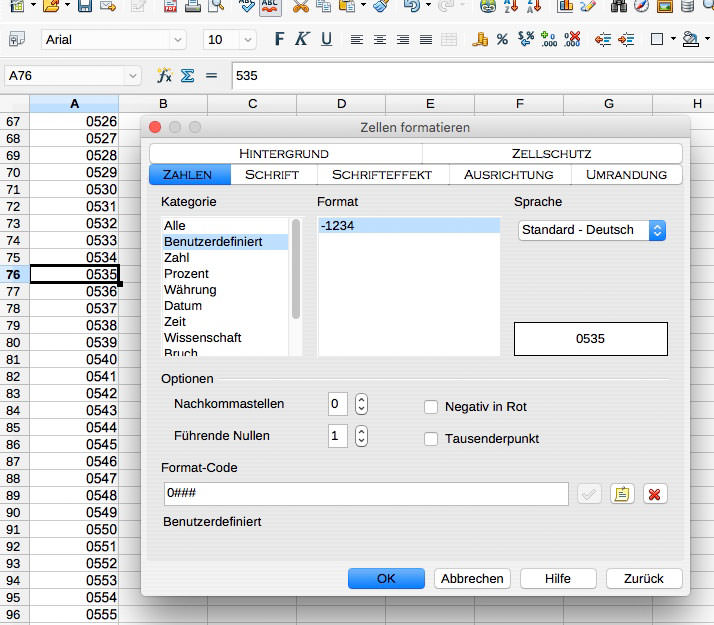
Bei Adressen ist natürlich auch die Postleitzahl dabei. Nun hatte ich das Problem, dass ein nochmaliges Einlesen in OpenOffice Calc die führenden / vorangestellte Nullen bei den Postleitzahlen einiger mitteldeutscher Orte nicht anzeigte und auch beim erneuten Export waren diese verschwunden. Abhilfe schafft ein benutzerdefiniertes Zahlenformat. Dazu markiert man die ganze Spalte und wählt im Menü Format → Zellen (oder drückt STRG+1). Dann wechselt man zum Register „Zahlen“ und wählt hier „Benutzerdefiniert“. In das untere Feld „Format-Code“ gibt man, wie auf dem Screenshot zu sehen, die Zeichenfolge „0####“ ein. Et voila, alle vierstelligen Zahlen bekommen nun eine Null vorangestellt.

Noch ein Tipp: Das CSV-Format ist ein reines Textformat und speziell für den Datenaustausch zwischen verschiedenen Anwendungen zuständig. Klar, dass da keinerlei Formatzuweisungen gespeichert werden. Wer die Daten öfters bearbeiten muss, sollte die Tabelle als OpenOffice-Dokument speichern und nur bei Bedarf exportieren.Führende

Check Flash: Das Profi-Tool für die Analyse deiner USB-Sticks

Die meisten USB-Sticks sind billige Massenware, deren Verarbeitung zu wünschen übrig lässt. Häufig liegen die Mängel in fehlerhaften Speicherzellen und/oder an mechanischen Fehlern (z. B. brüchige Lötstellen). Wenn USB-Sticks nicht mehr die Leistung bringen die sie eigentlich sollten, dann ist es empfehlenswert, sie vor einem Neukauf erst einmal zu analysieren. Mit diesem Profi-Tool findest du schnell heraus, ob sich der Kauf eines neuen Sticks lohnt.

Das Tool Check Flash ist auf der Webseite mikelab.kiev.ua des Ukrainers Mykhailo Cherkes als kostenloser Download erhältlich. Wird dir die Webseite auf kyrillisch angezeigt, dann stellst du sie über das Symbol EN oben links auf englisch um. Danach wählst du Programs | Check Flash aus, um auf die Downloadseite zu gelangen.

flash-drive-sd-karte-speicher-test-profi-tool-check-mikelab-fehlerhaft-stick-usb

Mit einem Klick auf den Link beginnt der Download im ZIP-Format.

checkflash-tool-download-zip-datei-entpacken-mikelab-usb-stick-testen-560x212

Anschließend entpackst du das Tool Check Flash in einem beliebigen Ordner und startest es über die Startdatei ChkFlsh.exe.

SPEED-TEST

Für eine Messung der Lese- und Schreibgeschwindigkeit wählst du im Programmfenster unter Drive deinen USB-Stick oder ein anderes Flash-Speichermedium aus. Dann wählst du im Bereich Access type die Option Use temporary file aus und stellst bei Test length die Dauer One full pass ein. Mit dem Startbutton führst du dann den Speed-Test durch.

lese-schreib-geschwindigkeit-ermitteln-checkdisk-ukraine-profi-tool-analyse-flash-drive

Das Ergebnis wird im Informationsbereich bei Read speed (Lesegeschwindigkeit) und bei Write speed (Schreibgeschwindigkeit) angezeigt.

SPEICHER-GRÖSSE KONTROLLIEREN

Als erstes solltest du die Daten auf dem Speichermedium auf deiner Festplatte sichern, da sie während des Tests gelöscht werden.

Um zu ermitteln, wie groß der Speicherplatz tatsächlich ist, wählst du im Programmfenster folgende Konfiguration:

  • Drive: Auswahl des USB-Sticks oder SD-Karte
  • Access type: As physical device (NT-based-systems only)
  • Action type: Write and read test sowie Full pattern set
  • Test length: One full pass
  • Start

Bestätige anschließend die Meldung dass alle Daten auf der Karte/Stick gelöscht werden.

speicherplatz-effektiv-ermitteln-herausfinden-usb-drive-check-flash

BESCHÄDIGTE SPEICHERELEMENTE IDENTIFIZIEREN

Dieser Test wird letztendlich zeigen, ob du die Speicherkarte/USB-Stick weiterhin verwenden solltest. Werden nach dem Testende zu viele beschädigte Speicherzellen angezeigt, ist von einer weiteren Verwendung abzuraten. Das Risiko eines Totalausfalls ist dann einfach zu groß.

Vor der Speicheranalyse sollten auch hier die Daten vorab gesichert werden. Im Zuge des Tests wird das Speichermedium komplett gelöscht. Wähle anschließend folgende Optionen im Programmfenster aus:

  • Drive: Auswahl des USB-Laufwerks
  • Access type: As logigal drive (NT-based-systems only)
  • Action type: Write and read test und Small pattern set
  • Start
  • Bestätigung der Warnmeldung mit Ja.

speicherzellen-fehler-defekt-kaputt-test-usb-stick-sd-karte-flash-speicher

Nach der Verwendung des Tools Check Flash ist eine Formatierung des Wechseldatenträgers erforderlich, da verschiedene Informationen während der Tests auf dem Stick/SD-Karte abgelegt werden. Das erledigst du über den Windows Explorer, indem du per Rechtsklick auf das Laufwerk den Kontextmenübefehl Formatieren auswählst.

usb-stick-sd-karte-flash-speicher-formatieren-windows-kontext-menu

TIPP:

Falls ein mechanischer Fehler, wie defekte Lötstellen oder ein beschädigter USB-Stecker der Grund für die Fehlfunktionen ist, kann man versuchen, den eigentlichen Speicher zu retten.

Oft werden in USB-Sticks Mini-SD-Karten verbaut, die mit etwas handwerklichem Geschick aus dem Stick extrahiert werden können. 

Excel: Verhindern, dass die eigenen Formeln von anderen Personen verwendet werden

Wer im Tabellenkalkulationsprogramm Excel selber Formeln erstellt, der weiß wie kompliziert und zeitaufwendig dies sein kann. Umso ärgerlicher ist es, wenn Dritte diese Formeln ohne deine Erlaubnis kopieren und selber verwenden. Zum Schutz deiner Formeln stehen dir zwei Möglichkeiten zur Verfügung.

Zum Einen kannst du deine Excel-Formeln schützen, indem du von dem Tabellenblatt eine Kopie im PDF-Format erstellst. Dies kannst du über den Dialog Datei | Speichern unter | PDF erledigen.

Möchtest du aber deine Tabelle im Excel-Format versenden, dann musst du anders vorgehen. Öffne die Original-Datei und anschließend eine neue, leere Excel-Datei.

Kopiere nun aus der Originaldatei die gewünschten Zellen in die Zwischenablage.

excel-formeln-nicht-versenden-kopieren-schutz-gegen-dritte

Anschließend wechselst du in die neue Excel-Datei und klickst mit der rechten Maustaste in die Ziel-Zelle und wählst im Kontextmenü die Option Inhalte einfügen aus.

excel-ziel-zelle-inhalt-paste-einfuegen-befehl-kontext-menu-formel-schutz-dritte

Im nachfolgenden Dialogfenster Inhalte einfügen wählst du die Einstellung Werte aus und bestätigst deine Auswahl mit OK.

excel-formel-wert-auswahl-dialog-box-fenster-einfuegen-schutz-434x560

Es wurden nur die Tabellenwerte kopiert, die Formeln wurden nicht übertragen. Jetzt kannst du die neue Datei gefahrlos versenden oder weitergeben.

Grundsätzlich solltest du ohnehin davon absehen, Original-Dateien der Office-Programme weiterzugeben. Sie enthalten Werkzeuge, mit denen Vorgängerversionen wiederhergestellt werden können. Also gilt: Nur Kopien versenden!

MICROSOFT WORD

Ähnlich kannst du auch mit Word-Dokumenten verfahren. In neue Dateien kopierte Texte oder Textfragmente enthalten keine Wiederherstellungsoptionen. 

Excel / Libre Office / Open Office: Zellen einer Tabelle schützen

In LibreOffice Calc können Sie Blätter und das Dokument als Ganzes schützen. Sie können wählen, ob die Zellen gegen versehentliche Änderungen geschützt werden sollen, ob die Formeln in Calc angesehen werden können, ob die Zellen sichtbar sind oder ob die Zellen gedruckt werden können.

Der Schutz kann mittels Kennwort erfolgen, muss aber nicht. Wenn Sie ein Kennwort zugewiesen haben, kann der Schutz nur entfernt werden, sobald das richtige Kennwort eingegeben wurde.

Beachten Sie, dass der Zellschutz für Zellen mit dem Geschützt Attribut nur effektiv ist, wenn Sie die gesamte Tabelle schützen. In der Grundeinstellung ist bei jeder Zelle das Geschützt Attribut gesetzt, daher müssen Sie das Attribut gezielt für die Zellen entfernen, in denen der Benutzer Änderungen vornehmen darf. Anschließend schützen Sie die gesamte Tabelle und speichern das Dokument.

Warning.pngDiese Schutzfunktionen sind lediglich Umschalter, um versehentliche Aktionen zu verhindern. Die Funktionen sind nicht gedacht, um irgendeinen sicheren Schutz zu bieten. Zum Beispiel wäre es einem Nutzer möglich, die Schutzfunktionen zu übergehen, indem er die Tabelle in ein anderes Dateiformat exportiert. Es gibt nur einen sicheren Schutz: das Kennwort, das Sie zuweisen können, wenn Sie eine OpenDocument-Datei speichern. Eine Datei, die mit einem Kennwort gespeichert wurde, kann nur mit dem gleichen Kennwort geöffnet werden.
  1. Wählen Sie die Zellen aus, für die Sie Optionen zum Zellschutz einrichten möchten.
  2. Wählen Sie im Menü Format – Zellen… und klicken Sie auf das Register Zellschutz.
  3. Wählen sie die gewünschten Zellschutzoptionen. Alle Optionen sind erst dann wirksam, wenn Sie das gesamte Tabellenblatt, wie etwas weiter unten beschrieben, schützen.

    Deaktivieren Sie die Option Gesperrt, um dem Benutzer das Ändern der ausgewählten Zellen zu erlauben.

    Aktivieren Sie die Option Gesperrt, um den Zellinhalt und das Zellformat vor Änderungen zu schützen.

    Wählen Sie Formel ausblenden, um Formeln auszublenden und so vor Änderungen zu schützen.

    Wählen Sie Für Ausdruck ausblenden, um geschützte Zellen im gedruckten Dokument auszublenden. Die Zellen werden auf dem Bildschirm nicht ausgeblendet.

  4. Betätigen Sie die Schaltfläche OK.
  5. Um den Schutz wirksam zu machen, wählen Sie Extras – Dokument schützen, dann wählen Sie entweder Tabelle oder Dokument. Sie sehen einen Dialog, in dem Sie ein Kennwort eingeben können.

    Wenn die Zellen gemäß den Einstellungen im Dialog Format – Zelle vor dem Ändern, Anzeigen oder Drucken geschützt werden sollen, wählen Sie Extras – Dokument schützen – Tabelle.

    Um die Struktur des Dokuments, beispielsweise Zähler, Namen und die Reihenfolge der Tabellenblätter vor Änderungen zu schützen, wählen Sie Extras – Dokument schützen- Dokument.

  6. (Optional) Geben Sie ein Kennwort ein.

    Falls Sie Ihr Kennwort vergessen haben, können Sie den Schutz nicht deaktivieren. Wenn Sie die Zellen nur vor unbeabsichtigten Änderungen schützen möchten, aktivieren Sie den Tabellenschutz, ohne jedoch ein Kennwort einzugeben.

  7. Betätigen Sie die Schaltfläche OK.


Excel: Leere Zellen und Zeilen ohne Einträge finden und löschen, alle auf einmal

In Excel-Tabellen klaffen oft Löchern. Bei kleinen Tabellen ist das kein Problem. Die einzelnen leeren Zeilen und Spalten lassen sich schnell von Hand löschen. Aufwändiger wird es bei riesigen Tabellen. Hier von Hand die leeren Zellen aufzuspüren und dann manuell zu löschen, ist eine Menge Arbeit. Dabei geht es auch viel einfacher. Excel kennt einen pfiffigen Trick, mit dem sich alle leeren Zeilen markieren und dann in einem Rutsch löschen lassen.

Leerzeilen verschwinden lassen

Ein Beispiel: In einer riesigen Excel-Tabelle gibt es jede Menge leere Zeilen. Um alle Leerzeichen zu finden, zu markieren und danach zu löschen, geht man am besten folgendermaßen vor:

1. Markieren Sie den Bereich, der leere Zellen enthält, zum Beispiel eine der Spalten, in der sich leere Zellen befinden. Sie können auch die komplette Tabelle markieren, etwa mit [Strg][A]. Je nach Tabelle reicht es aber meist, nur die Spalten zu markieren, die leere Zellen enthalten.

microsoft-excel-leere-zellen-finden-und-loeschen

2. Drücken Sie die Taste [F5], oder rufen Sie den Befehl “Bearbeiten | Gehe zu” bzw. “Start | Suchen und Auswählen | Gehe zu” auf. Im Dialogfenster folgt ein Klick auf “Inhalte”.

microsoft-excel-leere-zellen-finden-und-loeschen-2

3. Im nächsten Fenster markieren Sie den Eintrag “Leerzellen” und bestätigen mit OK.

microsoft-excel-leere-zellen-finden-und-loeschen-3

4. Excel markiert daraufhin alle leeren Zellen, die sich im ursprünglich in Schritt 1 markierten Bereich befinden. Klicken Sei mit der rechten Maustaste auf eine der markierten Leerzellen, und rufen Sie den Befehl “Zellen löschen” auf.

microsoft-excel-leere-zellen-finden-und-loeschen-4

5. Im folgenden Fenster entscheiden Sie, wie gelöscht werden soll. Handelt es sich im komplett leere Zeilen, wählen Sie am besten “Ganze Zeile” und bestätigen mit OK.

microsoft-excel-leere-zellen-finden-und-loeschen-5

Alle gefundenen Leerzeilen werden daraufhin in einem Rutsch gefunden. In großen Tabellen kann das eine Menge Zeit und Sucherei sparen.

Microsoft Excel: Daten in nebeneinanderliegenden Zellen schneller eingeben

Werden Zahlenwerte in Zellen eingegeben, bestätigt man normalerweise die Eingabe mit [Enter]. Dadurch gelangen Sie direkt in die nächste, darunterliegende Zelle. Benötigen Sie aber oft Werte, die in einer Zeile liegen müssen, dann muss die danebenliegende Zelle separat angeklickt oder mit den Richtungspfeilen angewählt werden. Mit der [Tabulator]-Taste gelangen Sie ebenfalls in die nächste Zelle. Alle drei Möglichkeiten sind aber sehr hinderlich, wenn man die Arbeit mit dem Zahlenblock gewohnt ist. Für alle Nutzer, die regelmäßig viele Zahlenwerte in einer Reihe benötigen, können ganz einfach dien Funktion der [Enter]-Taste entsprechend ändern.

[Enter/Return] neu belegen

Dies geschieht ganz einfach über die Optionen. Dazu starten Sie Excel, klicken oben links auf den “Office”-Button und wählen die “Excel-Optionen”. Bei Excel 2010/2013 rufen Sie den Befehl “Datei | Optionen” auf.

bild-1-microsoft-excel-zelle-zeile-zellbereich-enter-richtung-anpassen-funktion-daneben-recht-nebenliegend

Im Dialogfenster der “Excel-Optionen” wechseln Sie zur Kategorie “Erweitert”. Ändern Sie bei der Funktion “Markierung nach Drücken der Eingabetaste verschieben – Richtung” per Aufklappmenü  die Richtung der Eingabetaste. Für Eingaben von Links nach Rechts stellen Sie “Rechts” ein und bestätigen die Änderung mit “OK”.

bild-2-option-excel-erweitert-register-kategorie-richtung-enter-taste-ändern-auswählen-bestätigen-unten-rechts-oben-links

Die Richtungsänderung der Eingabetaste ist ohne Neustart aktiv. Durch Drücken der [Return]-Taste wandert die Einfügemarke jetzt nicht mehr nach unten, sondern nach rechts.

Extra-Tipp: Mit der Tastenkombination [Umschalt][Enter] bewegen Sie sich in die entgegengesetzte Richtung.