zulassen

CorelDraw: Objekte verzerren

HILFSMITTEL ‚VERZERRUNG‘

Mit dem Hilfsmittel Verzerrung kannst du verschiedenartige Verzerr-Effekte auf Objekte anwenden. Die Voreinstellungen beinhalten fünf Variationen, nach denen Objekte verzerrt werden können.

In der Eigenschaftsleiste befinden sich einige optionale Einstellmöglichkeiten, mit deren Hilfe man die vorzunehmenden Verzerrungen steuern kann. So lassen sich Eigenschaften für die Zackenverzerrung über drei Schaltflächen, die eine weitere Ausgestaltung des Verzerren-Effektes zulassen, einstellen. Die erste Schaltfläche ermöglicht eine programmgesteuerte Zufallsverzerrung des ausgewählten Objektes. Du kannst zudem die beiden anderen Schaltflächen gleichzeitig aktivieren. Sie glätten die Verzerrung oder reduzieren die Verzerrungseffekte im Verlauf.

Du kannst Ecken ziehen, drücken, einen Wirbel erstellen, einen Stempel simulieren oder einen Zackenschnitt anlegen. Darüber hinaus stehen dir zahlreiche weitere Möglichkeiten für individuelle, selbst gestaltete Verzerrungen zur Verfügung. Zunächst einmal kannst du einen der drei Schalter für die Verzerrungsart markieren. Hier hast du die Wahl zwischen den Schaltern für Ein- und Ausbuchtung, Zackenschnitt und der Wirbelverzerrung. Jede dieser Optionen verzerrt das markierte Objekt auf andere Art und Weise.

Das Feld Amplitude reguliert dabei mittels Negativ- oder Positivwerten die Ein- bzw. Ausbuchtung von Objekten. Verzerrungen können zudem zentriert am Objekt ausgerichtet und in Kurven konvertiert werden.

Die Eigenschaftsleiste verändert sich je nach gewählter Art der Verzerrung. So ist die Verzerrungsart Ein- bzw. Ausbuchten mit verhältnismäßig wenig Einstellmöglichkeiten versehen. Die Zackenschnittamplitude beeinflusst beispielsweise die Höhe der Zähne des Zackenschnitts.

Die Zackenschnittfrequenz beeinflusst zur gleichen Zeit die Anzahl der Zähne, die zwischen den Strecken angelegt werden.

Wenn du die Wirbelverzerrung benutzt, erhältst du wiederum andere Zusatzfunktionen für die genaue Steuerung des Verzerren-Effektes. So kannst du in der Eigenschaftsleistebestimmen, ob der Wirbel links- oder rechtsläufig ausfallen soll.

Eine weitere Optionsschaltfläche ermöglicht es dir, festzulegen, wie viele vollständige Drehungen das Objekt erhalten soll. Du kannst weiterhin eine Gradangabe für Objektteile definieren, die über die vollständige Drehung hinausragen.

Der Vorteil bei einer Wirbelverzerrung ist, dass du beispielsweise auf diese Weise eine Spirale erstellen kannst, die ein gefülltes Objekt ist. Diese Option besteht beim Hilfsmittel Spiralenicht.

CorelDRAW gibt eine Warnung aus, falls eine Extrusion sehr umfangreich wird. Extrusionenbeanspruchen mitunter viel Rechenpower und stehen daher immer in Abhängigkeit zu den zur Verfügung stehenden Computerressourcen.

Android orten: So finden Ihr Handy wieder

Klingeln lassen, orten oder Speicher löschen: Google stellt für Android eine einfache Lösung bereit, mit der Sie wieder zu Ihrem Handy finden.

Mit dem Android Geräte-Manager stellt der Suchmaschinist einen durchaus nützlichen Service bereit, mit dem Sie jedes Android-Smartphone ab Version 2.2 übers Internet orten können. Das Handy wird Ihnen dann auf einem Kartenausschnitt angezeigt. Praktisch: Sie können Ihr Telefon einfach klingeln lassen, wenn Sie es lediglich in der Wohnung verlegt haben. Ausserdem können Sie jederzeit aus der Ferne die Bildschirmsperre durch einen Passwortschutz ersetzen. Wenn das Risiko eines Diebstahls besonders hoch ist und zuvor keine Bildschirmsperre aktiv war, können Sie auch den ganzen Speicher aus der Ferne löschen.

Handy auf Fernzugriff vorbereiten

Anmerkung: In der Regel ist das Smartphone schon werkseitig auf den Ortungsdienst vorbereitet. Wenn Sie das zuerst überprüfen wollen, rufen Sie einfach Googles Devicemanager über diese URL auf: https://www.google.com/android/devicemanager. Werden Ihnen folgende Optionen  angezeigt, ist Ihr Gerät schon für den Ortungsdienst vorbereitet.


Andernfalls müssen Sie auf Ihrem Android-Smartphone noch diese Einstellungen vornehmen:

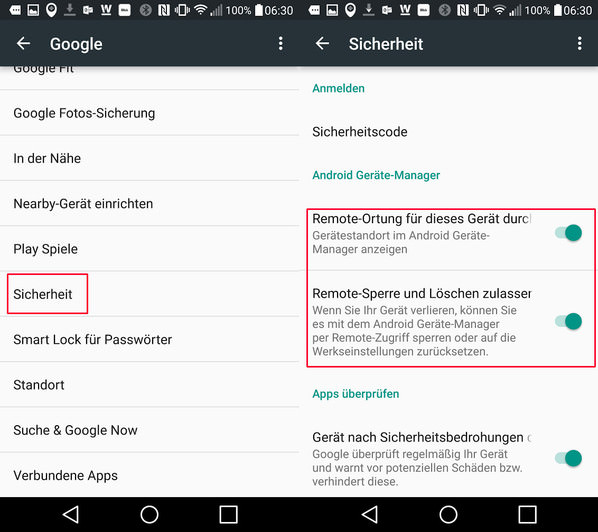
Um die Ortung zu aktivieren, wechseln Sie je nach Smartphone entweder in die Google-Einstellungen oder tippen auf Einstellungen/Google und anschliessend auf Sicherheit.

955544f81c

Aktivieren Sie unter Android-Gerätemanager die beiden Optionen Remote-Ortung für dieses Gerät durchführen und Remote-Sperre und Löschen zulassen.

Stellen Sie ausserdem sicher, dass der Standortzugriff auf Ihrem Smartphone gewährt ist. Navigieren Sie dazu unter Einstellungen zu Standort und schalten Sie den Standortdienst ein.

USB-Sticks das Speichern verbieten und nur die Lese-Funktion zulassen

Eine Vielzahl von Tipps und Tricks verraten, wie man den USB-Port eines Computers oder Notebook deaktiviert, um unerlaubtes Kopieren von Daten zu verhindern. Auch wir haben über diese Möglichkeit in der Vergangenheit berichtet. Möchten Sie aber das Lesen von USB-Sticks weiterhin ermöglichen, dann können Sie auch das im Registrierungseditor einstellen. Zusätzlich wird auch ein externer USB-Brenner deaktiviert.

Öffnen Sie das Fenster “Ausführen” mit der Tastenkombination [Windows-Taste][R], geben Sie dort den Befehl regedit ein, und klicken Sie auf “OK”.

bild-3-ausführen-regedit-schlüssel-anlegen-favoriten-erzeugen-direkt-mit-einem-klick-registry-registrierungseditor

Navigieren Sie dann zum Schlüssel “HKEY_LOCAL_MACHINE\SYSTEM\CurrentControlSet”.

bild-2-usb-speicher-brenner-lesen-schreiben-kopieren-verbieten-deaktivieren-registry-schlüssel-ändern-neu-erstellen

Klicken Sie dort mit der rechten Maustaste auf den Teilschlüssel “Control” und legen Sie mit “Neu | Schlüssel” einen weiteren Unterschlüssel namens “StorageDevicePolicies” an.

In diesem Unterschlüssel öffnen Sie per Rechtsklick das Kontextmenü und legen mit “Neu | DWORD-Wert (32-Bit)” einen neuen Eintrag mit dem Namen “WriteProtect” an.

bild-3-storage-device-policies-dword-wert-32-bit-write-protect-usb-schreiben-verhindern-kopierfunktion

Öffnen Sie dann diesen Neueintrag mit einem Doppelklick, ändern Sie den Wert auf “1″, und speichern Sie die Änderung mit “OK”.

bild-4-dword-wert-registry-registrierungseditor-schlüssel-unterschlüssel-usb-stick-brenner-dvd-cd-control-hkey-local-machine-system

Der USB-Schreibschutz ist danach ohne Computer-Neustart aktiv.

Diese Änderung in der Registry ist besonders dann empfehlenswert, wenn andere Nutzer ebenfalls auf diesen Computer zugreifen können. Zur Wiederherstellung des ursprünglichen Zustands löschen Sie den Schlüssel “StorageDevicePolicies” wieder. Die Alternative zur Löschung besteht in der Änderung des Wertes in “WriteProtect”. Geben Sie dazu wieder eine “0″ ein.

Windows 7, Vista und XP: Keine externen USB-Sticks zulassen

Haben mehrere Personen Zugriff auf einen Computer, dann ist es sinnvoll diesen gegen unerwünschtes herunter- und hochladen von Daten per USB zu schützen. Besonders wichtig ist das für Eltern, deren Kinder öfter mal Musik, Videos und andere Daten von Freunden bekommen. Hier ist die Chance sich einen Trojaner oder Virus einzufangen recht groß. Mit ein paar Einstellungen kann man mit Bordmitteln zukünftig fremde USB Devices automatisch aussperren.

Die “alten” sind nicht betroffen

Von der Aussperrung sind die bereits benutzten USB-Geräte nicht betroffen, da deren Treiber dem Computer bereits bekannt sind.

USB-Sperre einrichten

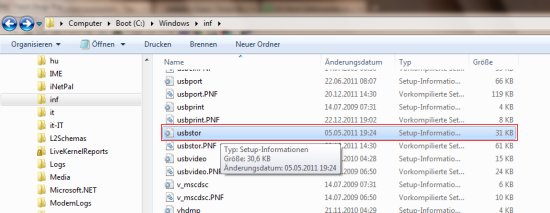
Um die USB-Sperre einzurichten, öffnen Sie die Windows-Explorer mit der Tastenkombination [Windows][E] und navigieren zum Ordner “C:\Windows\inf”.  Dort scrollen Sie bis zur Datei “usbstor.inf” und markieren diese.

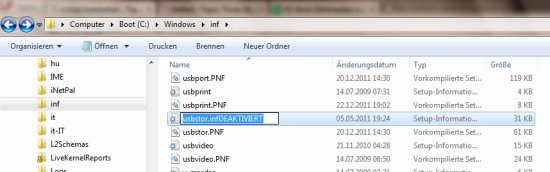
Die Datei “usbstor.inf” muss nun umbenannt werden, damit die unbekannten USB-Sticks vom PC nicht mehr akzeptiert werden. Am am einfachsten geht das mit der Taste [F2], geht aber auch mit einem Rechtsklick und der Option “Umbenennen”.

Vergeben Sie der Datei “usbstor.inf” einen neuen Namen, beispielsweise “usbstor.infDEAKTIVIERT”. Mit [Enter] bestätigen Sie den neuen Dateinamen.

Ab sofort wird die Installation aller neuen USB-Treiber verhindert. Eine entsprechende Meldung erscheint beim Versuch, einen fremden USB-Stick anzuschließen.

Was tun bei neuen USB-Sticks

Wenn neue USB-Sticks angeschlossen werden sollen, dann geben Sie für diesen Zeitraum der Datei wieder ihren ursprünglichen Namen zurück (usbstor.inf).

100 % Sicherheit?

Aber Achtung: Ein hundertprozentiger Schutz gegen Datenklau, Viren und Trojaner ist das aber nicht. Man muss immer davon ausgehen, dass dieser Trick auch den Tätern bekannt ist. In diesem Fall dauert es nur etwas länger, bis die Daten auf einen Stick kopiert sind.