
Anleitung als youtube-Video Teil 1:
https://www.youtube.com/watch?v=CSCwVn-9AfU
Schritt 1: Tippe in die Suchleiste – Botfather
Schritt 2: Schreibe Botfather – /newbot
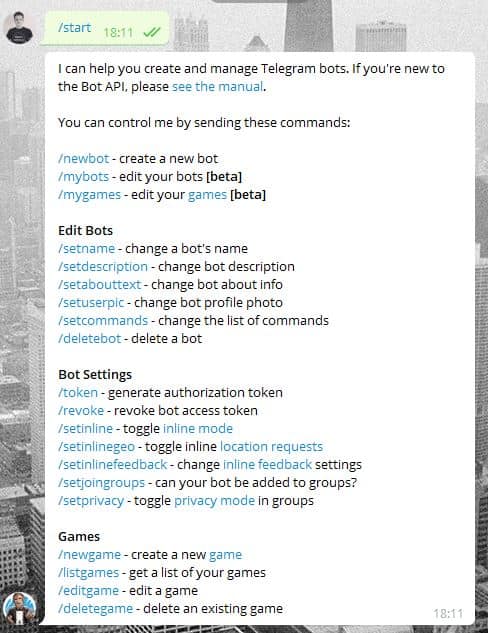
TIPP – /Start (Alle Befehle):
Wenn du /start bei Botfather eingibst, wirft er dir alle möglichen Befehle aus.
Schritt 3: Schreibe ihm den Bot-Namen – Wähle deinen Bot-Namen
Schritt 4: Wähle einen User-Namen (muss mit _bot enden) – Beispiel: username_bot
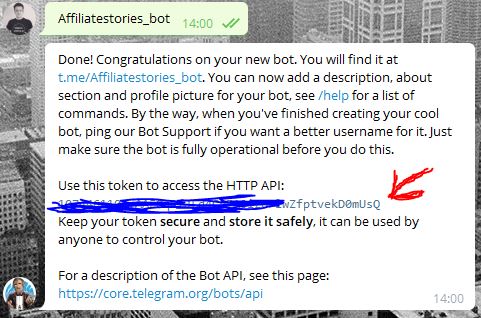
Schritt 5: Kopiere die erstellte API Adresse – Siehe Bild
Schritt 6: Tippe in die Suchleiste – Controller Bot
Schritt 7: Wähle – /Addchannels
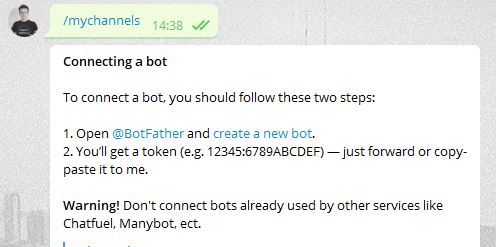
Setze danach direkt deine generierte API aus dem BotFather dort ein. Solltest du schon einen Channel verbunden haben, gibt es dort ein Feld, das heißt “change Bot”. Dann kannst du wieder einen neuen verbinden mit deiner API.
Schritt 8: Füge nun deinen username_bot als Admin zu deinem gewünschten Channel hinzu
Wie du deinen Bot als Admin zu deinem Channel hinzufügen kannst:
iOS: Gehen Sie zu Kanalinformationen (tippen Sie auf das Foto in der oberen rechten Ecke des Chat-Bildschirms des Kanals) – Administratoren – Administrator hinzufügen – Suchen Sie nach Ihrem Bot anhand seines Benutzernamens.
Android: Gehen Sie zu Channel Info (tippen Sie auf den Namen in der Kopfzeile) -… (in der oberen rechten Ecke) – Set Admins – Administrator hinzufügen – Suchen Sie nach Ihrem Bot anhand seines Benutzernamens.
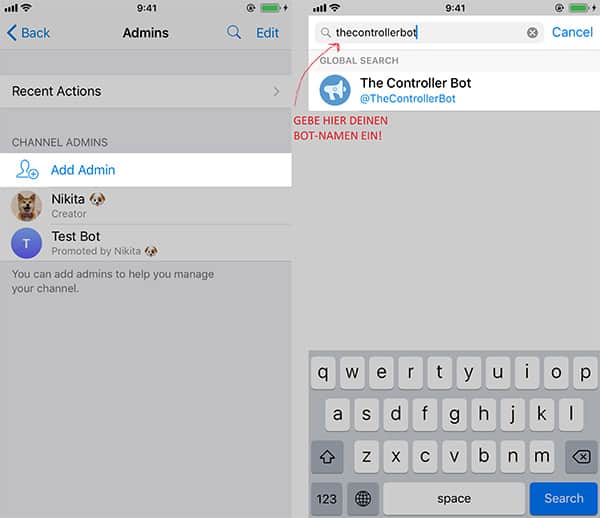
Telegramm-Desktop: Gehen Sie zu Kanalinformationen (tippen Sie auf den Namen in der Kopfzeile) -… (in der oberen rechten Ecke) – Kanal verwalten – Administratoren – Administrator hinzufügen – Suchen Sie nach Ihrem Bot anhand seines Benutzernamens.
“Beachten Sie, dass es derzeit nicht möglich ist, Administratoren mit Telegram Web hinzuzufügen. Sie können dies mit einer der anderen Telegramm-Apps tun.”
Schritt 9: Leite eine Nachricht aus deinem Channel (wo der Bot als Admin ist) an den Controller Bot weiter!
🏆 Schritt 10: Fertig verbunden! – Jetzt kannst du aus deinem Bot, Nachrichten für deinen Channel vorbereiten, Planen und mit Features upgraden:
Wie du einen Post aus deinem Telegram-Bot vorbereitest – Anleitung:
Schritt 1: Starte deinen Bot mit /start
Schritt 2: Klicke auf “create Post”
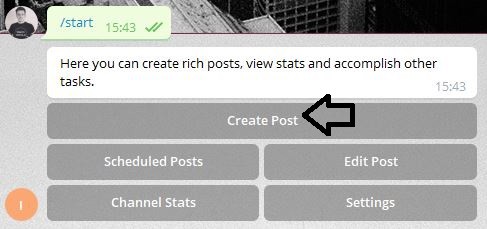
Schritt 3: Wähle den Channel, in den du deinen Post planen möchtest
Schritt 4: Tippe deine schriftliche Nachricht ein (am PC kannst du eine Zeile wechseln, wenn du Umschalt+Enter drückst)
Schritt 5: Als Nächstes hast du die Wahl 4 verschiedene Features zu deinem Post hinzuzufügen (Reaktionen, Kommentare, verschiedene Link-Buttons und ein Bild anzuhängen)
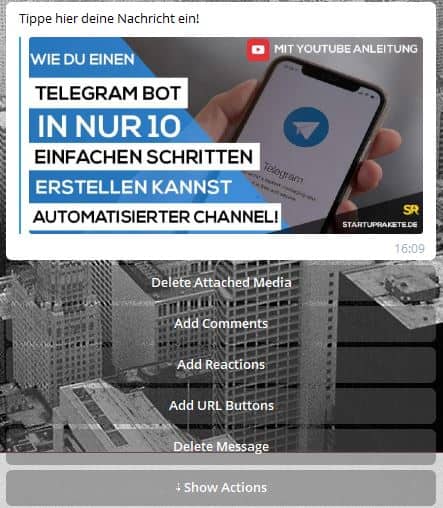
Schritt 6: Drücke auf “Send”
Schritt 7: Als Nächstes kannst du auswählen, wann du deinen Post veröffentlichen möchtest (Jetzt oder zu einem beliebigen Zeitpunkt)
Schritt 8: Drücke auf “enqueue” um deinen Post auf einen Zeitpunkt zu planen
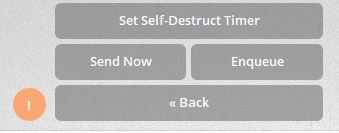
Schritt 9: Du hast eine Schnell-Auswahl für die nächsten 2 Tage
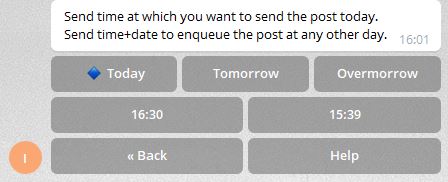
Schritt 10: Wenn du einen individuellen Zeitpunkt nutzen möchtest, kannst du den Zeitpunkt und das Datum einfach per Nachricht schreiben
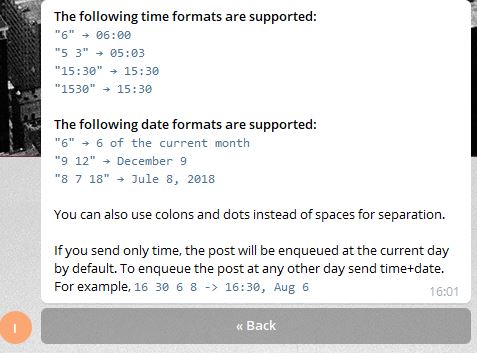
Wenn du auf Help wie beim Schritt 9 in der Abbildung angezeigt – klickst dann bekommst du die Übersicht von Schritt 10. Du tippst für 16:30 Uhr am 6. August als einfach folgendes ein: 16 30 6 8
Fertig!
Dein Bot ist also installiert und du hast deinen ersten Post erstellt! Mach dein Bestes draus.