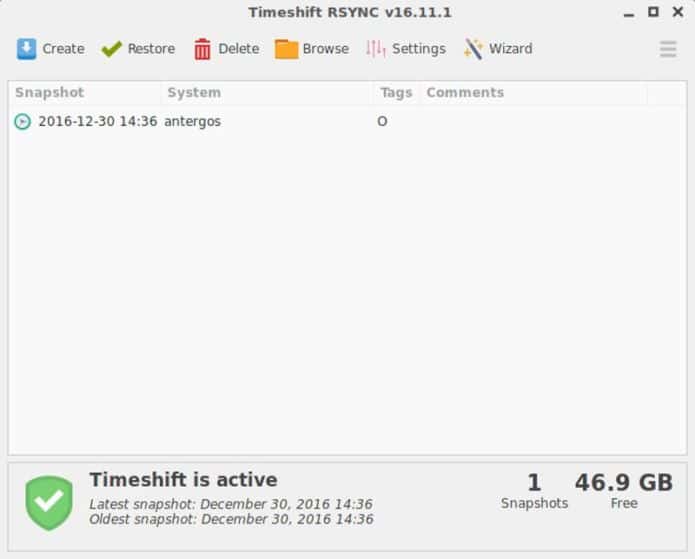
What does Timeshift do?
See Timeshift doesn’t just backup your home folder. It just doesn’t backup your apps. It has the capability to capture your ENTIRE OS with all the contents in your home folder into a single snapshot. This snapshot also includes all the configurations and customizations you made to your system.
Das Programm Timeshift für Ubuntu , Linux Mint und Debian ist ein Backup-Werkzeug, das sich genau um diese Fälle kümmert. Seine Funktionen sind von der Systemwiederherstellung in Windows inspiriert sowie von der Time Machine in Mac-OS X. Es erstellt Momentaufnahmen des Dateisystems, die bei Zurückspielen einen vorherigen Zustand wiederherstellen. Dabei geht Timeshift sparsam mit dem Speicherplatz um und erstellt nur differenzielle Backups. Wiederherstellungspunkte teilen sich gemeinsame, unveränderte Dateien, damit diese nicht mehrfach gespeichert werden. Trotzdem enthält jede Momentaufnahme einen kompletten Backup-Satz, der sich auch mit einem Dateimanager durchsuchen lässt, denn identische Dateien werden durch Hardlinks abgebildet. Der erste Sicherungspunkt ist immer ein komplettes Backup der Systemverzeichnisse und mit einigen Gigabyte recht groß. Die weiteren Wiederherstellungspunkte sind dann aber deutlich kleiner, da Timeshift nur noch die Unterschiede zum vorherigen Sicherungspunkt speichert.
Im Hintergrund arbeitet Timeshift mit dem bewährten Tool rsync, um den Aufwand möglichst niedrig zu halten. Timeshift kümmert sich nur um Systemdateien und lässt persönliche Dateien von Benutzern in deren Home-Verzeichnissen unangetastet, sichert aber deren Konfigurationsdateien ebenfalls mit. Das Zurückspielen eines vorherigen Systemzustands überschreibt also keine Dokumente, stellt aber auch Benutzereinstellungen wieder her.
Timeshift hat eine grafische Oberfläche, die zwar nur in Englisch vorliegt, aber einfach gehalten ist. Neben manuellen Backups kann Timeshift auch als Cron-Job automatisiert werden und läuft dann im Hintergrund. Da Backup-Sätze einfach aus Verzeichnissen und Dateien bestehen, kann im Notfall ein früherer Zustand auch mit einem Live-System wieder rekonstruiert werden, selbst wenn Timeshift dort nicht verfügbar ist.
Installing Timeshift in Linux
1. For Ubuntu and Linux Mint
Open the terminal (ctrl+alt+T) and execute the below commands one by one
sudo apt-add-repository -y ppa:teejee2008/ppasudo apt-get updatesudo apt-get install timeshift2. For Arch Linux, Antergos, Apricity and Manjaro
The latest version of Timeshift backup solution in available in the Arch User Repository. Enable AUR and get Timeshift with the following command.
yaourt timeshift3. For all other distros
32 bit download here.
64 bit download here.
Download the appropriate file and open the terminal in the download location
4. Timeshift for 32-bit Linux
su(type in your password when prompted)
chmod +x timeshift-latest-i386.runsh ./timeshift-latest-i386.run
5. Timeshift for 64-bit Linux
su(type in your password when prompted)
chmod +x timeshift-latest-amd64.runsh ./timeshift-latest-amd64.run
How to use Timeshift to backup and restore a Linux system
Im Programmfenster von Timeshift zeigt oben das Feld „Backup Device“ eine Auswahl für das Ziellaufwerk an, auf dem der Wiederherstellungspunkt gespeichert werden soll. Standardmäßig ist dies die Systempartition, auf der das Programm den neuen Ordner „timeshift“ anlegt. Sie können hier aber auch externe Laufwerke, etwa USB-Festplatten, auswählen. Die Voraussetzung ist, dass ein externes Laufwerk mit einem Linux-Dateisystem wie Ext3, Ext4, XFS oder BTRFS formatiert ist. FAT wird als Speicherplatz nicht zugelassen, da dieses Dateisystem keine Hardlinks für die Verzeichnisstruktur unterstützt. Mit einem Klick auf „Backup“ in der Menüleiste erstellen Sie einen Wiederherstellungspunkt.
A. Making a backup of your Linux system
Well, there’s no command line hassle here. Launch Timeshift from the menu. Put in your sudo password when asked. Click on create. Quickly watch this video while Timeshift does its thing. Done.
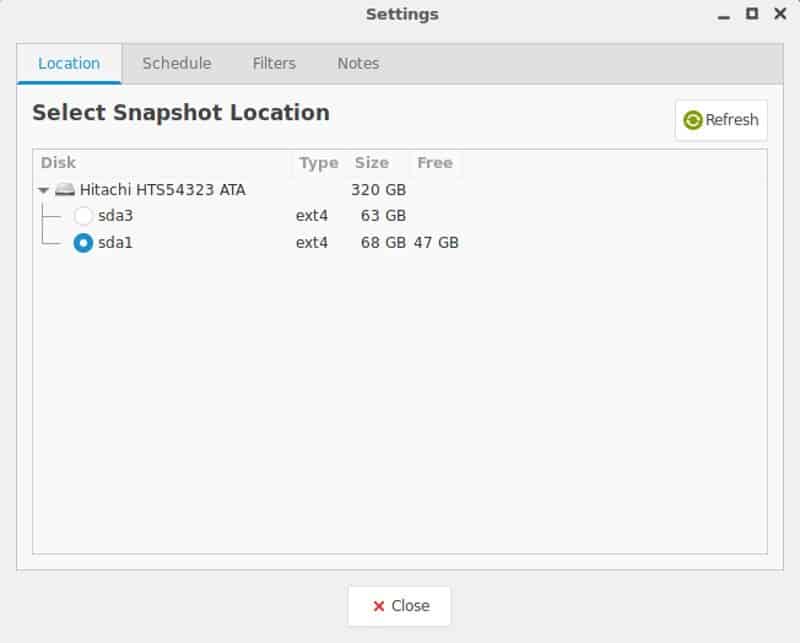
You may choose to alter the parameters of backup such as backup location from the menu.
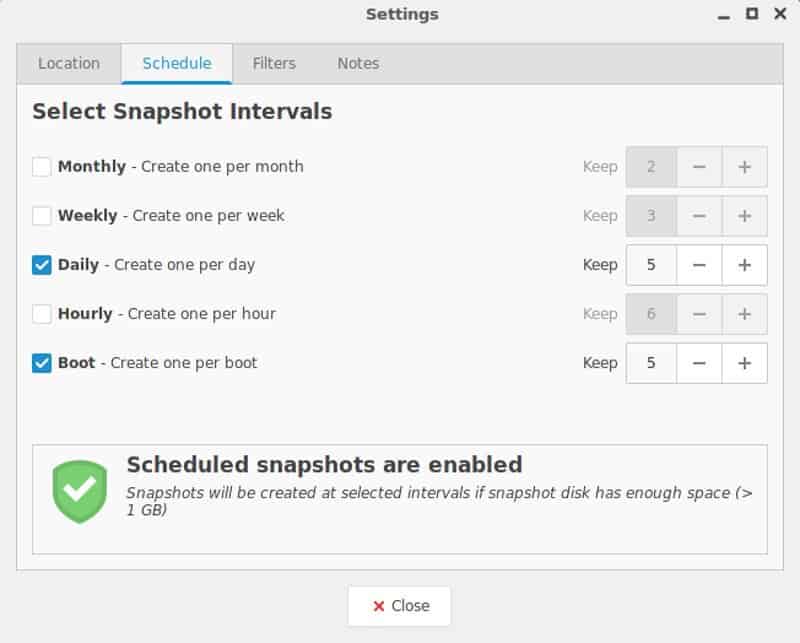
You may even schedule daily or weekly backups. Automated backups so that if shit goes south, you got a recent rollback ready every time.
B. Restoring your Linux system
1. From the same OS
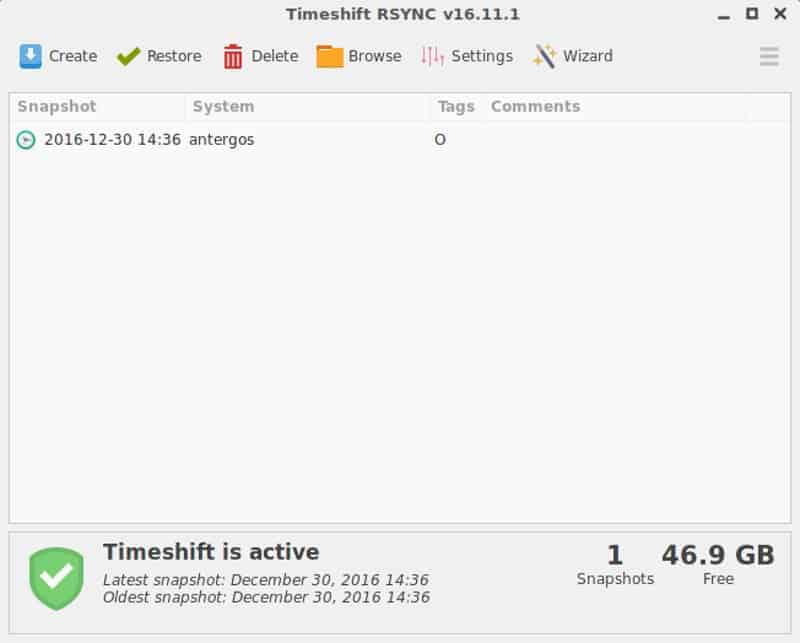
When you can still log onto to your OS and want to go back to a previous state of your PC, just launch Timeshift from Menu or Dash and select a Restore Image and hit restore. That’s all.
2. Restoring when you can’t log into your Linux system
This section is for systems which can’t log into a Graphical Environment, are completely formatted or damaged beyond repair.
You’ll need a Live USB. I very highly recommend you to always keep either a Ubuntu Live USB or an Ubuntu DVD with you as this can be a lifesaver. There is no excuse for not having this.
Anyway, boot into a live session and download and install Timeshift using the same above install instructions (yes, you can install applications in live sessions).
After installation, launch the application and browse to your backup location and select restore (yes, you can access your hard drive using a live session).
I recommend you let timeshift install the bootloader again.
Linux startet nicht mehr nach Timeshift Restore
Problem: Gestern habe ich dann mit Timeshift einen Restore durchgefuehrt. Habe also den letzten Snapshot wieder hergestellt. Mint startet daraufhin ganz normal, bis ich meinen Benutzernamen auswaehlen muss und mein Passwort eingeben. Wenn ich das PW eingebe, wird der Bildschrim kurz schwarz und dann erscheint die Seite wieder. Das PW ist das richtige. Denn wenn ich ein falsches eingebe, kommt der Hinweis das das PW falsch ist. Kurz und knapp, ich komme nicht mehr in meinen Benutzeraccount. Was kann ich machen?
Lösung: Drücke im Anmeldefenster Strg-Alt-F1, dann gib zuerst den Benutzernamen und dann dein Paßwort ein; Achtung, es gibt bei der Paßworteingabe keine optische Rückmeldung, also blind tippen und mit der Eingabetaste bestätigen.
Rechte korrigieren
sudo chown -R -v BENUTZER:BENUTZER /home/BENUTZER
sudo chmod -R -v u+rwX /home/BENUTZER
sudo chmod 600 /home/BENUTZER/.dmrc
chmod 755 /home/BENUTZER
Nach Eingabe des Codes konnte ich mich wieder über die graphische Benutzeroberfläche einloggen.