Trick 17: Beliebige Ordner mit Dropbox synchronisieren

Dropbox gehört zu den unverzichtbaren Hilfen des digitalen Lebens. Doch mit diesem Trick legt der Dienst noch einmal einen Zacken zu.
Arbeiten ohne Dropbox? Für digitale Nomaden undenkbar! Der clevere Onlinedienst sorgt für allzeit bereite Sicherheitskopien in der Cloud. Darüber hinaus werden Daten blitzschnell zwischen mehreren Macs, PCs, iOS- und Android-Geräten abgeglichen. Wenn Sie noch kein kostenloses Dropbox-Konto eingerichtet haben, dann ist jetzt der richtige Zeitpunkt, um dieses Versäumnis nachzuholen.
 
 
Das Problem: der Dropbox-Ordner
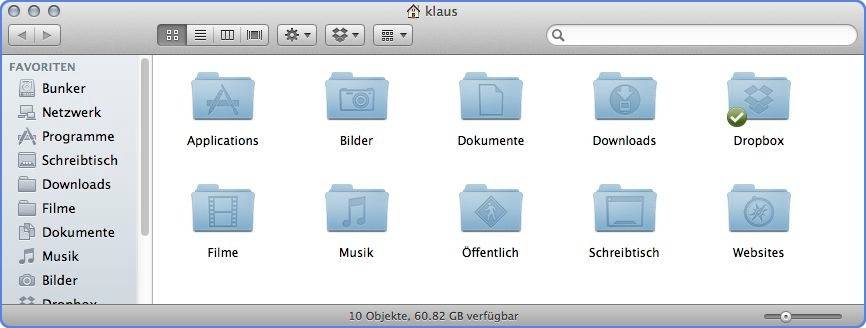
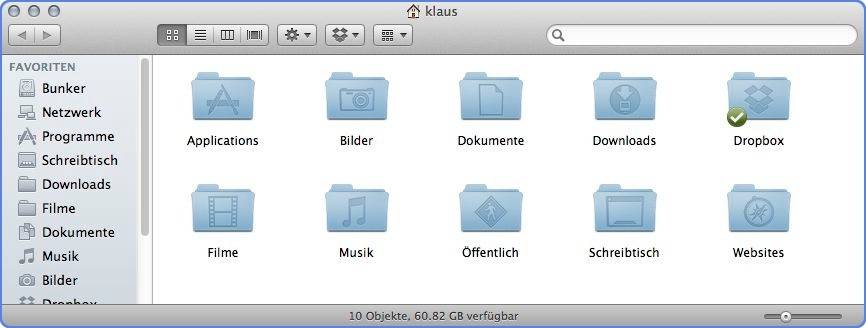
Dropbox hat nur einen kleinen Schönheitsfehler: die Software synchronisiert ausschließlich den eigenen Ordner «Dropbox». Wer also seine Office-Dokumente jederzeit in der Cloud gespeichert haben möchte, muss sich eine Ordnerhierarchie innerhalb dieses Dropbox-Ordners anlegen – und das ist nicht jedermanns Sache.
Diva: der Dropbox-Ordner
 
In einem ersten Reflex legen die meisten Anwender ein Alias (Mac) respektive eine Verknüpfung (Windows) in den Dropbox-Ordner, in der Hoffnung, dass damit das Original synchronisieren wird. Doch das klappt nicht.
 
Die Lösung: symbolische Links
Hingegen funktioniert die Synchronisierung von externen Ordnern ausgezeichnet, wenn statt eines Alias oder einer Verknüpfung ein «symbolischer Link» in den Dropbox-Ordner gelegt wird. Dieser wird vom System nicht als Verweis auf das Original wahrgenommen, sondern genau wie das Original behandelt. Deshalb behandelt ihn auch Dropbox genauso wie das Original.
Oder anders gesagt: Wenn Sie zum Beispiel von Ihrem Ordner «Dokumente» einen symbolischen Link erstellen und diesen in den Dropbox-Ordner legen, dann wird tatsächlich der Ordner «Dokumente» synchronisiert – auch wenn er sich außerhalb des Dropbox-Ordners befindet. Wenn nun auf den anderen Rechnern ebenfalls ein symbolischer Link auf den Dokumente-Ordner zeigt, können die Daten zwischen mehreren Geräten abgeglichen werden.
Sehen wir uns an, wie am Mac und am PC symbolische Links erstellt werden.
 

Symbolische Links am Mac
Symbolische Links am Mac
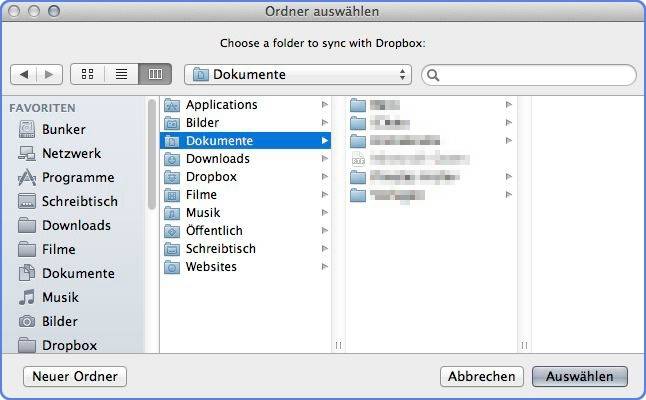
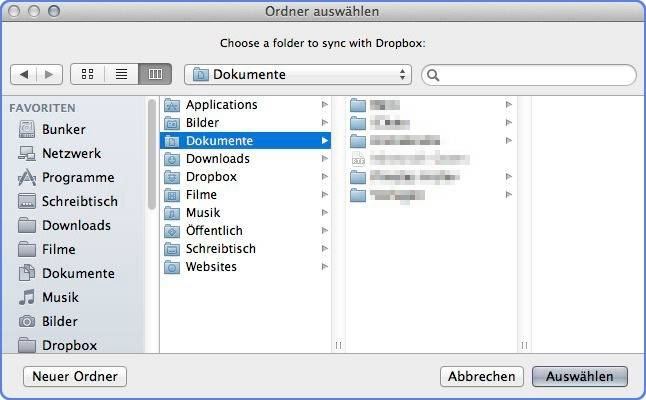
Um einen symbolischen Link zu erstellen, müssen Sie einige kryptische Befehle in das Terminal eingeben, oder Sie verwenden eine komfortable Freeware, die Ihnen die Prozedur abnimmt. Wir bevorzugen hier den Komfort: Laden Sie die neuste Version der Software «MacDropAny» hier herunter und starten Sie die Software.
 
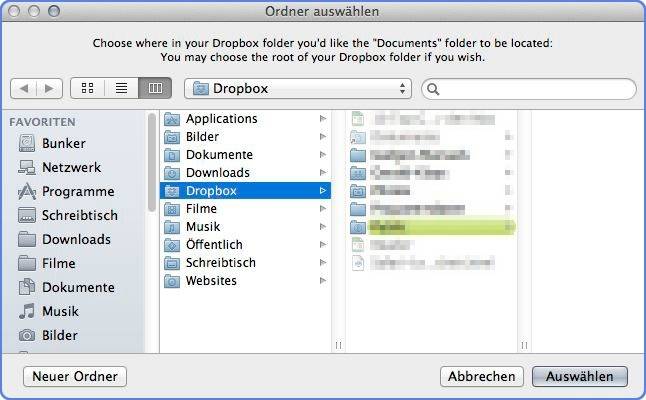
1. Wählen Sie den Ordner aus, der über Dropbox synchronisiert werden soll.
 
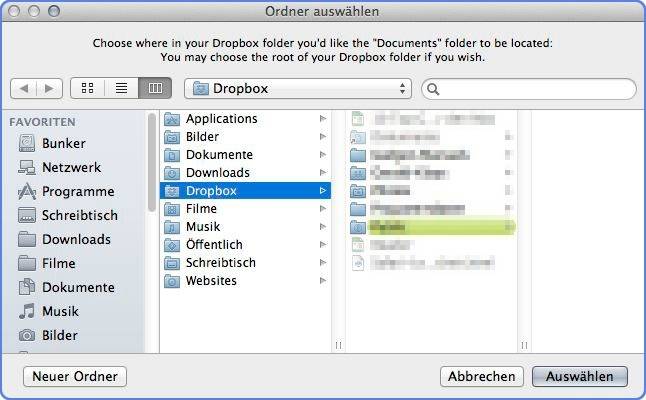
2. Wählen Sie den gewünschten Speicherort innerhalb (!) des Dropbox-Ordners.
 
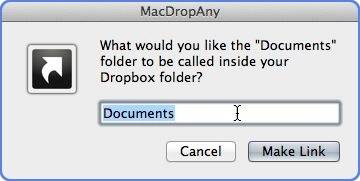
3. Benennen Sie den Ordner. Verwenden Sie vorzugsweise den Namen des Originals, aber grundsätzlich sind Sie in der Wahl frei.
 
4. Erstellen Sie einen weiteren Link oder beenden Sie die Software.
Das war’s. Jetzt müssen Sie die Prozedur nur noch auf den anderen Rechnern wiederholen, falls Sie mit mehr als einem Gerät arbeiten. Falls ein Ordner nicht länger synchronisiert werden soll, löschen Sie einfach den symbolischen Link im Dropbox-Ordner.
 
 
Vorsicht, Pakete!
Vielleicht entschließen Sie sich, Ihr Dropbox-Kontingent gehörig aufzustocken, damit Sie zum Beispiel die gesamte iPhoto-Bibliothek synchronisieren können – doch leider wird das nicht funktionieren.
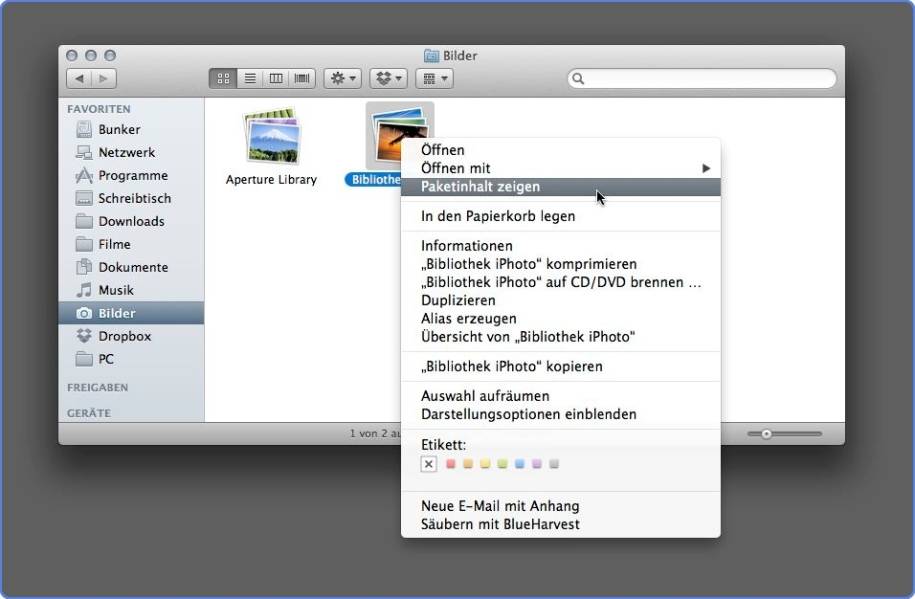
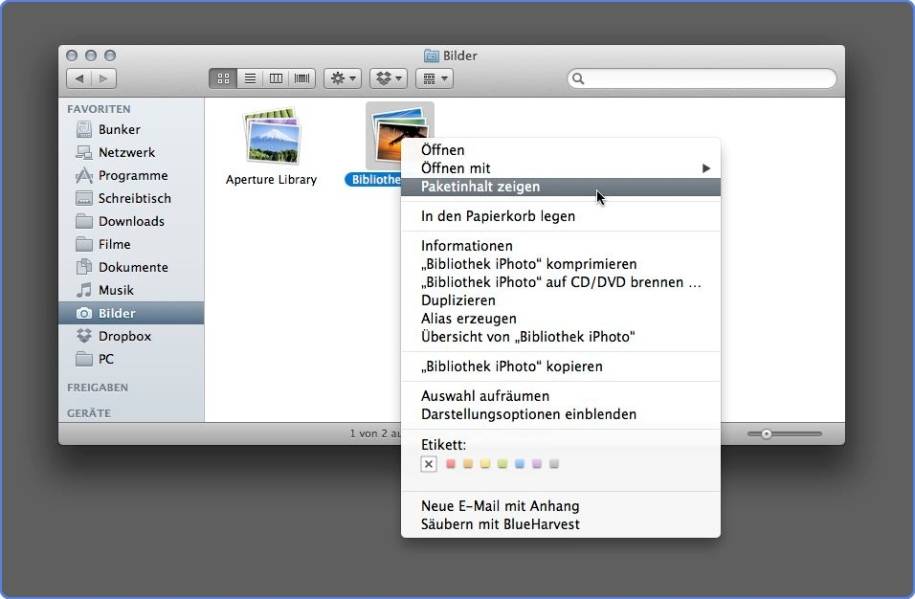
Einige Programme wie iPhoto oder Aperture verwalten ihre Daten in «Paketen». Bei diesen handelt es sich um reguläre Ordner, die jedoch wie eine Datei behandelt werden. Sie können ein solches Paket öffnen, indem Sie es mit der rechten Maustaste anklicken und den Befehl «Paketinhalt zeigen» anwählen:
Die iPhoto-Bibliothek lässt sich wie ein Ordner öffnen
 
Dummerweise kann Dropbox nicht in diese Pakete hineinsehen. Wenn Sie also ein Foto zu iPhoto hinzufügen, wird die gesamte Bibliothek neu synchronisiert – und das ist in der Praxis kaum tragbar.
 

Symbolische Links am PC

Symbolische Links am PC
Auch am PC werden symbolische Links entweder über Kommandozeilen oder über eine komfortable Freeware erstellt. Und auch hier entscheiden wir uns für den Komfort.
Bevor Sie jedoch die Software installieren können, muss auf Ihrem PC Microsoft «NET Framework 4» oder neuer installiert sein. Falls das bei Ihnen nicht der Fall ist, geht es hier zum Download.
Laden Sie nun die neuste Version der Software «Dropbox Folder Sync» hier herunter und installieren Sie die Software.
 
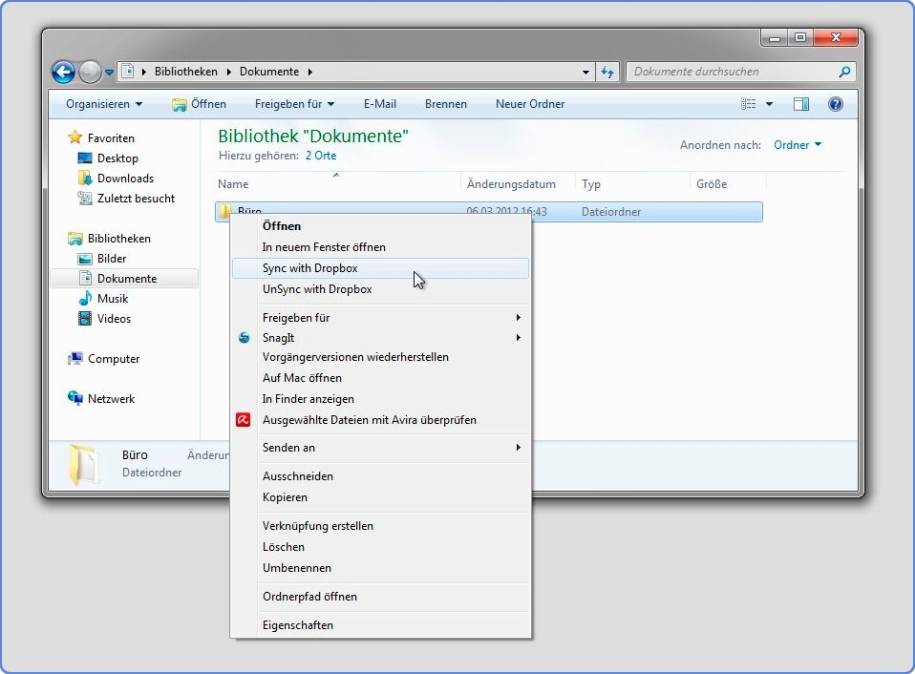
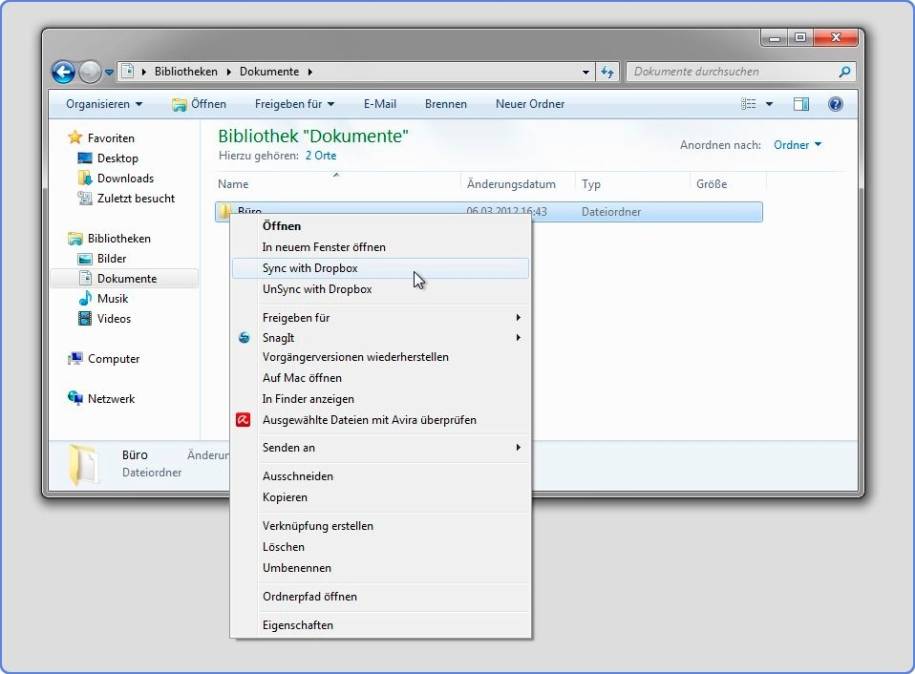
1. Klicken Sie mit der rechten Maustaste auf den Ordner, der synchronisiert werden soll, und wählen Sie im Kontextmenü den Befehl «Sync with Dropbox».
 
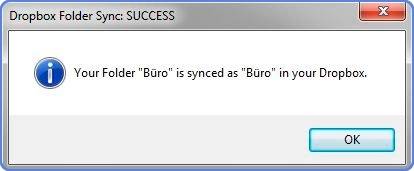
Der Ordner wird zu Dropbox hinzugefügt und synchronisiert.
 
Das war alles. Falls ein Ordner nicht länger synchronisiert werden soll, löschen Sie einfach den symbolischen Link aus dem Dropbox-Ordner.
 
Verhängnisvoller letzter Satz… Ganz am Schluss des Artikels steht: „Falls ein Ordner nicht länger synchronisiert werden soll, löschen Sie einfach den symbolischen Link aus dem Dropbox-Ordner.“ Wenn man das macht, so ist der Originalordner garantiert futsch! Es ist wichtig, die Funktion „Unsync“ zu verwenden (Rechtsklick/Kontextmenue). Denn effektiv befindet sich der Ordner im Dropbox-Ordner, an seiner ursprünglichen Stelle steht nur noch ein Link („Symlink“). Bitte auch diesen Link nicht löschen, sondern eben „Unsync“ verwenden!


Bessere Alternative bei Ordnerstrukturen, die mit Freigaben versehen sind


Wie synchronisiert man Ordner außerhalb des Dropbox-Ordners? >>> PureSync

Um Ordner außerhalb der Dropbox zu synchronisieren, ist die einfachste Methode, den Ordner, den Sie synchronisieren möchten, zum Dropbox-Ordner zu kopieren und einzufügen. Danach können Sie einen symbolischen Link erstellen, damit Sie den Ordner an seinem ursprünglichen Speicherort sehen können.

Außerdem können Sie auch alternative Synchronisierungssoftware von Dropbox – AOMEI Backupper verwenden. Es ist sehr einfach zu bedienen. Sie müssen nicht Dateien und Ordner in den Dropbox-Ordner kopieren und einfügen. Außerdem müssen Sie auch nicht symbolische Verknüpfung erstellen. AOMEI Backupper synchronisiert nur den ausgewählten Ordner mit Dropbox und Sie haben still eine Kopie des Ordners auf dem lokalen Computer.

AOMEI Backupper kann weiterhin lokale Ordner mit OneDrive, Google Drive und anderen Netzwerk-Laufwerken oder NAS synchronisieren. Darüber hinaus können Dateien immer noch mit einer externen Festplatte, einem USB-Stick und mehr synchronisiert werden.

Wenn es um die Synchronisierung geht, gibt es eine erwähnenswerte Funktion zur Echtzeit-Synchronisation. Es wird Dateien sofort synchronisieren, wenn es Änderungen gibt. Wenn Sie keine Veränderungen verpassen möchten, ist es eine gute Wahl. Wenn Sie jedoch Dateien in Echtzeit mit dem Netzwerkpfad synchronisieren möchten, müssen Sie es auf kostenpflichtige Versionen aktualisieren, z.B. AOMEI Backupper Professional.

Beginnen Sie mit den detaillierten Schritten.

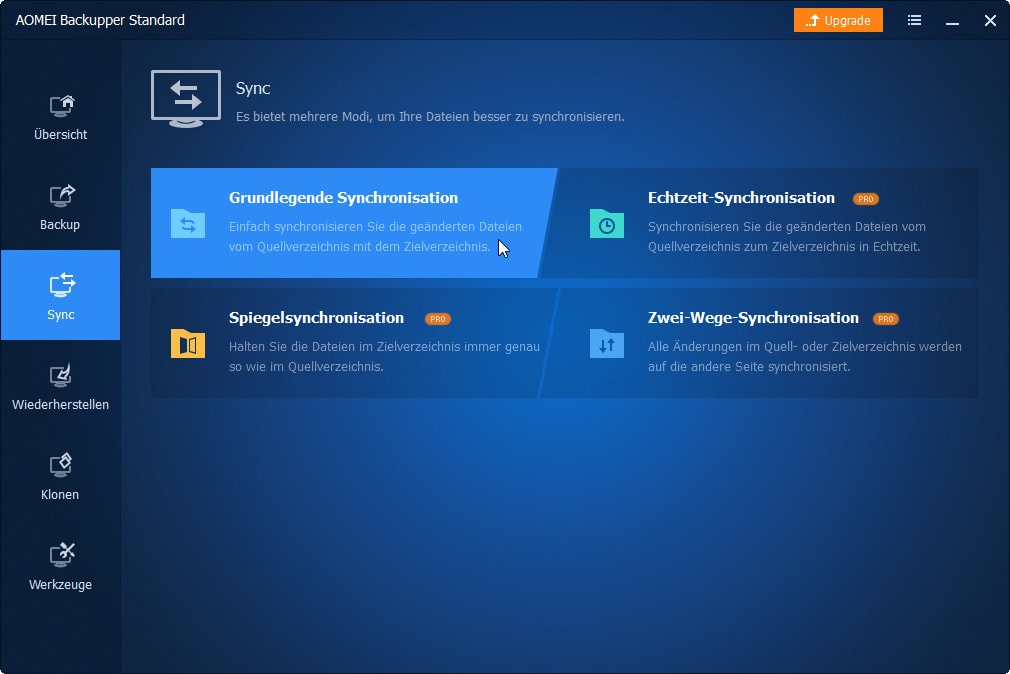
Schritt 1. Downloaden Sie Dropbox Alternative – AOMEI Backupper, installieren und starten Sie es. Klicken Sie dann auf „Grundlegende Synchronisation“.
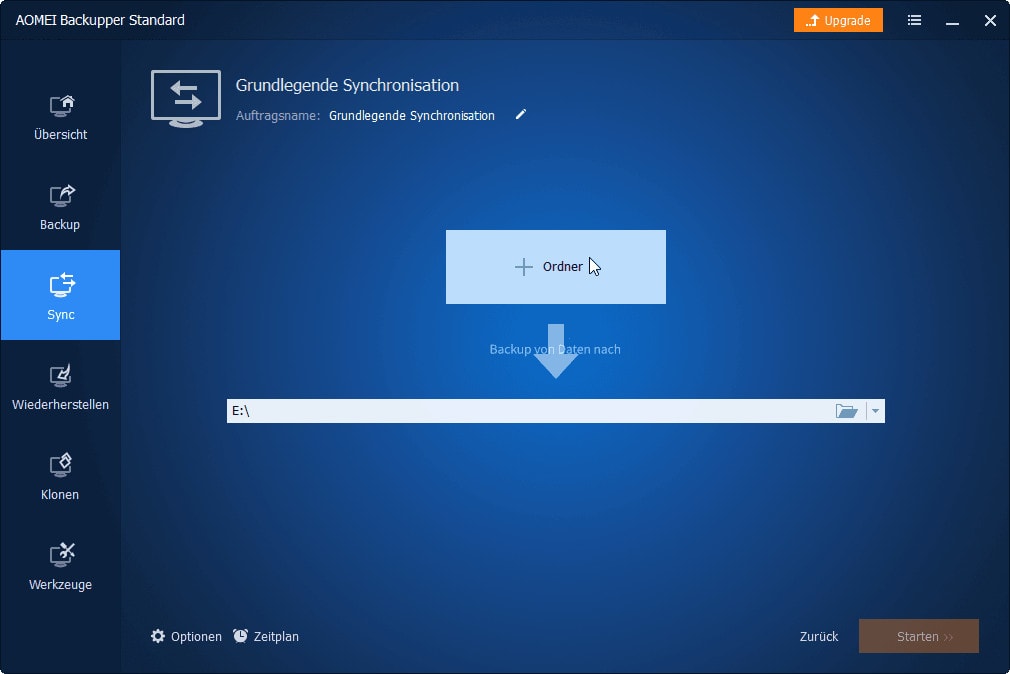
Schritt 2. Klicken Sie auf „+ Ordner“.
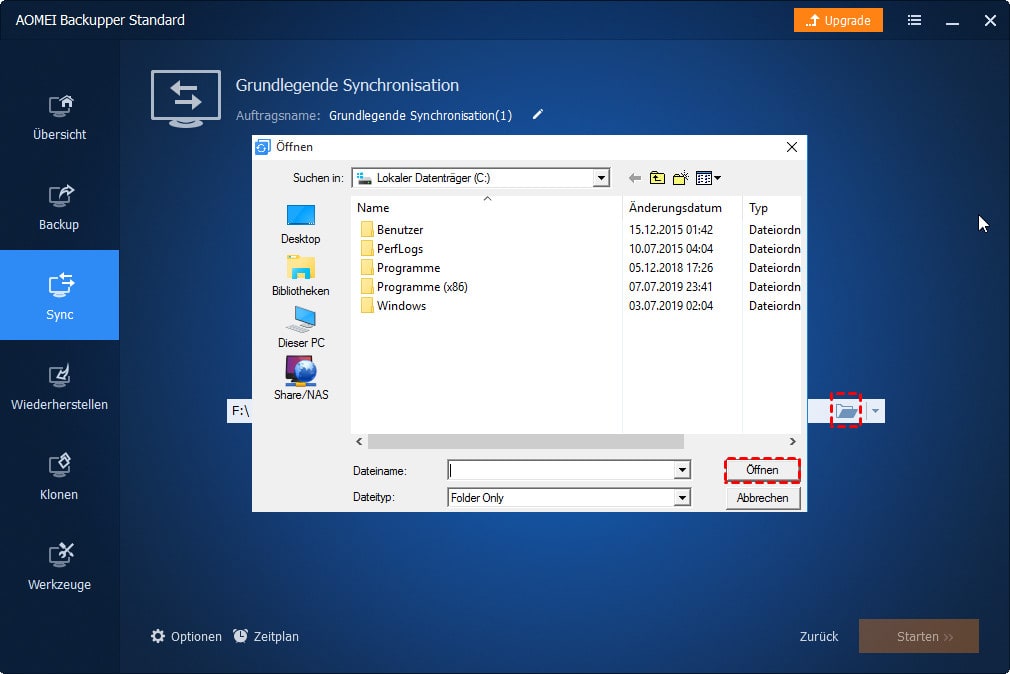
Schritt 3. Wählen Sie den Ordner auf dem Computer, klicken Sie auf Öffnen und OK, um zu bestätigen, dass Sie den ausgewählten Ordner synchronisieren möchten. Sie können auf DesktopBibliotheken oder Dieser PC klicken, um den Ordner zu finden, den Sie synchronisieren möchten.
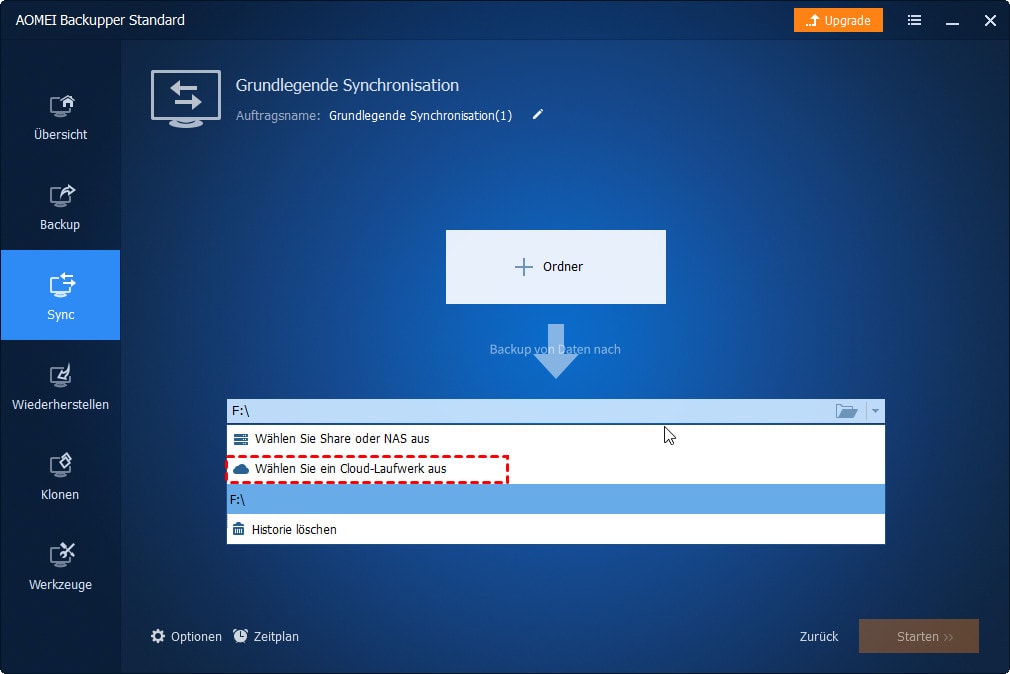
Schritt 4. Klicken Sie auf Dropdown-Menü und Wählen Sie ein Cloud-Laufwerk aus.
Schritt 5. Wählen Sie Dropbox oder seinen Unterordner und klicken Sie dann auf OK, um dieses Fenster zu verlassen.
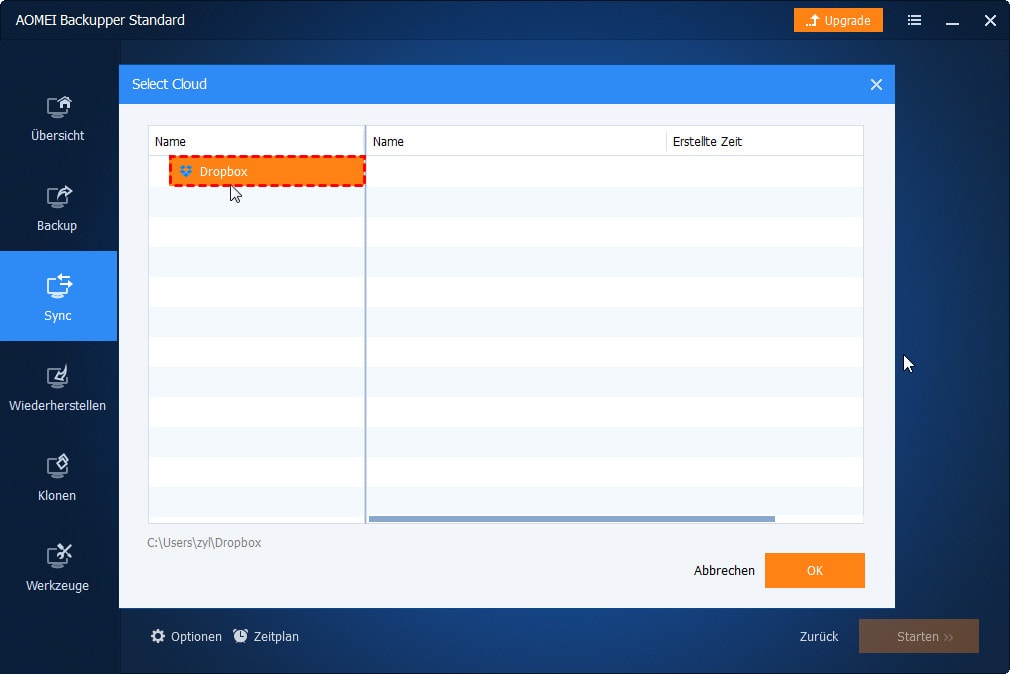
Schritt 6. Klicken Sie auf Starten. Wenn Sie eine geplante Sicherung erstellen möchten, klicken Sie auf Zeitplan, wählen Sie Allgemein oder Erweitert, um die gewünschten Einstellungen auszuwählen.
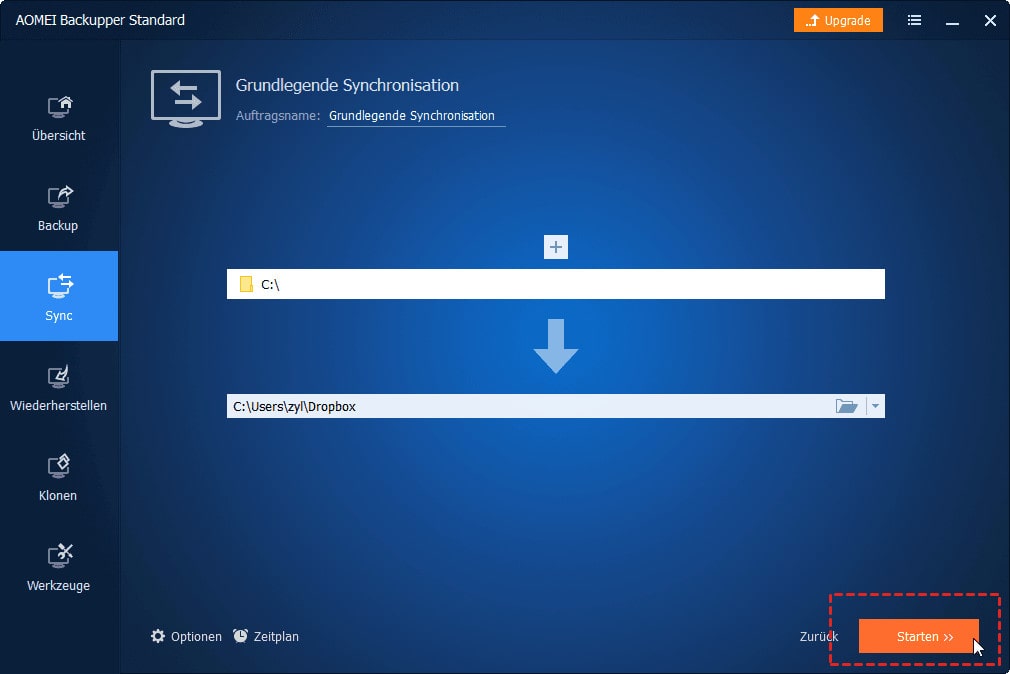
AOMEI Backupper ist sehr nützlich und kann Ihnen helfen, ohne Probleme den lokalen Ordner mit Dropbox zu synchronisieren. Übrigens wird eine Kopie der Datei auf dem lokalen Computer gespeichert, damit Sie sie jederzeit anzeigen können.


FileMove oder PureSync


FileMove Lite verschiebt oder kopiert Dateien in vordefinierten Zeitabständen von einem Verzeichnis in ein anderes. Dies kann dann sinnvoll sein, um ein Paragon Backup in den Dropbox-Ordner zu verschieben. 😉 

Anwendungszwecke
  • Automatische Überwachung und Backup von Dateien die sich in einem Verzeichnis befinden.
  • Automatisches Verschieben/Entfernen/Kopieren von Dateien, die sich in einem Ordner/Freigabeordner befinden.
  • Entfernt von Gnutella herunter geladene Dateien aus freigegebenen Downloadordnern. Z. Bsp. Bearshare.
Funktionen
  • Kopiert Dateien
  • Verschiebt Dateien
  • Einstellen der zeitlichen Abstände in der die Dateiaktion ausgeführt werden soll.
  • Überschreibt bei aktivierter Checkbox schon existierende Dateien.
  • Log-Anzeige
  • Prüft auf freien Speicherplatz
FAQ

Kann ich wenn ich einen Link zu FileMove Lite im Autostartordner ablege die Überwachung automatisch starten?
Dies ist ab der Version 1.2 möglich indem man das Programm mit dem Parameter /s startet. Dazu klickt man mit der rechten Maustaste auf die Verknüpfung und fügt den Parameter unter ‚Ziel‘ am Schluss ein (Ausserhalb der Anführungszeichen mit einem Leerzeichen).


Wo finde ich den Autostart in Windows 10?

Rufen Sie die Einstellungen des PCs auf, wählen „Apps“ und anschließend „Autostart“ aus, um das Menü zu öffnen, das Sie oben im Bild sehen. Ein einfaches Umlegen der Schalter entfernt vorhandene Einträge.

Im Task-Manager (Rechtsklick auf der Taskleiste) finden Sie in der Ansicht mit „Mehr Details“ den Reiter „Autostart“, der dieselben Einträge bereithält. Dort entfernen Sie Programme und Apps aus dem Autostart per Mausklick.

Hinzufügen funktioniert über die „shell:startup“-Methode. Sie öffnen dafür das Ausführen-Fenster: Drücken Sie die Tasten [Windows] + [R] gleichzeitig oder öffnen Sie unter Windows 10 das Startmenü und geben „Run“ ein. Das System sollte in den Ergebnissen „Ausführen“ als ausführbare App bzw. Programm anzeigen.

Lesetipp: Bing-Suche im Windows 10 Startmenü und in Edge Chromium abschalten

Im „Ausführen“-Fenster geben Sie „shell:startup“ ein. Im sich öffnenden Fenster – das nicht alle Autostart-Items wie in den Einstellungen anzeigt, können Sie Verknüpfungen ablegen, die Sie beim Systemstart direkt automatisch ausführen lassen wollen.