

Falls Sie also die PC-Nutzung für Ihre Kinder oder eventuell sogar für sich selbst einschränken und überwachen müssen, empfehle ich die kostenlose Software Timekpr, welche für die Ubuntu Vollversionen 14.04 LTS und 16.04 LTS verfügbar ist. Um die Kindersicherung zu installieren, sollten Sie folgende Schritte nacheinander ausführen.
Öffnen Sie ein Terminal-Fenster.
Fügen Sie die PPA der Freeware mithilfe von
sudo add-apt-repository ppa:mjasnik/ppahinzu.
Aktualisieren Sie mit
sudo apt-get updateIhre Softwarequellen.
Installieren Sie Timekpr mit
sudo apt-get install timekpr.Hinweis: Timekpr hinterlässt einen Eintrag im Autostart-Menü und wird ab sofort automatisch mit Ubuntu gestartet.
Dauer der PC-Nutzung begrenzen
Mithilfe von Timekpr ist es für den Administrator dank einer einfachen Benutzeroberfläche möglich, einem beliebigen Benutzerkonto Zeitkontingente einzuteilen. Ist die Tageszeit abgelaufen, loggt sich Ubuntu selbstständig aus und der PC ist für den Benutzer bis zum nächsten Kontingent gesperrt.
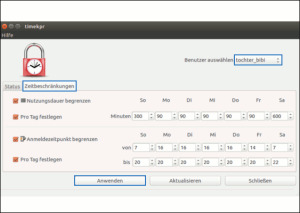
Öffnen Sie Timekpr über die Ubuntu Dash-Startseite bzw. über Ihre Taskleiste, werden Sie aufgefordert, Ihr Administratorkennwort einzugeben. Der zu konditionierende Benutzer darf deshalb nicht über dieses Passwort verfügen, sonst könnte dieser die Sperre selbstständig aufheben. Für die Konfiguration der Computernutzung gehen Sie wie folgt vor:
- Überprüfen Sie, ob rechts oben das richtige Benutzerkonto ausgewählt ist.
- Wechseln Sie in den Reiter „Zeitbeschränkungen“, setzen Sie einen Haken bei „Nutzungsdauer begrenzen“ und geben Sie für jeden Wochentag die Minuten an, die Ihr Kind frei über den Computer verfügen darf.
- Tipp: Konfigurieren Sie zudem den Menüpunkt „Anmeldezeitpunkt begrenzen“. Darüber legen Sie Zeiträume fest, in denen sich der Benutzer in das System einloggen darf. Somit verhindern Sie beispielsweise, dass Ihr Nachwuchs mitten in der Nacht aufsteht und sich vor den PC setzt, um verlorene Spielzeit nachzuholen. Oder nachmittags, währenddessen Sie noch arbeiten, auf YouTube surft, anstelle Hausaufgaben zu machen.
- Bestätigen Sie die Eingaben über die Schaltfläche „Anwenden“.
Darauf folgend sehen Sie im Reiter „Status“ wie viele PC-Minuten der oben ausgewählte Benutzer für diesen Tag noch zur Verfügung hat.
Kinder verfügen dennoch über sämtliche Freiheiten
Wenn Sie Timekpr einmalig konfiguriert haben, geschieht alles Weitere automatisch. Startet Ihr Abkömmling den Computer und loggt sich über den Anmeldebildschirm ein, sieht dieser rechts oben in der Taskleiste direkt, wie viel PC-Zeit noch zur Verfügung steht.

Im Gegensatz zu anderen Kindersicherungen schützt Timekpr vor Helikoptereltern:
- Privatsphäre: Timekpr zeichnet das Benutzerverhalten nicht auf. In der eingeteilten Zeit, können die Kids frei über das Ubuntu-System verfügen. Egal, ob diese spielen, surfen oder Videos anschauen, stehen Sie als Administrator nicht daneben, werden Sie nicht erfahren, wie der PC genutzt wurde.
- Individualisierung bleibt: Timekpr verhindert nicht, dass der Benutzer sein Konto frei gestaltet. Wie auch ohne diese Software ist es somit dem Anwender möglich, die Bildschirmauflösung, das Hintergrundbild oder die Lesezeichen im Mozilla Firefox individuell zu bestimmen.

- Keine Online-Sperren: Durch Timekpr kann der Zugang zum Internet nicht begrenzt werden. Auch ist es nicht möglich, Webseiten zu sperren. Hierfür müssten Sie die Hosts-Datei erweitern.
Die Sperrung von Webseiten in Ubuntu funktioniert mit einer einfachen Textdatei. Diese Datei trägt den Namen „hosts“ und befindet sich im Root-Verzeichnis.
Wie Sie sehen, erfüllt Timekpr ausschließlich den Zweck die Dauer der PC-Nutzung zu begrenzen.
Belohnung durch PC-Minuten ebenfalls möglich
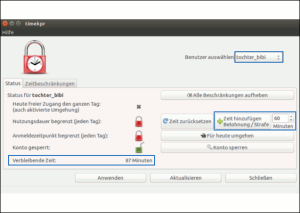
Falls Sie gute Noten nicht mit Geld, sondern mit PC-Minuten belohnen möchten, ist dies ebenfalls mithilfe von Timekpr möglich.
- Geben Sie dazu rechts neben dem Menüfeld „Zeit hinzufügen Belohnung / Strafe“ im Reiter „Status“ eine Minutenzahl ein und klicken Sie im Anschluss auf die Schaltfläche mit dem grünen Pluszeichen.
- Mit der Schaltfläche „Zeit zurücksetzen“ können Sie jedoch ebenso Minuten vom Tageskontingent als Strafe abziehen, ohne dazu die generellen Konfigurationen ändern zu müssen.
Wann sollte ich die PC-Nutzung beschränken?
Der Computer ist eine Maschine, nicht mehr, aber auch nicht weniger. Meiner Meinung nach ist es heutzutage viel wichtiger Kinder für PCs zu begeistern, als diese davon fernzuhalten.
In den von mir genannten Beispielen und sicherlich in noch einigen weiteren Szenarien kann es durchaus Sinn machen, für einen bestimmten Zeitraum die PC-Nutzung zu beschränken. Nutzen Sie dann Timekpr als Hilfsmittel und lassen Sie dennoch Ihren Sprössling diese wunderbare Maschine so nutzen, wie er oder sie es möchte.
- Ebenfalls kann Timekpr zur Selbsttherapie genutzt werden, um sich von einer anbahnenden Onlinesucht zu befreien.
- Selbstverständlich ist Timekpr ebenso ein Antriebsmittel. Denn läuft der Countdown neben der Ubuntu-Uhr bleibt bestimmt die Maske von LibreOffice mit der Seminararbeit im Vordergrund und nicht der Webbrowser mit Facebook.