
Problem
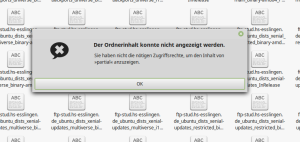
Lösung
Verschaffe dir zunächst mal Adminrechte für den Dateibrowser. Über Terminal (STRG + ALT + T) per
gksudo nautilus |
gksu ist aber bei Ubuntustandard nicht mehr vorinstalliert, daher ggf. noch vorher mit
sudo apt-get install gksu |
installieren.
„nautilus“ ist der Standard-Dateimanager von Ubuntu. Benutzt du einen anderen, dann diesen in dem Befehl verwenden.
Um einem Benutzer das Ausführen des Befehls sudo zu ermöglichen, reicht es i.d.R. aus, ihn in die Benutzergruppe sudo aufzunehmen. Dies kann mit dem Befehl:
sudo usermod -aG sudo BENUTZERNAME
erfolgen. Komplexere Einstellungen und damit verbundene Rechte werden in der Datei /etc/sudoers eingestellt.
Willst oder mußt du komplett als root arbeiten drückst Du ALT+F2 und gibst ein:
gksudo nautilus
Dann öffnet sich der Dateibrowser mit root Rechten und du kannst schalten und walten…
Ordner als Systemverwalter öffnen (Rechtsklick)
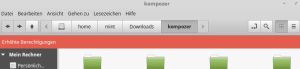
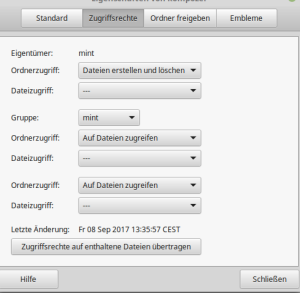
und den Besitzer des entsprechenden Ordners auf den Benutzer ändern.
Rechtsklick auf den Ordner > Eigenschaften > Zugriffsrechte > Eigentümer
Linux Ubuntu: So ändern Sie die Zugriffsrechte
- Melden Sie sich zunächst als Administrator in Ihrem System an und starten Sie das Terminal mit der Tastenkombination [Strg] + [Alt] + [T].
- Um die Zugriffsrechte zu ändern, geben Sie den Befehl sudo chmod 777 -c -R /ort/ordner ein und bestätigen Sie mit [Enter].
- Ersetzen Sie dabei die Variablen „ort“ und „ordner“ mit den jeweiligen Namen Ihres Systems.
- Die Zahl „777“ gibt dabei den Vollzugriff für alle Benutzer. Sie können dies in den Einstellungen der Benutzer zusätzlich anpassen.
- Mit der Zahl „744“ hat der Eigentümer den Vollzugriff über den Ordner; alle anderen können nur sehen, was sich darin befindet. Mit „644“ darf der Eigentümer die Datei bzw. den Ordner nur lesen oder beschreiben; alle anderen können nur lesen.
- Die Zahl „660“ bewirkt, dass der Eigentümer und dessen Gruppe lesen und schreiben darf; alle anderen haben keinerlei Rechte.