
Ubuntu Mate Download: https://ubuntu-mate.org/raspberry-pi/
ApplePi Baker: https://www.tweaking4all.com/hardware/raspberry-pi/applepi-baker-v2/
Win32DiskImager: https://sourceforge.net/projects/win32diskimager/
Putty: http://www.putty.org/
Offizielle RaspberryPi Webseite: http://raspberrypi.org
Einen Raspberry Pi schnell, einfach und ohne Vorkenntnisse am Mac aufsetzen? Inzwischen kein Problem mehr. Wir zeigen, wie’s geht.
Ihr seid Bastler wie ich und habt Mangels Bastelmöglichkeiten am Mac Freude am Raspberry Pi? Wunderbar: Dann will ich den Neukauf meines Raspberry Pi 3, Modell B dazu nutzen, mein etwas in die Jahre gekommenes Tuto „Einen Raspberry Pi mit einem Mac und Noobs installieren“ zu aktualisieren und Euch die schnellste Methode zu zeigen, um einen Raspberry Pi zu installieren. Das geht mit MacOS nämlich jetzt wirklich kinderleicht.
1. ApplePi-Baker herunterladen
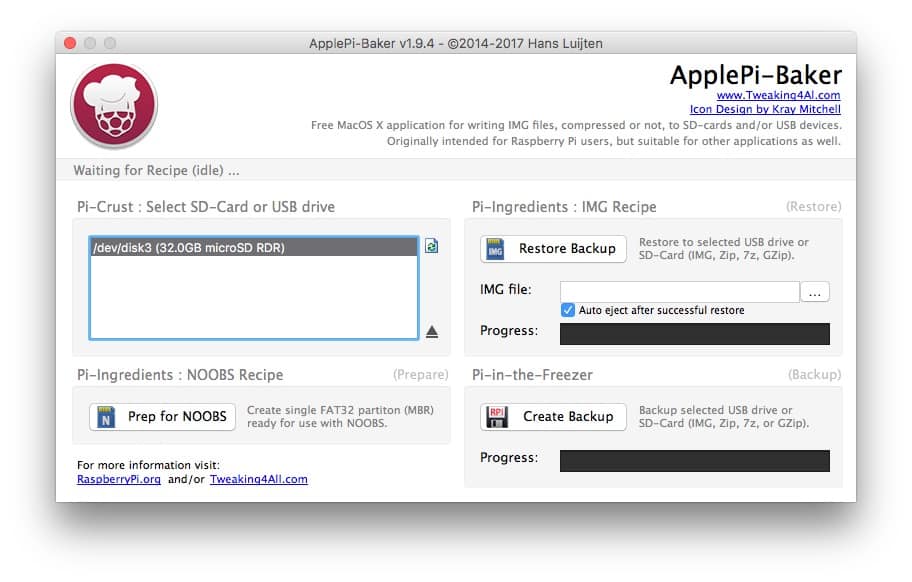
Ladet Euch zunächst das kleine Programm ApplePi Baker herunter. Das macht vieles deutlich einfacher, denn es bereitet die SD-Karten vor und kopiert das System für den Raspi darauf. Entpackt die ZIP-Datei, sofern Safari das nicht automatisch für Euch erledigt und verschiebt die Programmdatei in den Programme-Ordner. Startet anschließend das Programm. Ihr müsst dazu das Admin-Passwort Eures Macs kennen.
2. Raspbian-Pixel-Image downloaden
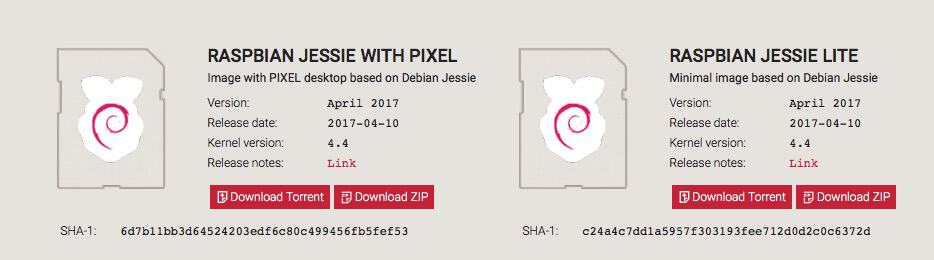
Als nächstes solltet Ihr das Raspberry-Pi-Image herunterladen, das Ihr für Euren Pi verwenden wollt. Ich empfehle Raspbian mit der Pixel-Oberfläche, das Ihr auf der Raspberry-Pi-Website finden und herunterladen könnt. Tipp: Nehmt das Torrent, wenn Ihr wisst, was das ist – der Download geht dann deutlich schneller.
3. Speicherkarte mit ApplePi-Baker formatieren
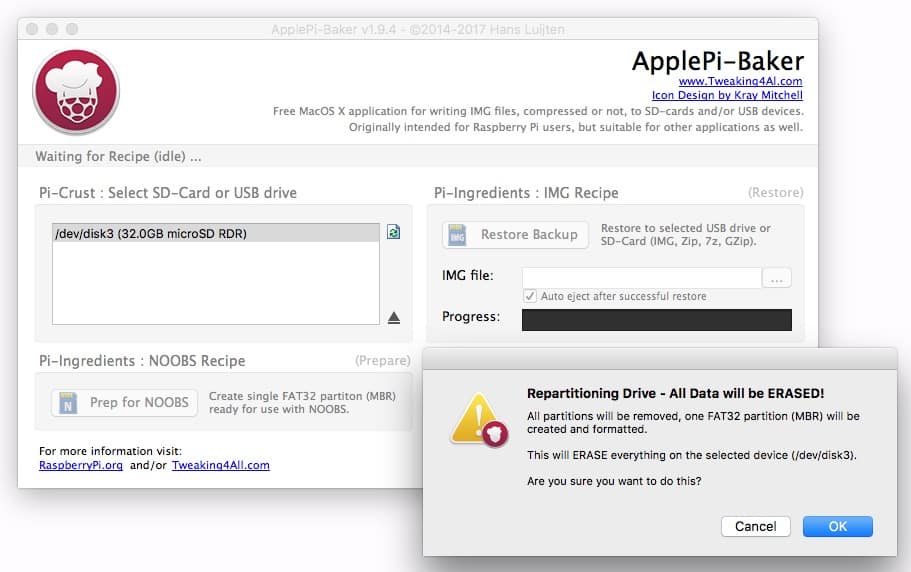
Steckt nun eine Micro-SD-Karte am Mac an – Achtung, Adapter nicht vergessen – und klickt im ApplePi-Baker auf das kleine Reload-Icon rechts neben dem Feld „Pi-Crust…“ Markiert danach die Speicherkarte und klickt auf „Prep for NOOBS“. ApplePi-Baker fragt Euch jetzt, ob Ihr das wirklich wollt – bestätigt mit OK. Danach bestätigt das Tool, dass die Vorbereitung geklappt hat.
4. Raspbian auf Speicherkarte überspielen
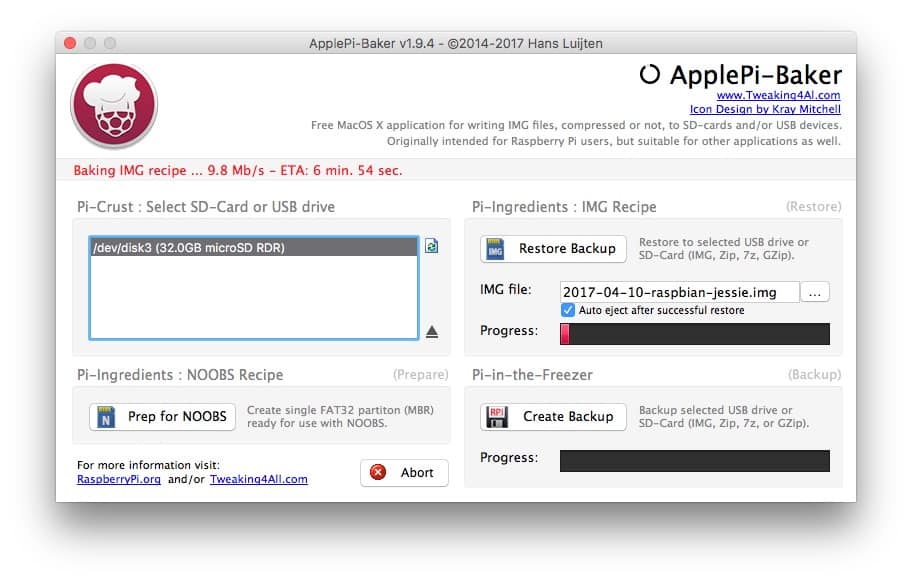
Wählt nun rechts unter „Pi-Ingredients: IMG Recipe“ mit Klick auf die drei Punkte das eben heruntergeladene Raspi-Image aus. Sobald Ihr das getan habt, wird das Raspberry-Pi-Betriebssystem auch schon auf die Speicherkarte kopiert. Das kann je nach Geschwindigkeit der Karte eine Weile dauern. Anschließend wirft das Tool die Speicherkarte aus. Ihr könnt Sie vom Mac abziehen.
5. Raspberry-Pi-Installation fertigstellen
Fertig! Steckt die Micro-SD-Card jetzt in Euren Raspberry Pi, schließt diesen an Monitor, Maus und Tastatur an und fahrt den Kompaktrechner hoch. Raspbian Pixel vergrößert erst die Systempartition und bootet danach hoch. Alles, was Ihr jetzt noch tun müsst, ist das WLAN-Passwort eingeben. Das Menü dafür ist freundlicherweise an der gleichen Stelle wie am Mac. Danach kann es auch schon los gehen – viel Spaß mit Eurem neuen Raspi!

Raspberry Pi 3 B+ am Mac aufsetzen: So geht’s ohne Bildschirm am Pi
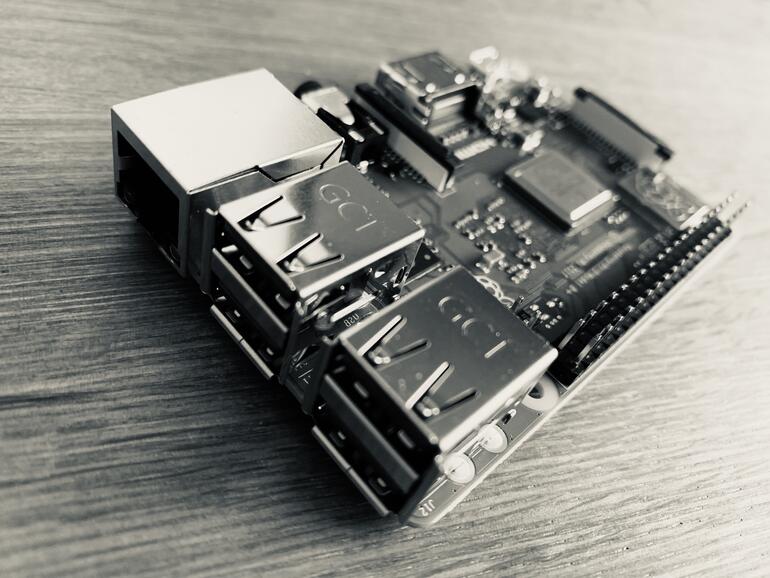
(Bild: Benjamin Otterstein)
Folgende Hardware steht für dieses Projekt auf dem Einkaufzettel:
- 1x Raspberry Pi 3 (z.B. B+)
- 1x Gehäuse für Raspberry Pi (optional)
- 1x microSDHC Class 10 Speicherkarte + Adapter 8GB
- 1x microUSB Netzteil für Raspberry Pi 5V / 2,5A schwarz
Betriebssystem herunterladen
Jeder Raspberry Pi wird ohne Betriebssystem ausgeliefert. Die Entwickler legen die Wahl des Betriebssystems in Ihre Hände. Unter https://www.raspberrypi.org/downloads/raspbian/ können Sie verschiedene Betriebssysteme herunterladen. Wir empfehlen Ihnen „Raspbian Stretch with Desktop“, da diese Anleitung auf dieser Auswahl basiert. Alternativ können Sie auch „Raspbian Stretch Lite“ verwenden. Sollen Sie allerdings den Raspberry an einem Monitor verwenden wollen, dann steht Ihnen mit der Lite-Version keine grafische Oberfläche zur Verfügung.
Hinweis: Diese Anleitung basiert auf „Raspbian Stretch with Desktop“, Kernel-Version 4.14 vom 13.11.18.
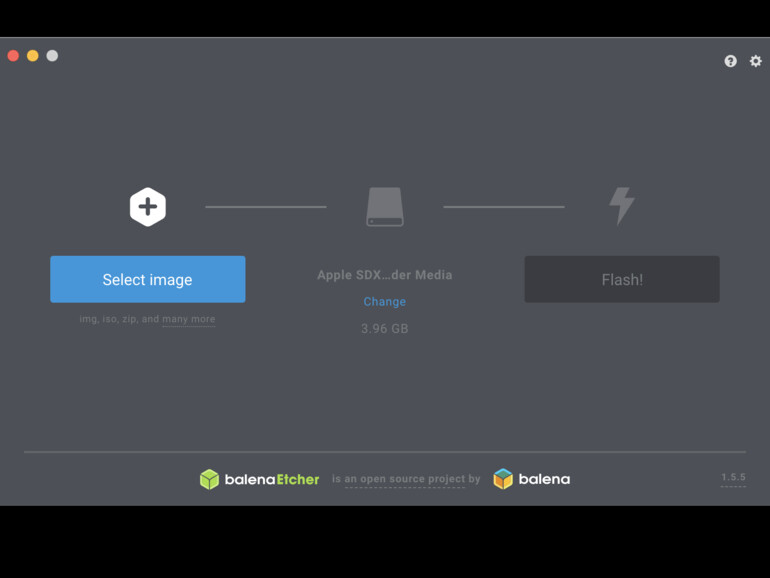
Nachdem das Betriebssystem heruntergeladen, benötigen Sie eine weitere Software, um das Image auf eine microSD-Karte zu „brennen“. Laden Sie auf etcher.io auch Etcher auf Ihren Mac und installieren Sie die App auf bekannte Weise.
Betriebssystem installieren
Sie haben nun die wichtigsten Vorbereitungen getroffen. Verbinden Sie nun die microSD-Karte mit Ihrem Mac und öffnen Sie im „Programme“-Ordner die Anwendung „balenaEtcher“. Wählen Sie über „Select image“ des heruntergeladene Betriebssystem aus. Stellen SIe noch sicher, dass die richtige SD-Karte ausgewählt ist, bevor Sie dann auf „Flash!“ klicken. Dieser Vorgang wird einige Minuten in Anspruch nehmen.
SSH-Zugang & WLAN vorkonfigurieren
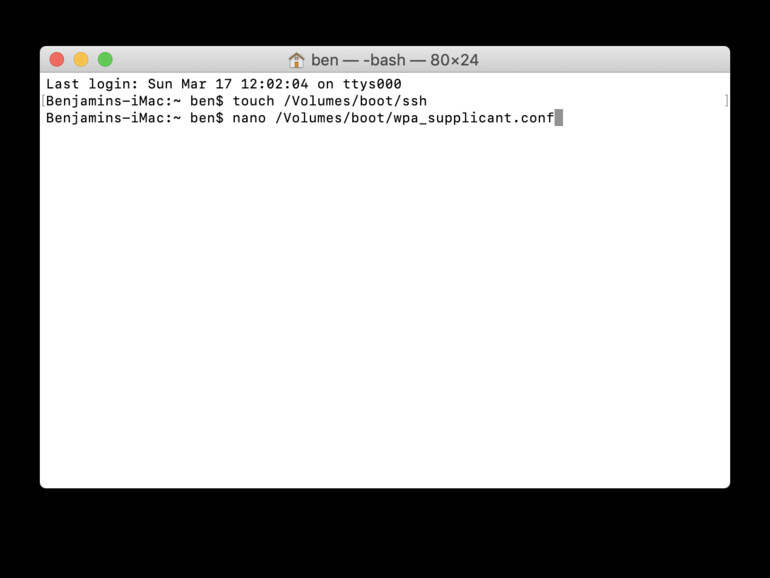
Das Betriebssystem wurde auf die SD-Karte geschrieben. Damit Sie später den Raspberry Pi auch ohne Monitor, zusätzliche Maus und Tastatur von Ihrem Mac aus bedienen können, ist eine weitere Vorkehrung zu treffen. Öffnen Sie die Terminal-App und geben folgenden Befehl ein:
touch /Volumes/boot/ssh
Sollte das Volumen im Finder in der Seitenleiste unter „Orte“ nicht mit „boot“ bezeichnet sein, ändern Sie den Befehl entsprechend. Drücken Sie die Enter-Taste und führen dann folgenden Befehl aus:
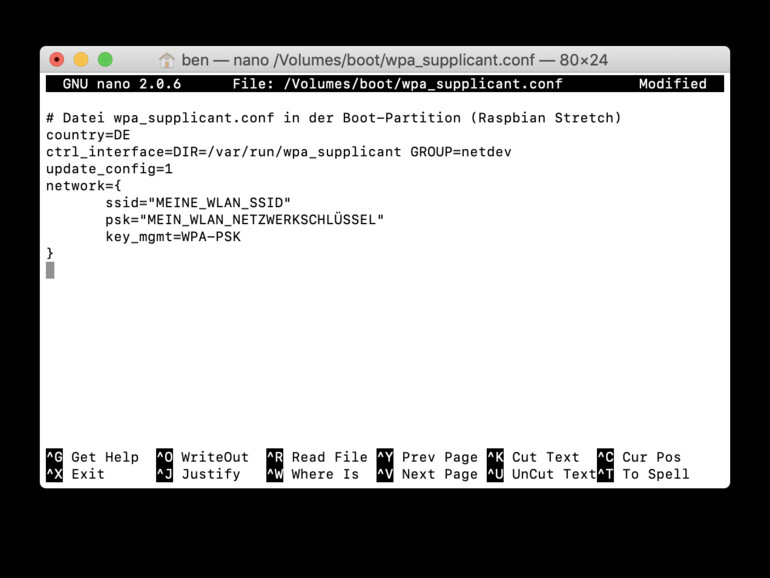
nano /Volumes/boot/wpa_supplicant.conf
Übertragen Sie nun den nachfolgenden Code und setzen Ihre WLAN-Daten hinter „ssid“ und „psk“ ein:
country=DE
ctrl_interface=DIR=/var/run/wpa_supplicant GROUP=netdev
update_config=1
network={
ssid=“MEINE_WLAN_SSID“
psk=“MEIN_WLAN_NETZWERKSCHLÜSSEL“
key_mgmt=WPA-PSK
}
Sichern Sie die Eingabe, indem Sie die Steuertaste (control) + (x) drücken und mit (y) bestätigen. Drücken Sie erneut (Enter).
Raspberry Pi in Betrieb nehmen & einloggen
Werfen Sie nun die SD-Karte aus sicher und stecken Sie sie in den Raspberry Pi. Schließen Sie das Stromkabel an. Nach etwa einer Minute ist der Pi bereit. Geben Sie nun im Terminal am Mac:
ssh pi@raspberrypi
Bestätigen die Eingabe. Geben Sie nun das Passwort „raspberry“ ein, um Zugriff auf Ihren Raspberry zu erhalten. Alternativ können Sie auch die IP-Adresse des Pis verwenden, sodass die Eingabe folgendermaßen aussehen kann: ssh pi@192.168.178.46
Password ändern & Raspbian aktualisieren
Während Sie jetzt schon auf den Raspberry Pi zugreifen können, sollten Sie auch sicherstellen, dass kein andere Zugriff das System erhält. Ändern Sie dazu das Passwort, indem Sie das Passwort-Programm passwd aufrufen:
passwd
Geben Sie nun das aktuelle Passwort „raspberry“ ein und bestätigen es. Danach geben Sie ein neues Passwort ein, bestätigen die Eingabe und wiederholen es nochmals. Das Passwort wird nie im Terminal angezeigt. Nachdem Ihr System etwas sicherer ist, sollten Sie es auch auf den neuesten Stand bringen. Geben Sie dazu folgendes im Terminal ein:
sudo apt-get update; sudo apt-get upgrade
Bestätigen Sie die Eingabe danach erneut mit der Enter-Taste. Der Vorgang nimmt einige Minuten in Anspruch und benötigt nur einmal die Eingabe [q]. Danach können Sie den Raspberry Pi für verschiedene coole Projekte verwenden. Beispielsweise können Sie mit HomeBridge Geräte wie Fernseher, Logitech Harmony und anderes in HomeKit einbinden.