Werden echte E-Mails in Office 365 als Spam gekennzeichnet? Hier kommt die Lösung.
Wenn Sie ein falsch positives Ergebnis erhalten, sollten Sie die Nachricht an Microsoft melden. Verwenden Sie dazu das Add-In „Nachricht melden“. Zusätzlich können Sie die Nachricht mittels Übermittlungen-Explorer übermitteln.
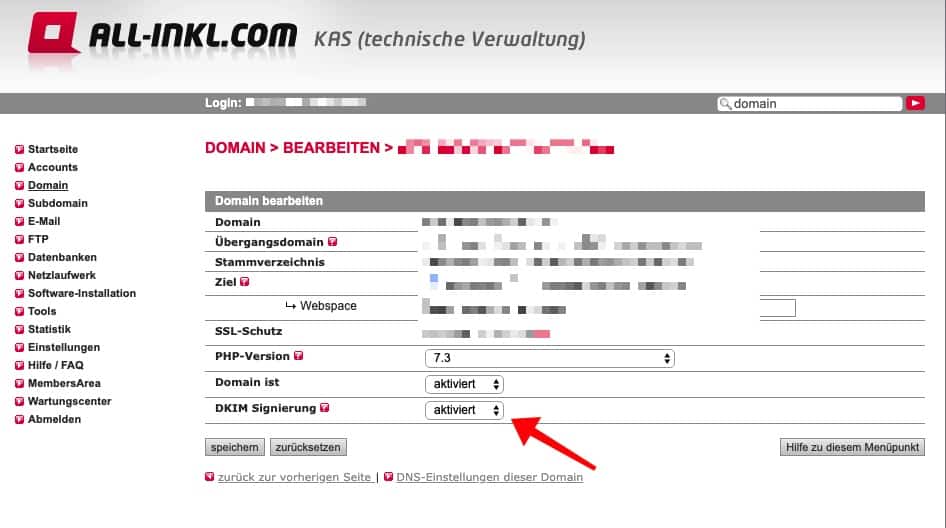
Spam-Versand vermeiden mit SPF-Record bei 1&1 / IONOS, All-Inkl und SiteGround
Site
SiteGround: Configure SPF, DKIM and DMARC records
In order to secure your e-mail service and make sure that you won’t have issues with e-mail spoofing, you need to set SPF, DKIM and DMARC records for your domain.
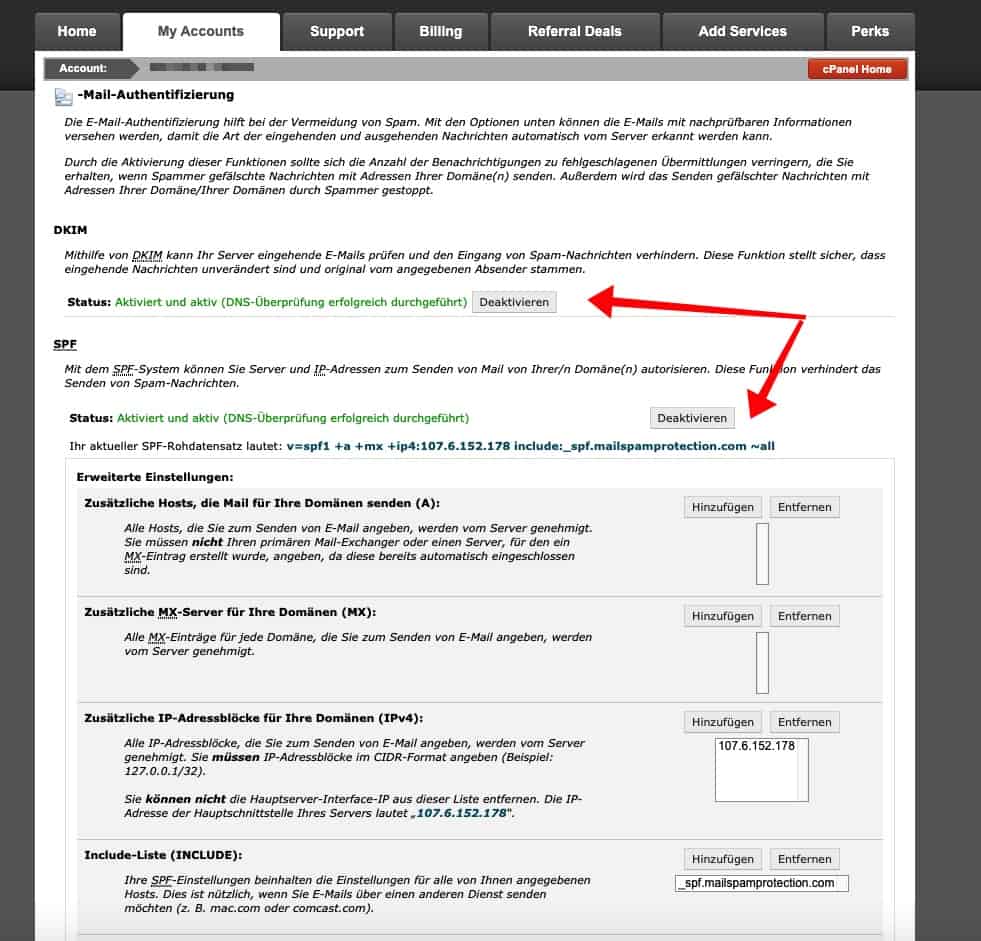
- SPF – You can enable SPF in cPanel -> Email Authentication -> Enable in the SPF section
- DKIM – In order to enable DKIM for your domain go to cPanel -> Email Authentication -> Enable in the DKIM section
- DMARC – this is a TXT record that practically tells the receiver to send an email to a particular e-mail address, if he gets spam mails from a certain domain. The record is added from cPanel -> Advanced DNS Zone Editor, and should look like this:
1 | _dmarc.domain.TLD IN TXT 14400 „v=DMARC1; p=none; rua=mailto:postmaster@your_domain.com“ |
where you need to change domain.TLD and postmaster@your_domain.com to the proper ones according to your case.
You can also use custom SPF and DKIM values for your domains. You can add the records using the DNS Zone editor in cPanel.
Ermitteln der Ursache, warum die Nachricht als Spam gekennzeichnet wurde
Viele Probleme bezüglich Spam in Office 365 können gelöst werden, indem Sie die Kopfzeilen von E-Mail-Nachrichten anzeigen und bestimmen, wo der Fehler liegt. Sie müssen nach einer Kopfzeile mit dem Namen X-Forefront-Antispam-Report suchen. Weitere Informationen zu Antispam-Nachrichtenkopfzeilen finden Sie hier.
Microsoft Message Header Analyer >>> https://testconnectivity.microsoft.com/?tabid=mha
Suchen Sie in der Kopfzeile nach den folgenden Überschriften und Werten.
X-Forefront-Antispam-Report
SFV:SPM Gibt an, dass die Nachricht aufgrund der EOP-Spamfilter als Spam markiert wurde.
SFV:BLK Gibt an, dass die Nachricht als Spam gekennzeichnet wurde, da sich die Absenderadresse auf der Liste blockierter Absender befindet.
SFV:SKSGibt an, dass die Nachricht vor dem Inhaltsfilter als Spam markiert wurde. Dies könnte eine E-Mail-Flussregel (auch als Transportregel bezeichnet) umfassen, durch die die Nachricht als Spam gekennzeichnet wird. Führen Sie eine Nachrichtenablaufverfolgung aus, um festzustellen, ob eine E-Mail-Flussregel ausgelöst wurde, die eine hohe SCL-Bewertung (Spam Confidence Level, SCL) festgelegt hat.
SFV:SKB Gibt an, dass die Nachricht als Spam markiert, da sie einer Sperrliste in der Richtlinie für den Spamfilter entsprach.
SFV:BULK Gibt an, dass der BCL-Wert (Bulk Complaint Level) in der Kopfzeile x-microsoft-antispam über dem Schwellenwert für Massen-E-Mails liegt, der für den Inhaltsfilter festgelegt wurde. Bei Massen-E-Mails handelt es sich um E-Mails, für die sich Benutzer vielleicht registriert haben, die aber dennoch unerwünscht sind. Suchen Sie im Nachrichtenkopf die BCL-Eigenschaft (Bulk Complaint Level) in der Kopfzeile „X-Microsoft-Antispam“. Wenn der BCL-Wert niedriger als der im Spamfilter festgelegte Wert ist, können Sie den Schwellenwert so anpassen, dass stattdessen diese Typen von Massen-E-Mails als Spam markiert werden. Unterschiedliche Benutzer haben unterschiedliche Toleranzen und Vorlieben dafür, wie Massen-E-Mails behandelt werden. Sie können unterschiedliche Richtlinien oder Regel für die unterschiedlichen Wünsche der Benutzer erstellen.
CAT:SPOOF oder CAT:PHISH Gibt an, dass die Nachricht gefälscht zu sein scheint, was bedeutet , dass die Nachrichtenquelle nicht überprüft werden kann und verdächtig sein könnte. Wenn die Nachricht gültig ist, muss der Absender sicherstellen, dass sie über eine korrekte SPF- und DKIM-Konfiguration verfügt. Überprüfen Sie die Kopfzeile „Authentication-Results“, um weitere Informationen zu erhalten. Es ist zwar schwierig, alle Absender dazu zu veranlassen, gültige E-Mail-Authentifizierungsmethoden zu verwenden, werden diese Überprüfungen jedoch übergangen, kann dies eine große Gefahr darstellen.
x-customspam
- Das Vorhandensein dieser Kopfzeile gibt an, dass die Nachricht als Spam gekennzeichnet wurde, da eine der erweiterten Spamoptionen in Ihrem Spamfilter aktiviert ist. Es wird empfohlen, dass Sie die Standardeinstellungen verwenden, sofern Sie diese Features nicht benötigen.
Lösungen für weitere Ursachen von zu viel Spam
Um effektiv zu arbeiten, müssen Administratoren in Exchange Online Protection (EOP) ein paar Aufgaben ausführen. Wenn Sie nicht der Administrator für Ihren Office 365-Mandanten sind und zu viel Spam erhalten, sollten Sie diese Aufgaben zusammen mit Ihrem Administrator ausführen. Andernfalls können Sie mit dem Abschnitt für Benutzer fortfahren.
Für Administratoren
DNS-Einträge auf Office 365 zeigen lassen Damit EOP Schutz bieten kann, müssen die MX-DNS-Einträge (Mail Exchanger) für alle Domänen ausschließlich auf Office 365 zeigen. Wenn die MX-Einträge nicht auf Office 365 zeigen, bietet EOP keinen Spamfilter für Ihre Benutzer. Wenn Sie einen anderen Dienst oder eine andere Anwendung für den Spamfilter für Ihre Domäne verwenden möchten, sollten Sie den Spamschutz in EOP deaktivieren. Erstellen Sie hierfür eine E-Mail-Flussregel, durch die der SCL-Wert auf -1 festgelegt wird. Wenn Sie sich später entschließen, doch EOP zu verwenden, entfernen Sie diese E-Mail-Flussregel.
Aktivieren des Add-Ins „Nachricht melden“ für Benutzer Es wird dringend empfohlen, dass Sie das Add-In „Nachricht melden“ für Ihre Benutzer aktivieren.
Verwenden Sie Übermittlungen-Explorer -Administratoren können jetzt E-Mails mithilfe von Datei-oder Netzwerknachrichten-ID,-URLs und-Dateien zum Scannen durch Microsoft in Office 365 senden. Als Administrator können Sie ggf. auch das Feedback anzeigen, das Ihre Benutzer senden, und beliebige Muster verwenden, um alle Einstellungen anzupassen, die möglicherweise Probleme verursachen.
Stellen Sie sicher, dass sich die Benutzer innerhalb der zulässigen Grenzwerte zum Senden und Empfangen von E-Mails befinden, wie hier gezeigt.
**Überprüfen Sie die Massenebenen, **wie hier angegeben.
Für Benutzer
- Erstellen einer Liste sicherer Absender Benutzer können Adressen vertrauenswürdiger Absender in Outlook oder Outlook im Web ihrer Liste sicherer Absender hinzufügen. Um mit Outlook im Web zu beginnen, wählen Sie Einstellungen
 > Optionen > Blockieren oder Zulassen aus. Das folgende Diagramm zeigt ein Beispiel zum Hinzufügen von Elementen zu einer Liste sicherer Absender.
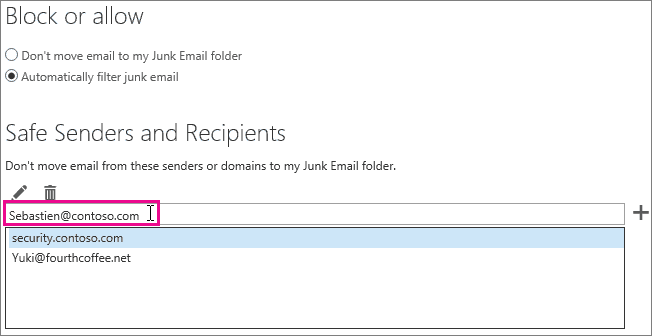
Von EOP werden die sicheren Absender und Empfänger Ihrer Benutzer berücksichtigt, nicht jedoch sichere Domänen. Dies gilt unabhängig davon, ob die Domäne in Outlook im Web oder in Outlook hinzugefügt und über die Verzeichnissynchronisierung synchronisiert wurde.
- Deaktivieren des SmartScreen-Filters in Outlook Wenn Ihre Benutzer den Outlook-Desktopclient verwenden, sollten sie den SmartScreen-Filter deaktivieren, da dieser nicht mehr unterstützt wird. Wenn dieses Feature aktiviert ist, kann es zu falsch positiven Ergebnissen führen. führen. Dies sollte nicht erforderlich sein, wenn ein aktualisierter Desktopclient für Outlook ausgeführt wird.
Problembehandlung: Eine Nachricht befindet sich im Ordner „Junk“, obwohl EOP die Nachricht als Nicht-Spam-Nachricht gekennzeichnet hat
Wenn die Benutzer in Outlook die Option „Nur sichere Absender und Empfänger: Es werden nur Nachrichten von Personen und Domänen auf den Listen ‚Sichere Absender‘ und ‚Sichere Empfänger‘ in den Posteingang übermittelt“ aktiviert haben, werden alle E-Mails von einem Absender in den Junk-E-Mail-Ordner verschoben, es sei denn, dieser Absender ist auf der Liste sicherer Absender des Empfängers verzeichnet. Dies erfolgt unabhängig davon, ob EOP eine Nachricht als Nicht-Spam-Nachricht kennzeichnet oder Sie in EOP eine Regel eingerichtet haben, um eine Nachricht als Nicht-Spam-Nachricht zu kennzeichnen.
Sie können die Option „Nur sichere Absender und Empfänger“ für Outlook-Benutzer deaktivieren. Folgen Sie dazu den Anweisungen unter Outlook: Richtlinieneinstellung zum Deaktivieren der Benutzeroberfläche für den Junk-E-Mail-Filtermechanismus.
Wenn Sie eine Nachricht in Outlook im Web anzeigen, wird ein gelber Sicherheitshinweis eingeblendet, der darauf hinweist, dass sich die Nachricht im Ordner „Junk“ befindet, da der Absender nicht auf der Liste sicherer Absender des Empfängers verzeichnet ist.
Wenn Sie sich den Kopf einer Nachricht ansehen, finden Sie darin möglicherweise den Stempel „SFV:SKN (IP Allow or ETR Allow)“ oder „SFV:NSPM (non-spam)“, die Nachricht wird jedoch trotzdem in den Junk-E-Mail-Ordner des Benutzers verschoben. Nichts im Nachrichtenkopf weist darauf hin, dass der Benutzer „Nur sichere Absender und Empfänger“ aktiviert hat. Dazu kommt es, weil die in Outlook von Benutzern festgelegte Option „Nur sichere Absender und Empfänger“ die EOP-Einstellung überschreibt.
So überprüfen Sie, warum eine Nachricht von einem sicheren Absender im Nachrichtenkopf als Nicht-Spam-Nachricht gekennzeichnet ist, aber trotzdem im Junk-E-Mail-Ordner des Benutzers landet
Wenn Sie erfahren möchten, wie Sie eine Verbindung mit Exchange Online PowerShell herstellen, lesen Sie Herstellen einer Verbindung mit Exchange Online PowerShell.
Führen Sie den folgenden Befehl aus, um die Junk-E-Konfigurationseinstellungen des Benutzers anzuzeigen:
Get-MailboxJunkEmailConfiguration example@contoso.com | fl TrustedListsOnly,ContactsTrusted,TrustedSendersAndDomains
- Wenn „TrustedListsOnly“ auf „True“ festgelegt ist, bedeutet dies, dass die Einstellung aktiviert ist.
- Wenn „ContactsTrusted“ auf „True“ festgelegt ist, vertraut der Benutzer sowohl den Kontakten als auch den sicheren Absendern.
- In „TrustedSendersAndDomains“ ist der Inhalt der Liste sicherer Absender des Benutzers aufgeführt.
Vorgehensweise übermitteln von verdächtigen Spam, Phishing, URLs und Dateien an Microsoft für Office 365-Scans
Administratoren können e-Mails mithilfe von Datei-oder Netzwerknachrichten-ID, URLs und Dateien für die Überprüfung durch Microsoft in Office 365 senden. Der Abschnitt aktualisierte Übermittlungen enthält weiterhin von Benutzern gemeldete Nachrichten und steht allen Kunden mit EoP zur Verfügung.
Wenn Sie eine e-Mail übermitteln, erhalten Sie Informationen zu allen Richtlinien, die möglicherweise die eingehenden e-Mails in ihren Mandanten zugelassen haben, sowie über die Untersuchung von URLs und Anlagen in der e-Mail. Richtlinien, die möglicherweise eine e-Mail zugelassen haben, enthalten die Liste sicherer Absender eines einzelnen Benutzers sowie Richtlinien auf Mandantenebene wie ETR-Regeln.
Vorgehensweise zum Übermitteln von Inhalten an Microsoft für Office 365-Scans
Um Inhalte an Microsoft zu übermitteln, klicken Sie auf die Schaltfläche neue Übermittlung in der linken oberen Ecke der Seite Übermittlungen. Ein Flyout auf der rechten Seite der Seite wird mit der Option zum Senden einer e-Mail, einer URL oder einer Datei angezeigt.
Senden einer e-Mail an Microsoft
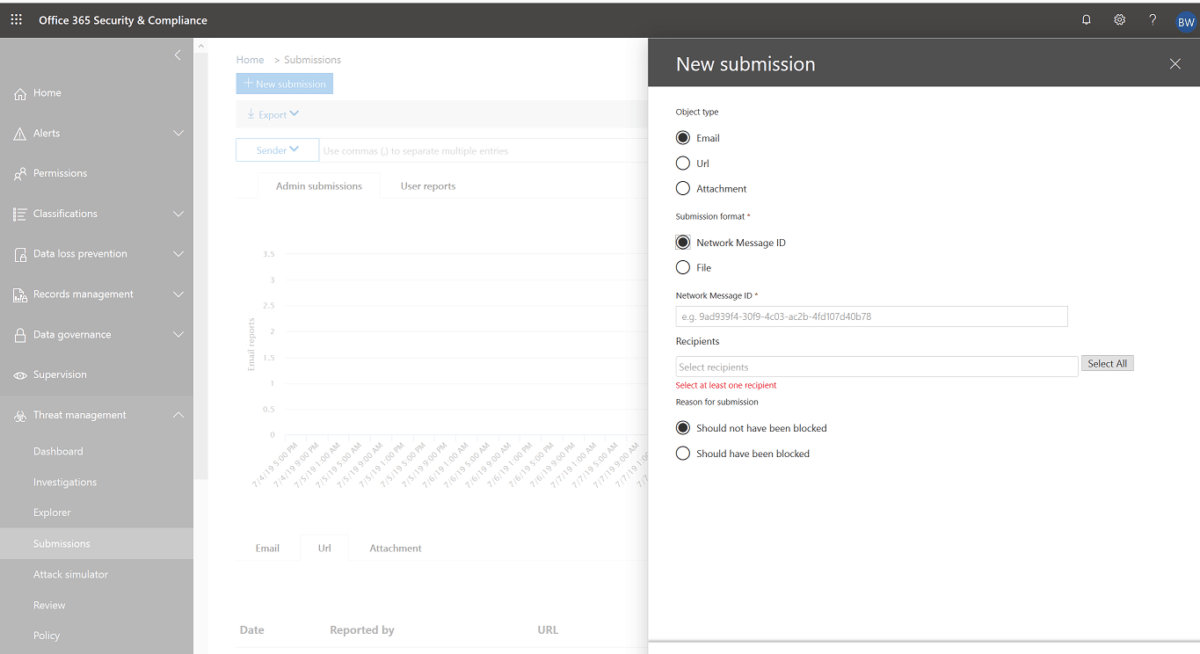
Um eine e-Mail zu senden, wählen Sie e-Mail und geben Sie die e-Mail- Netzwerknachrichten-ID an, oder laden Sie die e-Mail-Datei
Geben Sie die Empfänger an, für die Sie die Richtlinienüberprüfung ausführen möchten. Durch die Richtlinienüberprüfung wird ermittelt, ob die e-Mail-Überprüfung aufgrund von Richtlinien auf Benutzer-oder Mandantenebene umgangen wurde.
Geben Sie an, ob die e-Mail-Nachricht blockiert werden sollte. Wenn die e-Mail blockiert wurde, geben Sie an, ob Sie als Spam, Phishing oder Schadsoftware blockiert werden soll. Wenn Sie nicht sicher sind, welche Art Sie haben könnten, verwenden Sie Ihr Bestes Urteil.
Wenn der Filter aufgrund von Richtlinien bei der Übermittlung umgangen wurde, werden Informationen zu dieser Richtlinie angezeigt.
Wenn der Filter aufgrund einer oder mehrerer Richtlinien nicht umgangen wurde, wird die Überprüfung in einigen Minuten abgeschlossen. Sie erhalten zusätzliche Informationen über die Übermittlung, indem Sie auf den Link Status klicken. Dies beinhaltet die Ergebnisse der Richtlinienüberprüfung und das Ergebnis der erneuten Überprüfung. Hinweis Dadurch wird die e-Mail-Nachricht nicht über den Office 365 ATP-voll Filter Stapel erneut ausgeführt, es wird jedoch ein partieller erneuter Scan auf der Grundlage bestimmter Attribute der e-Mail, der URL oder der Datei ausgeführt.
- Klicken Sie **** auf die Schaltfläche Absenden.
Übermitteln einer URL an Microsoft
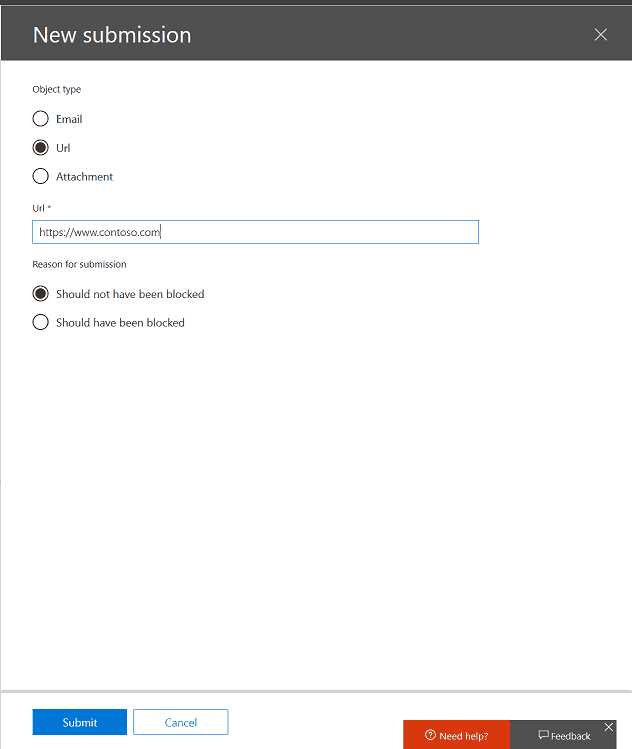
- So übermitteln Sie eine URL wählen Sie URL aus dem Flyout aus. Geben Sie die vollständige URL einschließlich des Protokolls (https://) ein.
- Wenn Sie die Option gefiltert haben ausgewählt haben, geben Sie an, ob die URL Phishing oder Schadsoftware ist.
- Klicken Sie **** auf die Schaltfläche Absenden.
Senden einer Datei an Microsoft
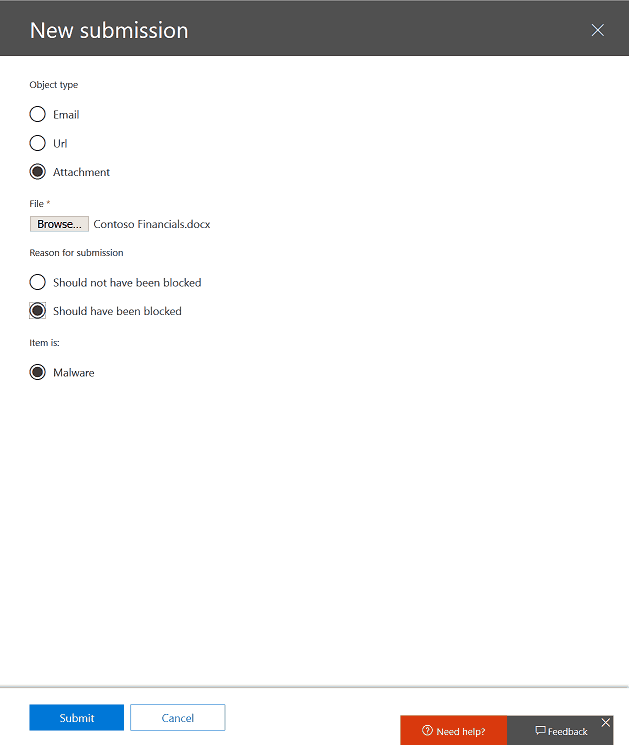
Um eine Datei zu übermitteln, wählen Sie Datei aus dem Flyout aus, und laden Sie die Datei hoch, die Sie überprüfen möchten.
Klicken Sie **** auf die Schaltfläche Absenden.
Übermitteln von Spam-, Nicht-Spamnachrichten und Nachrichten, die als betrügerische Phishing-Angriffe angesehen werden, an Microsoft zur Analyse
Es kann frustrierend sein, wenn Benutzer in Ihrer Organisation Junk-Nachrichten (Spam) oder Phishing-Scam-Nachrichten in Ihrem Posteingang empfangen oder wenn Sie keine legitime e-Mail-Nachricht erhalten, weil Sie als Junk gekennzeichnet ist. Wir optimieren unsere Spamfilter ständig, um genauere Angaben zu machen. Sie und Ihre Benutzer können diesen Prozess unterstützen, indem Sie falsche Negative und falsch positive Spamnachrichten zur Analyse an Microsoft senden. Eine „falsche Negative“ ist eine Spamnachricht, die zwar hätte, aber nicht als Spam identifiziert worden sein sollte. Ein falsch positives Ergebnis ist eine legitime e-Mail-Nachricht, die fälschlicherweise als Spam identifiziert wurde.
Hinweis
Aufgrund der hohen Anzahl von Übermittlungen, die wir erhalten, können wir möglicherweise nicht alle Anfragen zur Analyse beantworten.
Administratoren können e-Mails, URLs und Anlagen zur Überarbeitung an Microsoft senden. Siehe Admin Übermittlungen in Office 365 ATP.
Weiterleiten von Junk-E-Mails und Phishingnachrichten, die den Spamfilter passiert haben
Wenn Sie eine Nachricht erhalten, die die Spamfilter durchlaufen hat und als Junk-oder Phishing-Betrüger klassifiziert werden sollte, können Sie die Meldung „falsch negativ“ nach Bedarf an die Microsoft-Spam Analyse-und Microsoft-Phishing-Analyseteams senden. Die Analysten überprüfen die Nachricht und fügen Sie den Dienst weiten Filtern hinzu, wenn Sie die Klassifizierungskriterien erfüllen.
Informationen zu weiteren Spameinstellungen, die für die gesamte Organisation gelten, finden Sie unter Blockieren von E-Mail-Spam mit dem Office 365-Spamfilter zum Verhindern von falsch negativen Ergebnissen. Dieser Artikel enthält Tipps, mit denen Sie verhindern können, dass falsch negative Ergebnisse aufweisen.
Sie können Junk-E-Mails wie folgt weiterleiten:
Verwenden Sie für Outlook-und Outlook im-Webbenutzern das Add-in „Berichtsnachricht“ für Microsoft Outlook. Informationen zum Installieren und verwenden dieses Tools finden Sie unter enable the Report Message Add-in.
Sie können auch e-Mails verwenden, um Nachrichten an Microsoft zu übermitteln, die als Junk-oder Phishing-Scams klassifiziert werden sollen, wie im folgenden Verfahren beschrieben.
Weiterleiten von Junk-E-Mails oder Nachrichten, die als betrügerischer Phishingversuch gelten, per E-Mail an Microsoft
So leiten Sie Junk-E-Mails oder Nachrichten, die als betrügerischer Phishingversuch gelten, per E-Mail an Microsoft
Erstellen Sie eine leere e-Mail-Nachricht.
Adressieren Sie die Nachricht an das Microsoft-Team, das Nachrichten wie folgt überprüft:
Für Junk-e-Mails: Junk@office365.Microsoft.com
Für Phishing-Nachrichten: Phish@office365.Microsoft.com
Kopieren Sie die Junk-oder Phishing-Scam-Nachricht in die neue Nachricht als Anlage, und fügen Sie Sie ein.
Hinweis
Sie können mehrere Nachrichten an die neue Nachricht anfügen. Stellen Sie sicher, dass alle Nachrichten vom gleichen Typ sind – entweder Phishing-Scam-Nachrichten oder Junk-e-Mail-Nachrichten. > Lassen Sie den Nachrichtentext leer.
Klicken Sie auf Senden.
Weiterleiten von Nachrichten, die als Junk markiert wurden, aber durchgelassen werden sollten
Wenn eine Nachricht fälschlicherweise als Junk identifiziert wurde, können Sie die Meldung „falsch positiv“ an das Microsoft-Spam Analyse Team übermitteln. Die Analysten werden die Nachricht bewerten und analysieren. Abhängig vom Ergebnis der Analyse werden die Filterregeln für Spaminhalte des Diensts angepasst, damit die Nachricht zugestellt werden kann.
Administratoren können weitere Informationen zur Spam Einstellung überprüfen, die für eine ganze Organisation gelten. Hier erfahren Sie , wie Sie sicherstellen können, dass eine Nachricht nicht als Spam gekennzeichnet ist. Diese Informationen sind nützlich, wenn Sie über die Steuerung auf Administratorebene verfügen und wenn Sie falsch positive Ergebnisse vermeiden möchten.
Leiten Sie Nichtspamnachrichten wie folgt weiter:
Wenn Sie die Aktion Nachricht in Junk-e-Mail-Ordner senden verwenden, wenn Sie Ihre Inhaltsfilter konfigurieren (Dies ist die Standardaktion), können Benutzer falsch positive Nachrichten in Outlook oder Outlook im Internet (früher als Outlook Web App bezeichnet) Junk-e-Mail-Ordner freigeben. .
Outlook-Benutzer können falsch positive Nachrichten mit der Rechtsklickmenü Option nicht Junk freigeben. Sie müssen die Nachricht jedoch über e-Mail an Microsoft übermitteln, wie im Verfahren in diesem Artikel dargestellt.
Benutzer von Outlook im Internet können falsch positive Nachrichten freigeben und Sie zur Analyse mithilfe der Aktion Markierung als nicht-Junk-e-Mail an Microsoft übermitteln. Weitere Informationen zur Vorgehensweise finden Sie unter melden von Junk-e-Mails und Phishing-Scams in Outlook im Internet .
Wenn Sie die Aktion Quarantäne Nachricht anstelle der Aktion Nachricht in Junk-e-Mail-Ordner verschieben beim Konfigurieren der Inhaltsfilter verwenden:
Administratoren können Spamnachrichten in Quaratäne freigeben und diese als falsch positive Nachrichten vom Exchange-Admin Center übermitteln. Weitere Informationen finden Sie unter Finden und Freigeben von Nachrichten in Quarantäne als Administrator.
Benutzer können Ihre eigenen Nachrichten in Spamquarantäne freigeben und Sie über die folgenden Kanäle als falsch positive Ergebnisse melden:
Auf der Benutzeroberfläche von Exchange Admin Center (EAC). Weitere Informationen finden Sie unter Find and Release Quarantined Messages (End Users).
Über Nachrichten zur Spambenachrichtigung für Endbenutzer (falls vom Administrator aktiviert).
Sie können Nachrichten, die nicht als Spam klassifiziert werden sollen, auch per E-Mail an Microsoft weiterleiten. Wenn Sie dies tun, stellen Sie sicher, dass Sie die Schritte im folgenden Verfahren verwenden.
Übermitteln falsch positiver Nachrichten per E-Mail
Verwenden Sie dasselbe Verfahren wie im Abschnitt „Verwenden von e-Mails zum Übermitteln von Junk-e-Mails (Spam) oder Phishing-Scam-Nachrichten an Microsoft „, aber senden Sie die Nachricht an not_junk@office365.Microsoft.com.
Spam Auswertung und Regel Bereitstellung
Das Spam Analyseteam untersucht Nachrichten, die Sie übermitteln, und passt die Spamfilter an, um künftige Junk-e-Mails zu verhindern. Das Ergebnis ist, dass Office 365 Spamfilter areconstantly verfeinert wurden. Alle übermittelten Elemente werden auf Netzwerkebene bewertet. Falsch positive Übermittlungen werden überprüft und für eine mögliche Regelanpassung bewertet, um zukünftige Nachrichten über die Spamfilter zuzulassen. Daher ist es für Sie und alle Kunden, die das globale Netzwerk verwenden, vorteilhaft, den Dienst über falsch positive Meldungen und auch falsche Negative (ungefilterte Spam) zu informieren. Das Spam-Team untersucht Indikatoren innerhalb jeder übermittelten Nachricht, wie etwa die folgenden:
Von Adresse
Sendende IP-Adresse
Schlüsselwörter
Ausdrücke
Häufigkeit der Übertragung
Andere Trends und Muster
Nachdem Sie diese Informationen überprüft haben, kann das Spam-Team möglicherweise Änderungen an den Spamfilter Ebenen des Diensts vornehmen. Weitere Informationen zum Spam-Team finden Sie im folgenden englischsprachigen Video:
Video zu Microsoft Exchange Spam-Team
Die Spambewertung ist ein kontinuierlicher Prozess, der unabhängig von der ursprünglichen Sprache oder dem ursprünglichen Zeichensatz angewendet wird. Da eine Spamnachricht vage sein oder keinen Text im Betreff oder Nachrichtentext enthalten kann, nutzt das Spamteam sehr oft andere Nachrichtenmerkmale zum Filtern. Dies bedeutet, dass – nachdem das Spamteam eine bestimmte Nachricht als Spam markiert und die erforderlichen Änderungen an der Regelbasis vorgenommen hat – diese Nachricht zukünftig so lange gesperrt wird, bis ihre Merkmale ausreichend geändert wurden, dass sie unsere Filter passiert. Neue Spamregeln werden laufend bereitgestellt. Der Zeitrahmen für Regeln für einzelne Übermittlungen variiert je nach Menge und Qualität der Übermittlungen. Da neue Spamregeln global für alle Kunden festgelegt werden, führt nicht jede einzelne übermittelte Spamnachricht zu einer neuen Spamregel.
How can I identify a suspicious message in my inbox?
Outlook shows indicators when the sender of a message is unverified, and either can’t be identified through email authentication protocols or their identity is different from what you see in the From address.
You see a ‚?‘ in the sender image
When Outlook can’t verify the identity of the sender using email authentication techniques, it displays a ‚?‘ in the sender photo.
Not every message that fails to authenticate is malicious. However, you should be careful about interacting with messages that don’t authenticate if you don’t recognize the sender. Or, if you recognize a sender that normally doesn’t have a ‚?‘ in the sender image, but you suddenly start seeing it, that could be a sign the sender is being spoofed. You can learn more about more about Spoof Intelligence from Office 365 Advanced Threat Protection and Exchange Online Protection in the Related topics below.
The sender’s address is different than what appears in the From address
Frequently, the email address you see in a message is different than what you see in the From address. Sometimes phishers try to trick you into thinking that the sender is someone other than who they really are.
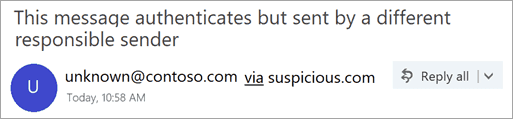
When Outlook detects a difference between the sender’s actual address and the address on the From address, it shows the actual sender using the via tag, which will be underlined.
In this example, the sending domain „suspicious.com“ is authenticated, but the sender put „unknown@contoso.com“ in the From address.
Not every message with a via tag is suspicious. However, if you don’t recognize a message with a via tag, you should be cautious about interacting with it.
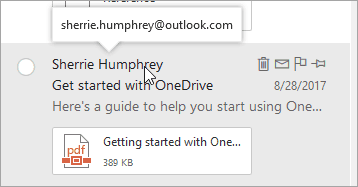
In Outlook and the new Outlook on the web, you can hover your cursor over a sender’s name or address in the message list to see their email address, without needing to open the message.
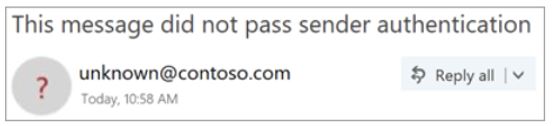
Nicht überprüfter Absender
Wie kann ich eine verdächtige Nachricht im Posteingang identifizieren?
Outlook.com und Outlook im Internet zeigen Indikatoren an, wenn der Absender einer Nachricht entweder nicht identifiziert werden kann oder sich Ihre Identität von dem unterscheidet, was Sie in der von-Adresse sehen.
Vorgehensweise Verwalten der Nachrichten, die nicht überprüfte Absender Behandlung erhalten
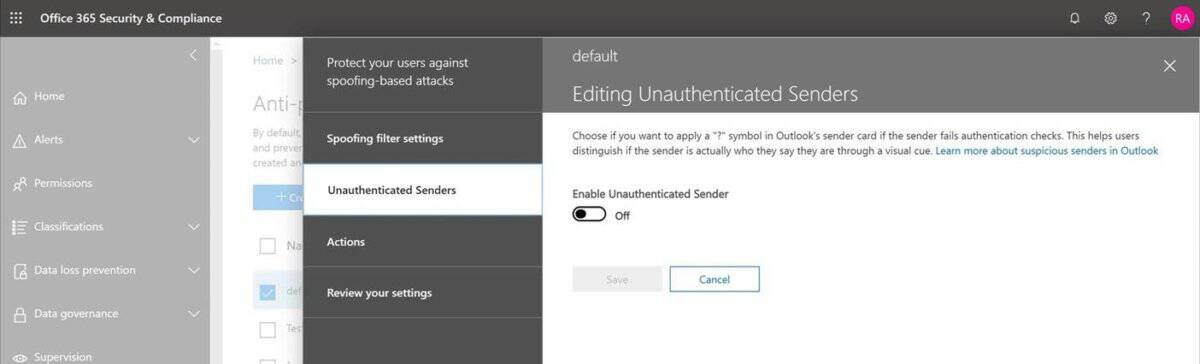
Wenn Sie ein Office 365er Kunde sind, können Sie diese Funktion über das Security #a0 Compliance Center verwalten.
Im Office 365 Security #a0 Compliance Center können globale oder Sicherheitsadministratoren das Feature über den Schutz vor Spoofing unter der Anti-Phishing-Richtlinie aktivieren oder deaktivieren. Darüber hinaus kann es über das Cmdlet „AntiPhishPolicy“ verwaltet werden. Weitere Informationen finden Sie unter Anti-Phishing Protection in Office 365 und AntiPhishPolicy.
Wenn ein Administrator ein falsch positives Ergebnis erkannt hat und ein Absender nicht überprüfte Absender Behandlung erhalten soll, können Sie eine der folgenden Aktionen ausführen, um den Absender zur Spoof-Zulassungsliste „Spoof Intelligence“ hinzuzufügen:
Fügen Sie das Domänenpaar über die Spoof Intelligence-Einblicke hinzu. Weitere Informationen finden Sie unter Exemplarische Vorgehensweise: Spoof Intelligence Insight
Fügen Sie das Domänenpaar über das PhishFilterPolicy-Cmdlet hinzu. Weitere Informationen finden Sie unter Festlegen-PhishFilterPolicy und Schutz vor Spoofing in Office 365
Darüber hinaus wenden wir die nicht überprüfte Absender Behandlung nicht an, wenn Sie über eine Liste der zugelassenen Administratoren an den Posteingang übermittelt wurde, einschließlich e-Mail-Transport Regeln (ETRs), Liste sicherer Domänen (Anti-Spam-Richtlinie), Liste sicherer Absender oder ein Benutzer hat diesen Benutzer als „sicheren Absender“ in ihrer festgelegt Inbox.
Im Absender Bild wird ein „?“ angezeigt.
Wenn Outlook.com und Outlook im Internet die Identität des Absenders nicht mithilfe von e-Mail-Authentifizierungstechniken überprüfen können, wird im Absender Foto ein „?“ angezeigt.
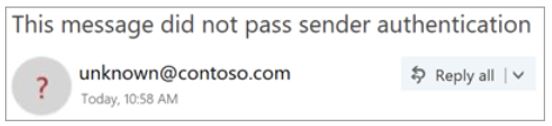
Nicht jede Nachricht, die nicht authentifiziert werden kann, ist bösartig. Sie sollten jedoch mit der Interaktion mit Nachrichten vorsichtig sein, die nicht authentifiziert werden, wenn Sie den Absender nicht erkennen. Oder wenn Sie einen Absender erkennen, der normalerweise nicht über ein „?“ im Absender Bild verfügt, aber Sie ihn plötzlich sehen, könnte dies ein Zeichen sein, bei dem der Absender gefälscht wird.
Häufig gestellte Fragen
Welche Kriterien werden von Outlook.com und Outlook im Internet verwendet, um die Eigenschaften „?“ und „Via“ hinzuzufügen?
Für das „?“ im Absender Bild: Outlook.com erfordert, dass die Nachricht entweder die SPF-oder die DKIM-Authentifizierung übergibt. Weitere Informationen finden Sie unter Einrichten von SPF in Office 365 zum verhindern von Spoofing und >>> Verwenden von DKIM zum Überprüfen von ausgehenden e-Mails, die von Ihrer benutzerdefinierten Domäne in Office 365 gesendet wurden.
Für das via-Tag: Wenn sich die Domäne in der von-Adresse von der Domäne in der DKIM-Signatur oder von der SMTP-e-Mail-Nachricht unterscheidet, zeigt Outlook.com die Domäne in einem dieser beiden Felder an (es wird die DKIM-Signatur bevorzugt).
Wie entferne ich das „?“
Für das „?“ im Absender Bild: als Absender sollten Sie die Nachricht entweder mit SPF oder DKIM authentifizieren.
Für das via-Tag: als Absender sollten Sie sicherstellen, dass entweder die Domäne in der DKIM-Signatur oder die SMTP-e-Mail von dieselbe oder eine Unterdomäne der Domäne in der von-Adresse ist.
Zeigt Outlook.com und Outlook im Internet dies für jede Nachricht, die die Authentifizierung nicht übergibt?
Nicht unbedingt. Outlook.com und Outlook im Internet haben möglicherweise andere Eigenschaften in der Nachricht zur Authentifizierung des Absenders.