Den Überordner „Eigene Dateien“ können Sie per se nicht verschieben – was allerdings nicht weiter dramatisch ist, da sich die entscheidenden Inhalte in den entsprechenden Unterordnern befinden. Diese lassen sich problemlos verschieben. Sie müssen natürlich nicht alle Unterordner verschieben, sondern nur die relevanten. Zu denen gehören meistens die Dokumente, Videos, Bilder, Downloads und Musik.
- Möchten Sie die Unterordner wieder in einem Überordner ablegen, richten Sie zuerst einen entsprechenden Ordner auf der ausgewählten Partition ein.
- Den Ordner „Eigene Dateien“ finden Sie unter Windows immer in dem User-Verzeichnis. Haben Sie als Benutzernamen beispielsweise Rapunzel angegeben, werden Sie die „Eigenen Dateien“ unter „Rapunzel“ entdecken. Unter Windows 10 würde der entsprechende Pfad dann lauten: „Dieser PC\Lokaler Datenträger (C:)\Benutzer\Rapunzel“.
- Um bequem in den Windows-Explorer zu gelangen, drücken Sie zunächst gleichzeitig die Windows-Taste und den Buchstaben E.
- In der Navigationsleiste auf der linken Seite gehen Sie erst auf die C-Partition und dann entsprechend auf Benutzer und Ihr Benutzerkonto.
- In dem Ordner „Eigene Dateien“ klicken Sie mit der rechten Maustaste auf den zu verschiebenden Unterordner.
- Im Kontext-Menü entscheiden Sie sich für die Option „Eigenschaften“.
- Im Menü „Eigenschaften“ wählen Sie die Registerkarte „Pfad“ aus.
- Abschließend geben Sie den neuen Zielpfad ein und bestätigen Ihre Eingabe mit einem Klick auf den Button „OK“ oder „Übernehmen“.
- Tipp: Es ist zwar nahezu ausgeschlossen, dass bei dieser Aktion irgendetwas schief geht, aber sicherheitshalber sollten Sie vorab die Dateien auf einem externen Medium speichern.
Ordner Pfade in der Registry ändern
Diese Änderungen betreffen nur den jeweiligen Benutzer.
- Windows-Taste + R drücken regedit eingeben und starten
- Zum Pfad: HKEY_CURRENT_USER\Software\Microsoft\Windows\CurrentVersion\Explorer\Shell Folders und danach
- HKEY_CURRENT_USER\Software\Microsoft\Windows\CurrentVersion\Explorer\User Shell Folders gehen
- Rechts dann jeweils die einzelnen Einträge nach Wunsch ändern. Beispiele:
- {374DE290-123F-4565-9164-39C4925E467B} = Downloads
- My Music = Musikordner
- My Picture = Bilder
- My Video = Video
- Personal = Dokumente
Die anderen Einträge wie zum Beispiel Programme oder Start Menu sollte man nicht ändern.
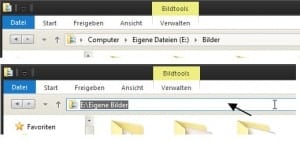
Um auch die richtigen Pfade einzutragen, muss man einfach den Explorer öffnen und im Ordner in das Adressfeld klicken.
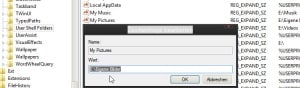
Diesen Pfad dann kopieren und in der Registry mit einem Doppelklick auf den Eintrag dann hineinkopieren.
Das selbe macht man dann unter
- HKEY_CURRENT_USER\Software\Microsoft\Windows\CurrentVersion\Explorer\User Shell Folders
Jetzt den Rechner neu starten. Das war es dann auch schon.
Diese Änderung ist dann systemweit.
Um die Pfade der öffentlichen Ordner auf diese Weise zu ändern, geht man zum Pfad:
- HKEY_LOCAL_MACHINE\SOFTWARE\Microsoft\Windows\CurrentVersion\Explorer\Shell Folders und
- HKEY_LOCAL_MACHINE\SOFTWARE\Microsoft\Windows\CurrentVersion\Explorer\User Shell Folders
Das war es dann auch schon.