Bruda´s Wissen

Bruda´s Wissen
  • home
  • themen
    • Windows
    • Mac OSX
    • iPhone
    • Android
    • Google
    • ChromeOS
    • Linux
    • Raspberry Pi
    • Facebook
    • Cloud
    • Foto & Grafik
    • Video
    • Office
    • Hardware
    • Webdesign
    • Woocommerce
    • SEO
    • Telegram
    • Rezepte
    • Pampered Chef Rezepte
    • gesunde Ernährung
    • SmartHome
    • Laser
    • Allerlei
  • WPMS HTML Sitemap
  • KI-Tools
  • Robocopy-Generator
  • contact
by www.frische-ideen.net
win10-alt-profil-bild-entfernen-schnell-appdata-windows-explorer-konto-microsoft-560×494

Bei Windows 10 die alten Profilbilder endgültig löschen

11. Februar 2016adminWindows10, account, Adresse, adresszeile, aktuellen, alle, alte, alten, auch, befehl, bereits, bild, dass, deine, Den Windows, DR, e-mail, e-mail-adresse, eine, einen, einer, einstellungen, ende, entfernt, ferne, folgen, foto, fotos, funk, funktion, gt, hier, ihre, kann, konten, konto, lassen, löschen, mail, mehr, microsoft, nach, neben, nein, nicht, NTP, nutzt, oder, ordner, PC, picture, profil, profilbilder, sich, sind, speicher, speichert, start, startest, suche, suchen, symbol, taskleiste, taste, tasten, tastenkombination, test, verzeichnis, werden, window, windows, Windows 10, wird, zeigt, zeile

In deinen Konteneinstellungen von Windows 10 werden neben dem aktuellen Profilbild auch ältere Bilder angezeigt, die bereits benutzt wurden. Wer die alten Profilfotos aus den Kontoeinstellungen entfernen möchte, der wird hier vergeblich nach einer Löschfunktion suchen. Die lassen sich nur über den Windows Explorer löschen.
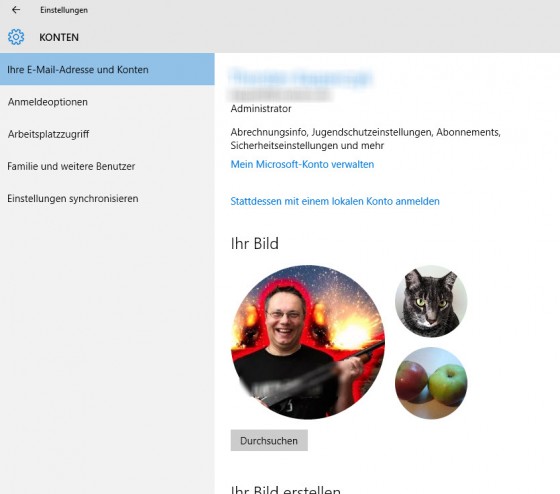
win10-alt-profil-bild-entfernen-schnell-appdata-windows-explorer-konto-microsoft-560x494

Starte den Windows Explorer über das Taskleisten-Symbol oder per Tastenkürzel [Windows][E]. Gib in die Adresszeile folgenden Befehl ein und bestätigst ihn mit [Enter]:

%appdata%MicrosoftWindowsAccountPictures

windows-10-kontoeinstellungen-profilbild-alte-entfernen-anzeige-explorer-appdata

Daraufhin öffnet sich das Verzeichnis der Windows-10-Profilbilder. Hier sieht man, dass Windows mehr Bilder speichert, als in den Kontoeinstellungen angezeigt wird.

profilbilder-windows-10-speichern-mehr-als-angezeigt-ordner-entfernen-taste

Im Ordner Profilbilder kannst du nun die nicht mehr benötigten, alten Profilbilder löschen.

Zur Kontrolle startest du die Windowseinstellungen mit der Tastenkombination [Windows][I] und rufst Konten | Ihre E-Mail-Adresse und Konten auf.

einstellungen-windows-konto-email-tastenkombination-profil-bild-order-entfernen

Alle alten oder nicht benötigten Profilfotos sind entfernt worden.

←
Ist dein Windows 8/10 Rechner zu langsam? So wird er wieder schneller.
→
PC-On-Stick: Der Computer im Kleinstformat

Recommended for you

Mehr zuletzt benutzte Ordner am Mac anzeigen

Wasser aus Smartphone-Lautsprecher entfernen mit „Sonic“-App

Kali Linux 2020 – das Hacker Linux

Leitungswasser oder Mineralwasser – was ist gesünder?

Hähnchen-Bohnen-Pfanne

Neueste Beiträge

  • Röstzwiebel aus dem Airfryer
  • Kabeljau-Schlemmerfilet à la Bordelaise aus dem Airfryer & Dillsauce
  • QR-Code ohne zweites Handy scannen
  • Salatdressings: Französische Vinaigrette, Amerikanisches Ranch Dressing, Balsamico Dressing & Mango Dressing
  • Saucen Guide: Béchamelsauce, Beurre Blanc (weiße Buttersauce), Tomatensauce, Kräutersauce / Salsa & Sauce Hollandaise
  • Marmor-Nusskuchen mit Kirschen
  • Ezme (Scharfe türkische Paste für Döner / Dönersauce)
  • Chili con Carne Geheimrezept
  • Russischer Karottensalat (Morkov po-korejski) – Das einfache Rezept
  • Cremiges Salat-Dressing mit Salat-Mayo