
Windows 10: PIN einrichten – so geht´s (Anleitung)
Windows-10-Login: Möchten Sie Ihren PC mit einer PIN sichern? Wir zeigen Ihnen, wie das unter Windows 10 funktioniert:
- Rufen Sie die Systemeinstellungen auf, indem Sie links unten in der Taskleiste auf das Windows-Symbol und anschließend auf das Zahnrad klicken. Alternativ können Sie auch die Tastenkombination „Windows-Taste + i“ nutzen.
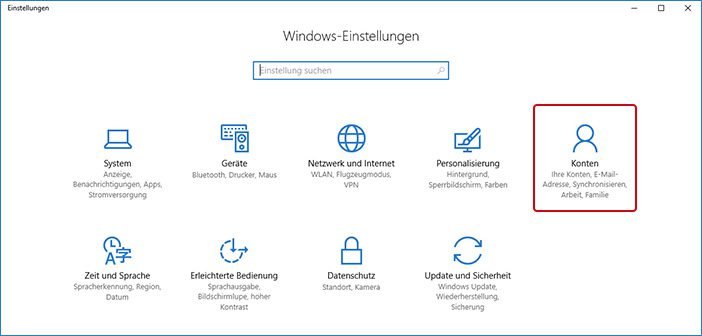
- Klicken Sie auf „Konten“.
- Wählen Sie links im Menü „Anmeldeoptionen“ aus.
- Klicken Sie unter „PIN“ auf „Hinzufügen“. Hinweis: Sollten Sie Ihren PC bislang nicht mit einem Kennwort versehen haben, müssen Sie das zuerst tun. Anschließend können Sie dann eine PIN erstellen.
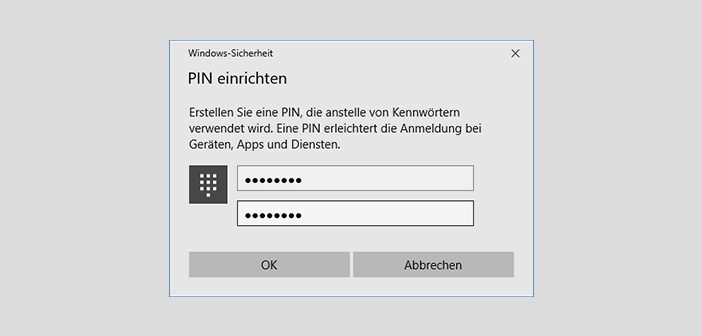
- Geben Sie nun eine PIN ein, bestätigen Sie sie und klicken Sie auf „OK“. Ihre PIN darf standardmäßig nur aus Zahlen bestehen und muss zwischen 4 und 127 Stellen lang sein. Nutzen Sie keine PIN, die Diebe leicht erraten könnten – wie beispielsweise Geburtstage oder einfache Zeichenfolgen (1234).
- Ab sofort müssen Sie nur noch Ihre PIN eingeben, um sich an Ihrem PC anzumelden. Sollten Sie sie einmal vergessen haben, können Sie alternativ Ihr Passwort für die Anmeldung nutzen und anschließend eine neue PIN vergeben.
Windows 10: PIN entfernen – so geht´s (Anleitung)
Windows-10-Anmeldung: Möchten Sie die Authentifizierung per PIN löschen, können Sie dies in den Anmeldeoptionen ganz leicht wieder deaktivieren. So geht’s:
- Rufen Sie die Systemeinstellungen auf, indem Sie links unten in der Taskleiste auf das Windows-Symbol und anschließend auf das Zahnrad klicken. Alternativ können Sie auch die Tastenkombination „Windows-Taste + i“ nutzen.
- Klicken Sie auf „Konten“.
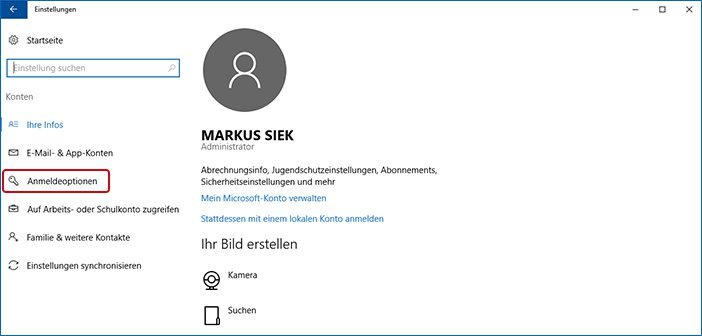
- Wählen Sie links im Menü „Anmeldeoptionen“ aus.
- Klicken Sie unter „PIN“ auf „Entfernen“.
- Bestätigen Sie die Abfrage, indem Sie erneut auf „Entfernen“ klicken.
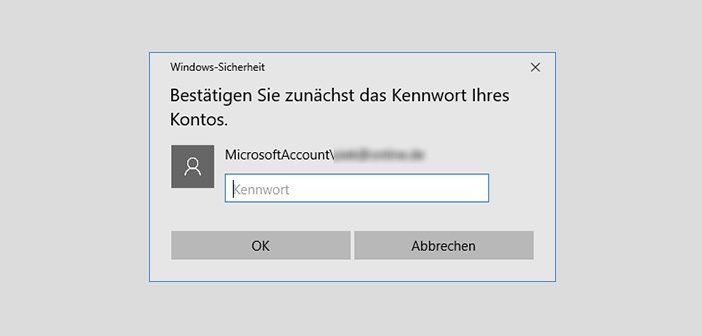
- Geben Sie Ihr Kennwort ein und klicken Sie auf „OK“. Damit haben Sie die Authentifizierung via PIN wieder von Ihrem PC gelöscht.
Windows 10: Per Bildcode anmelden – so geht´s (Anleitung)
Neben der Anmeldung per Passwort und per PIN, können Sie auch einrichten, dass Sie sich per Bildcode an Ihrem Computer einloggen. Das Prinzip ähnelt ein wenig dem Entsperrmuster, das man bei einem Smartphone als Sicherheit einrichten kann. Bei dieser Anmeldeoption wählen Sie ein beliebiges Bild aus und zeichnen drei Gesten auf, die sie mit Ihrer Maus auf dem Bild durchführen. Das können Mausklicks, Striche oder Kreise auf bestimmte Bildstellen sein. Indem Sie diese Gesten bei der Anmeldung wiederholen, schalten Sie Ihren PC frei.
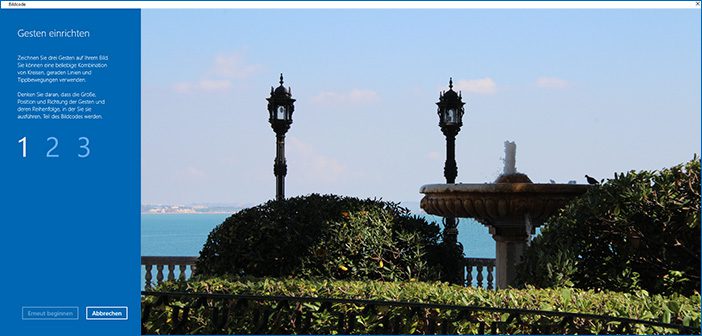
Keine Lust auf PIN oder Passwort? Dann nutzen Sie doch einen Bildcode zur Anmeldung an Windows 10. Wir zeigen, wie Sie den Bild-Login in wenigen Schritten einrichten.
In der folgenden Anleitung zeigen wir Ihnen, wie Sie die Anmeldung per Bildcode bei Windows 10 einrichten.
- Rufen Sie die Systemeinstellungen auf, indem Sie links unten in der Taskleiste auf das Windows-Symbol und anschließend auf das Zahnrad klicken. Alternativ können Sie auch die Tastenkombination „Windows-Taste + i“ nutzen.
- Klicken Sie auf „Konten“.
- Wählen Sie links im Menü „Anmeldeoptionen“ aus.
- Klicken Sie unter „Bildcode“ auf „Hinzufügen“.
- Geben Sie nun Ihr Passwort ein, um fortzufahren.
- Klicken Sie links auf „Bild auswählen“ und suchen Sie sich ein beliebiges Foto aus, das Sie für den Bildcode verwenden möchten.
- Klicken Sie auf „Bild verwenden“, um es auszuwählen.
- Zeichnen Sie nun nacheinander drei Gesten auf. Das können zum Beispiel Klicks auf bestimmte Bildpunkte, Kreise oder Linien sein. Haben Sie sich bei einer Geste vertan, klicken Sie einfach auf „Erneut beginnen“.
- Wiederholen Sie die drei Gesten, um Ihre Eingaben zu verifizieren. Stimmen diese mit den ersten Gesten überein, erscheint die Meldung „Herzlichen Glückwunsch“. Klicken Sie jetzt auf „Fertig stellen“. Damit ist die Anmeldung per Bildcode eingerichtet.