SMB (Server Message Block) in Version 1.0 ist als Netzwerkprotokoll in die Tage gekommen. Gleichwohl setzen darauf nach wie vor einige Dienste und Geräte. Da ist es gerade in professionellen Umgebungen unschön, dass Microsoft bei Neuinstallationen von Windows Server 2016 oder des 1709 Builds von Windows 10 dieses Protokoll standardmäßig deaktiviert hat.
Weitere Fehlerquellen
- Seit Windows 10 1703 können solche Probleme auftauchen. Wenn man IPv6 auf der Netzwerkschnittstelle deaktiviert funktioniert es, IPv4 ist ja standardmäßig zusätzlich eingeschaltet. Möchte man auf mehrere Rechner im Netzwerk zugreifen muss man jedoch vorher, mit aktiviertem IPv6, eine Heimnetzgruppe bauen, da die Heimnetzgruppe unter IPv4 nicht (mehr, seit 1703) läuft.
- Eventuell anderen Virenscanner benutzen
Aktivieren des SMB 1
Gehen Sie auf „Start“ und tippen Sie „Features“ ein, um eine Suche zu starten. Klicken Sie dann auf das Ergebnis „Windows-Features aktivieren oder deaktivieren“. Scrollen Sie in der Liste runter, bis Sie den Punkt „Unterstützung für die SMB 1.0/CIFS-Dateifreigabe“ finden. Klappen Sie diesen Punkt mit einem Klick auf das „+“ links daneben auf. Um SMB 1.0 auf Ihrem Rechner zu aktivieren, setzen Sie dann ein Häkchen bei „SMB 1.0/CIFS-Client“. Bestätigen Sie dann noch mit „OK“ und schon ist das Problem gelöst.
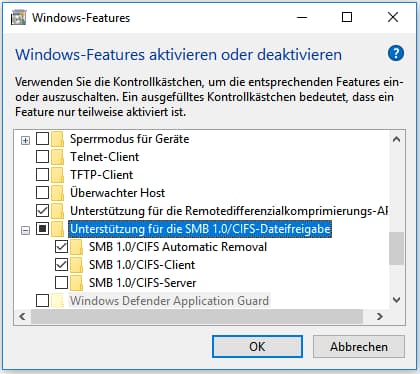
Mit den Windows-Features aktivieren Sie SMB 1.0 schnell und einfach. Der Haken bei „CIFS Automatic Removal“ ist optional, Sie können das auch deaktiviert lassen.
SMB1 in Windows 10 aktivieren
- Öffnet die PowerShell mit Administratorrechten.
- Gebt ein:
Enable-WindowsOptionalFeature -Online -FeatureName smb1protocol - Bestätigt mit Enter.
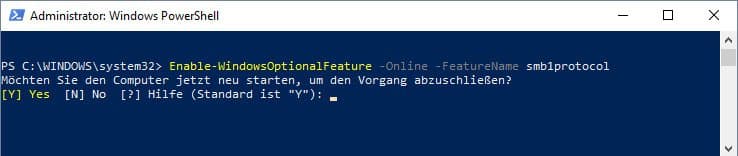
Das SMB1-Protokoll wird nun wieder aktiviert. Bestätigt die Meldung mit Y, um Windows 10 danach neu zu starten.
SMB1 wieder deaktivieren
Gebt in der PowerShell mit Administratorrechten dazu folgenden Befehl ein:
Disable-WindowsOptionalFeature -Online -FeatureName smb1protocol
Exkurs:
Windows 10: Powershell öffnen (auch als Admin) – so geht’s
Windows 10 hat standardmäßig zwei Kommandozeilenprogramme integriert: die Eingabeaufforderung, auch CMD genannt, und die PowerShell. Wir zeigen Wege und Arten, wie ihr die PowerShell in Windows 10 öffnen könnt.
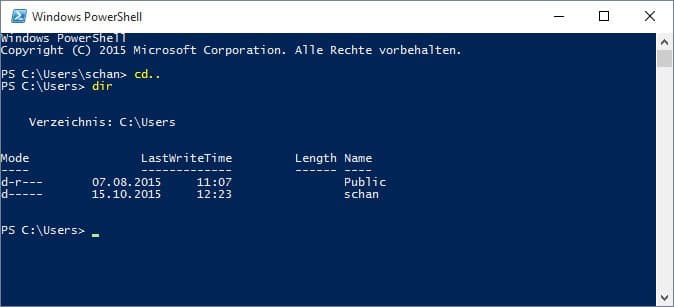
Die PowerShell ist wie die Eingabeaufforderung ein Kommandozeilenprogramm:
- Sie unterscheidet sich auf den ersten Blick durch einen blauen statt einem schwarzen Hintergrund.
- Im Gegensatz zur Eingabeaufforderung arbeitet die PowerShell objektorientiert.
- Mit ihr lassen sich neben den üblichen CMD-Befehlen aber auch Komplexere ausführen wie die sogenannten Cmdlets.
- Darüber hinaus lassen sich auch If-Konstuktionen erstellen.
Windows 10: PowerShell öffnen
Per Startmenü
- Drückt die Windows-Taste, um das Startmenü zu öffnen.
- Tippt powershell ein und klickt auf den gleichnamigen Eintrag.
Als Admin starten: Um die PowerShell mit Administratorrechten zu starten, haltet ihr die Strg- und Shift-Taste gedrückt während ihr auf den Eintrag klickt.
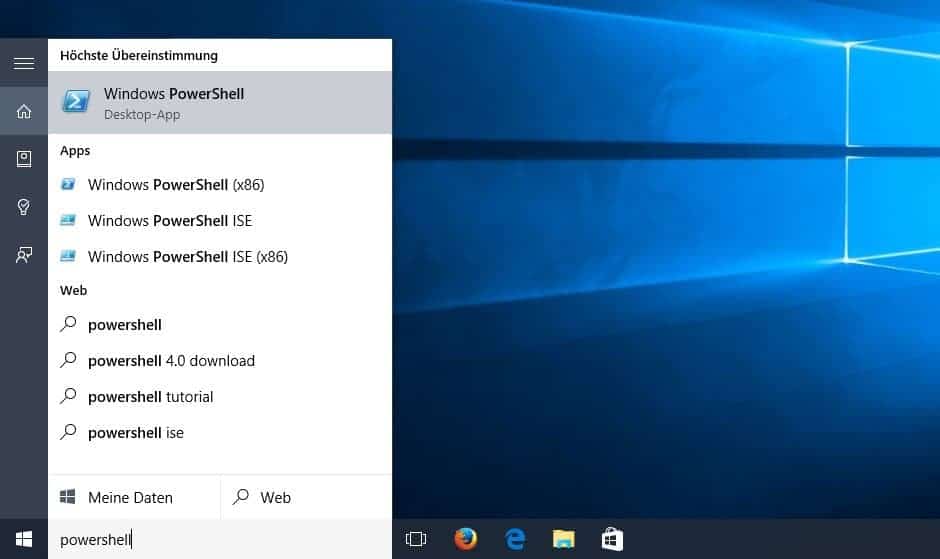
Per Ausführen-Dialog
- Drückt die Tastenkombination Windows + R, um den Ausführen-Dialog zu starten.
- Gebt powershell ein und bestätigt mit der Eingabetaste.
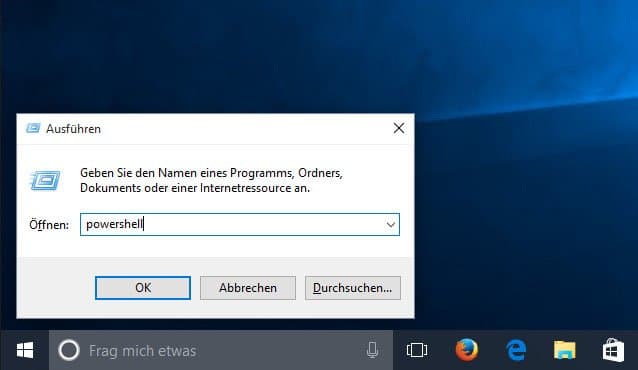
Per Windows-Explorer
- Drückt die Tastenkombination Windows + E, um den Windows-Explorer zu öffnen, und navigiert in einen Ordner – sofern noch nicht geschehen.
- Klickt im Explorer oben links auf das Menü Datei und führt die Maus über den Eintrag Windows PowerShell öffnen.
- Ein Untermenü öffnet sich, wo ihr die Wahl zwischen einer PowerShell mit Standard-Rechten und einer mit Administratorrechten habt.
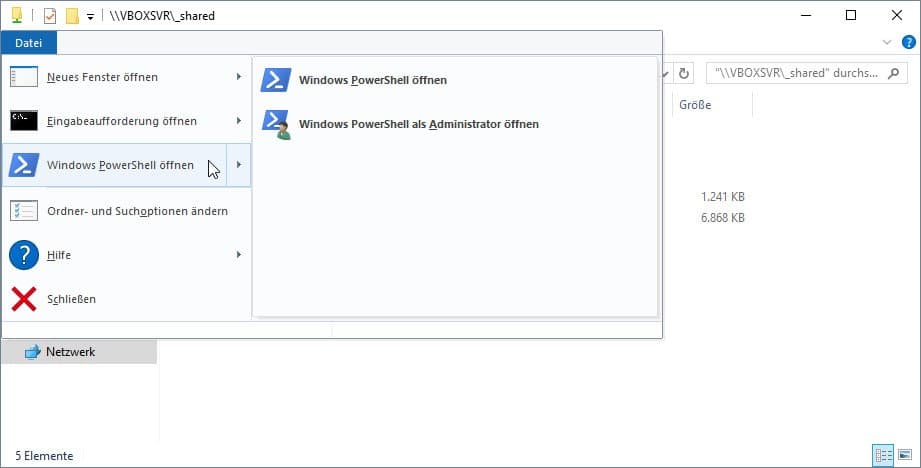
Der Vorteil dieser Methode: Die PowerShell öffnet sich gleich mit dem Ordnerpfad, in dem ihr euch gerade befindet. Falls ihr noch weitere Methoden kennt, um die PowerShell zu starten, schreibt sie uns bitte in die Kommentare.