Ein Ausweg für Home-Nutzer besteht darin, während der Installation keine Onlineverbindung herzustellen. Das verhindert nicht nur das Nachladen der Updates, die allerdings bei künftigen Windows-10-Versionen von Haus aus drinstecken dürften. Wichtiger ist, dass das auch den Kontakt zu Microsofts Authentifizierungsservern blockiert, die das Anmelden an ein Microsoft-Konto bestätigen müssen.
Ohne Internet bietet das Setup-Programm das künftige Anmelden mit einem solchen Konto daher gar nicht erst an. Stattdessen kann man ein herkömmliches lokales Benutzerkonto einrichten. Ziehen Sie also vor der Installation den Stecker des LAN-Kabels. Wenn das Setup-Programm nachfragt, an welches WLAN Sie sich anmelden wollen, wählen Sie die Option „Ich habe kein Internet“. Eine als „getaktet“ konfigurierte WLAN-Verbindung einzurichten hilft übrigens nichts: Das Setup-Programm lädt auch über solch eine Verbindung Updates nach.
Eine bereits bestehende Internetverbindung lässt sich während der Installation wieder kappen
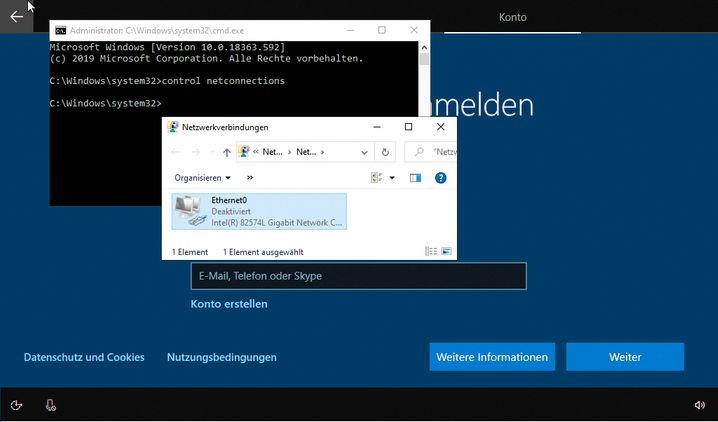
Falls Ihnen nicht danach ist, zum Entfernen des LAN-Kabels unter den Schreibtisch zu krabbeln, oder das WLAN zu diesem Zeitpunkt bereits eingerichtet ist, hilft ein anderer Trick: Drücken Sie die Tastenkombination Umschalt+F10. Es erscheint das Fenster der Eingabeaufforderung. Sie können nun einen von zwei Befehlen eintippen, die beide genau dasselbe machen. Es ist also egal, welchen Sie nutzen.
Der eine ist kürzer: ncpa.cpl
Der andere ist leichter zu merken: control netconnections
Beide Befehle öffnen das Fenster „Netzwerkverbindungen“. Rechtsklicken Sie auf den Netzwerkanschluss und wählen Sie im Kontextmenü „Deaktivieren“. Schließen Sie das Fenster wieder und klicken Sie oben links auf die Pfeil-zurück-Schaltfläche, dann landen Sie im Dialog „Von wem wird dieser PC genutzt“, in dem Sie ein lokales Konto anlegen können.
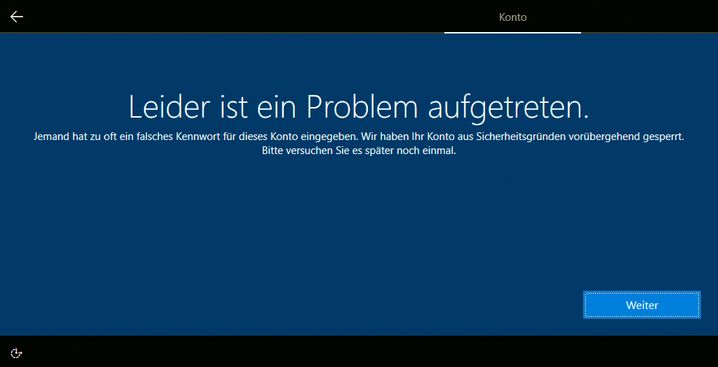
Es bestehen noch zwei weitere Wege zum lokalen Konto. Der erste: Geben Sie den Namen eines existierenden Microsoft-Kontos ein, tippen anschließend aber das Kennwort zehnmal falsch ein. Dann gibt das Setup-Programm auf.
Der zweite Weg geht schneller: Verwenden Sie als Name des Microsoft-Kontos Microsoft und geben Sie irgendeinen Blödsinn als Kennwort ein (ein einzelner Buchstabe reicht). Das führte bei unseren Tests stets zum Hinweis, dass das Konto gesperrt sein. Bei beiden Wegen dürfen Sie anschließend ein lokales Konto einrichten.
Wenn Sie als Name des Microsoft-Kontos ?Microsoft? eingeben, weist das Setup-Programm darauf hin, dass dieses Konto gesperrt sei ? und erlaubt nach dem Klick auf ?Weiter? das Anlegen eines lokalen Kontos.
Falls während der Installation keine Internetverbindung bestand, wird Windows nach der Installation doch noch um das Verwenden eines Microsoft-Kontos zum Anmelden bitten, sobald es das erste Mal online ist. Diesen Dialog können Sie aber durch einen Klick auf „Vorerst überspringen“ abbrechen.
Pro und so
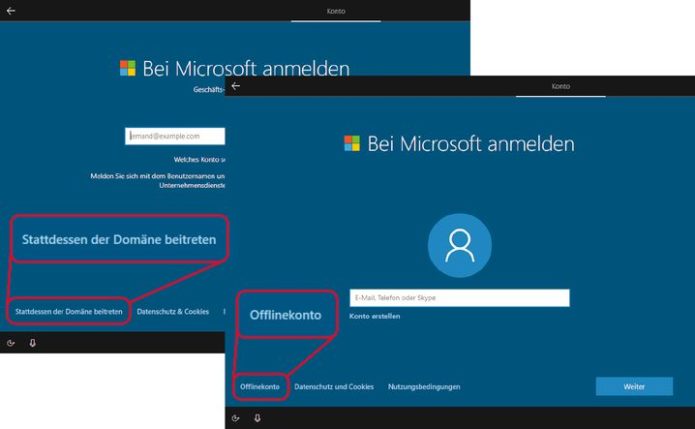
Während der Installation der Windows-Editionen Pro, Education und Enterprise lässt sich unverändert direkt ein lokales Konto einrichten. Wie genau das geht, hängt davon ab, was Sie anklicken, wenn Sie gefragt werden, ob Sie Windows „Für persönliche Verwendung“ oder „Für eine Organisation“ einrichten wollen. Bei ersterem können Sie anschließend unten auf den Link „Offline-Konto“ klicken und dann ein lokales Konto einrichten. Bei letzterem ist der Link ebenfalls vorhanden, heißt aber anders: „Einer Domäne beitreten“. Sie landen wieder im Dialog zum Einrichten eines neuen Nutzerkontos.
Falls während der Installation keine Internetverbindung besteht, ist der zweite Weg sogar praktischer, denn das erspart Ihnen später nach dem Herstellen der Verbindung die Nachfrage, ob Sie nicht vielleicht doch lieber ein Microsoft-Konto verwenden wollen.
Wer die Installation per Antwortdatei automatisiert, kann damit ebenfalls die Nachfragen umgehen. Eine c’t-Anleitung dazu finden Sie hier.
Ständige Erinnerung für Microsoft-Account deaktivieren
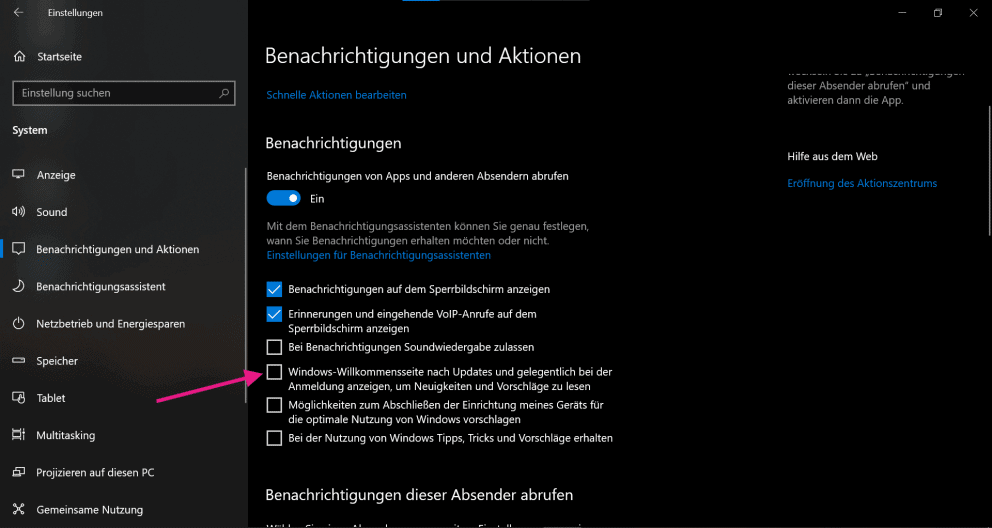
Windows erinnert Sie bei jeder Neuanmeldung, dass Sie lieber ein Microsoft-Konto anstelle des lokalen Kontos nutzen? Diese Benachrichtigung ist natürlich unerwünscht. Die Einstellung lässt sich aber umgehen, indem Sie die Windows-Einstellungen öffnen (z.B. über [Win] + [I]). Hier wählen Sie unter „System“ zunächst „Benachrichtigungen und Aktionen“ aus. Unter Benachrichtigungen deaktivieren Sie „Möglichkeiten zum Abschließen der Einrichtung meines Geräts für die optimale Nutzung von Windows vorschlagen„. Damit gehören die Erinnerungen der Vergangenheit an.
Welche Nachteile entstehen durch die Nutzung von Windows 10 ohne ein Microsoft-Konto?
Es gibt für Sie tatsächlich kaum Nachteile. Es kann sein, dass Windows bei dem einen oder anderen Schritt nach einer Anmeldung fragt. In den meisten Fällen können Sie dies aber einfach überspringen. Lediglich um OneDrive zu nutzen und um Apps aus dem Microsoft-Store herunterzuladen, müssen Sie angemeldet sein.
Windows 10: Neuen Benutzer anlegen
Neuen Nutzer anlegen über die Einstellungen
1. Schritt:
Rufen Sie die Windows-Einstellungen auf (über das Zahnrad-Symbol im Startmenü). Klicken Sie dann auf „Konten„.
2. Schritt:
Wählen Sie den Reiter „Familie & weitere Kontakte“ aus. Klicken Sie darin auf die Schaltfläche „Diesem PC eine andere Person hinzufügen„.
3. Schritt:
Wählen Sie „Ich kenne die Anmeldeinformationen für diese Person nicht„, um ein reguläres lokales Konto anzulegen.Wenn Sie direkt ein Microsoft-Konto verknüpfen möchten, geben Sie die verbundene E-Mail-Adresse oder Telefonnummer ein und klicken Sie dann auf „Weiter„. Das Benutzerkonto wird in diesem Fall direkt verknüpft. Das Passwort des Microsoft-Kontos gilt dann auch für den neuen PC-Nutzer.
4. Schritt:
Klicken Sie auf „Benutzer ohne Microsoft-Konto hinzufügen„, um einen lokalen Benutzer anzumelden.
5. Schritt:
Legen Sie jetzt die Daten für den neuen Benutzer fest. Dazu zählen der Benutzername, das Passwort und ein Hinweis auf das Passwort. Mit einem Klick auf „Weiter“ haben Sie erfolgreich einen neuen Benutzer angelegt.
Geben Sie im Startmenü „cmd“ ein. Klicken Sie mit der rechten Maustaste auf „Eingabeaufforderung„. Klicken Sie dann auf „Als Administrator ausführen„.
2. Schritt:
Geben Sie den Befehl ein: net user „Nutzername“ „Passwort“ /addFür „Nutzername“ müssen Sie den Namen eingeben, den der neue Benutzer tragen soll. Für „Passwort“ geben Sie das gewünschte Passwort ein.Drücken Sie die [Enter]-Taste, um das Anlegen des neuen Nutzers zu bestätigen.
Neuen Nutzer anlegen über die Passworteinstellungen
Übrigens: Im weiteren Verlauf wird in einem Schritt seitens Microsoft/Windows davon abgeraten, ein Benutzerkonto ohne Microsoft-Konto-Verknüpfung anzulegen. Sie sollten dem Schritt in der Anleitung aber dennoch folgen: Denn so legen Sie ein rein lokales Konto an. Ein lokales Konto hat den Vorteil, dass Microsoft keinen Einblick in Ihre Aktivitäten nehmen kann und Sie nicht an Ihr Microsoft-Konto geknüpft sind. Sie haben später aber immer noch die Möglichkeit, Ihr Microsoft-Konto mit Ihrem lokalen Benutzerkonto zu verknüpfen.
1. Schritt:
Drücken Sie die Tastenkombination [Windows]+ [R]. Geben Sie dann „control userpasswords2“ (ohne die Anführungsstriche) ein.
2. Schritt:
Wählen Sie nun „Hinzufügen…“ aus.
3. Schritt:
Klicken Sie auf „Ohne Microsoft-Konto anmelden (nicht empfohlen)„.
4. Schritt:
Wählen Sie dann „Lokales Konto“ aus.
5. Schritt:
Legen Sie jetzt die wichtigen Daten für den neuen Benutzer fest. Dazu gehören der Benutzername, das Kennwort und der Kennworthinweis. Klicken Sie dann auf „Weiter„.
6. Schritt:
Indem Sie auf „Fertig stellen“ klicken, legen Sie den neuen Benutzer auf dem Computer an.