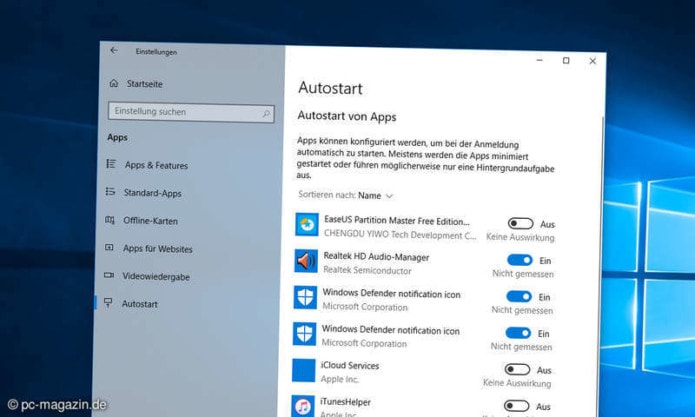
Der Autostart von Windows 10 ist praktisch: Sie schalten den Rechner ein und das Betriebssystem startet automatisch die Programme, die Sie ohnehin nutzen werden: etwa Outlook auf der Arbeit oder beispielsweise Spotify am Multimedia-, Steam am Gaming-Rechner oder Netflix, Kodi oder Plex am HTPC. Ihren Anforderungen sind kaum Grenzen gesetzt, auch Apps lassen sich per Windows 10 Autostart einbinden.
Wo ist der Autostart-Ordner in Windows 10?
Windows 10: Programme aus dem Autostart entfernen
- Rufen Sie die Einstellungen des PCs auf,
- wählen Sie „Apps“
- und anschließend „Autostart“ aus, um das Menü zu öffnen, das Sie oben im Bild sehen.
- Ein einfaches Umlegen der Schalter entfernt vorhandene Einträge.
- Öffnen Sie den Task-Manager (Rechtsklick auf der Taskleiste).
- Dort finden Sie in der Ansicht mit „Mehr Details“ den Reiter „Autostart“, der dieselben Einträge bereithält.
- Dort entfernen Sie Programme und Apps aus dem Autostart per Mausklick.
Windows 10: Programme in den Autostart hinzufügen
Das Hinzufügen von Programmen funktioniert über den Befehl „shell:startup“ im Ausführen-Fenster. Sie öffnen dafür das Ausführen-Fenster:
- Drücken Sie die Tasten [Windows] + [R] gleichzeitig oder öffnen Sie unter Windows 10 das Startmenü und geben „Run“ ein.
- Das System sollte in den Ergebnissen „Ausführen“ als ausführbare App bzw. Programm anzeigen.
- Im „Ausführen“-Fenster geben Sie wie erwähnt „shell:startup“ (ohne Anführungszeichen) ein.
- Im sich öffnenden Fenster – das nicht alle Autostart-Items wie in den Einstellungen anzeigt, können Sie Verknüpfungen ablegen, die Sie beim Systemstart direkt automatisch ausführen lassen wollen.