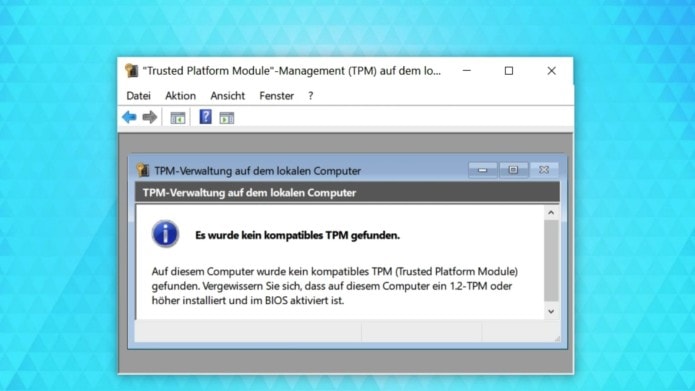
Windows 11 nutzt für Sicherheitsfeatures ein so genanntes Trusted Platform Module (TPM) und setzt dieses für die Installation des Betriebssystems voraus.
Auch andere Sicherheits-Anwendungen nutzen die in Rechnern meist fest verbauten TPM-Chips, wie etwa die Verschlüsselungssoftware BitLocker von Windows.
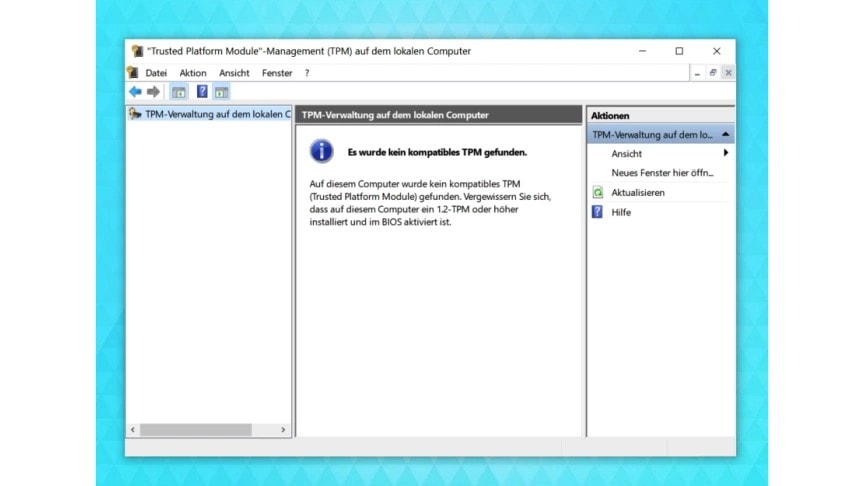
Bevor ihr euch an die Installation von TPM-abhängiger Software macht, könnt ihr unter Windows 10 leicht das Vorhandensein eines TPM-Chips überprüfen.
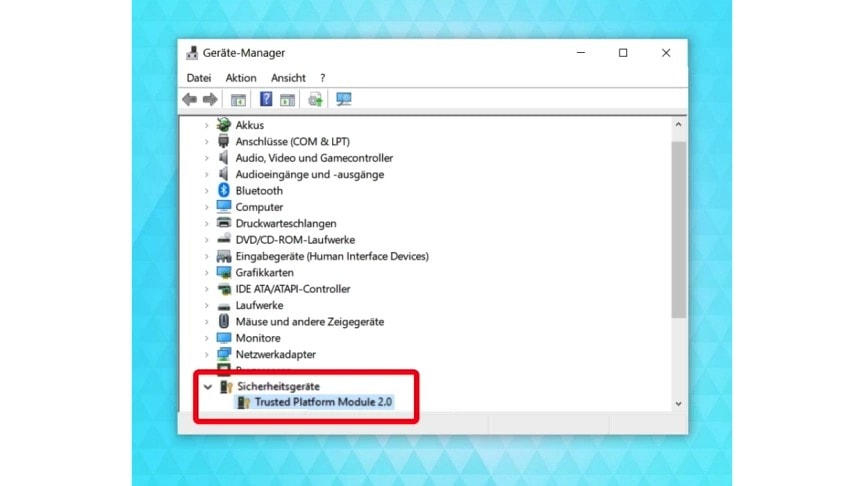
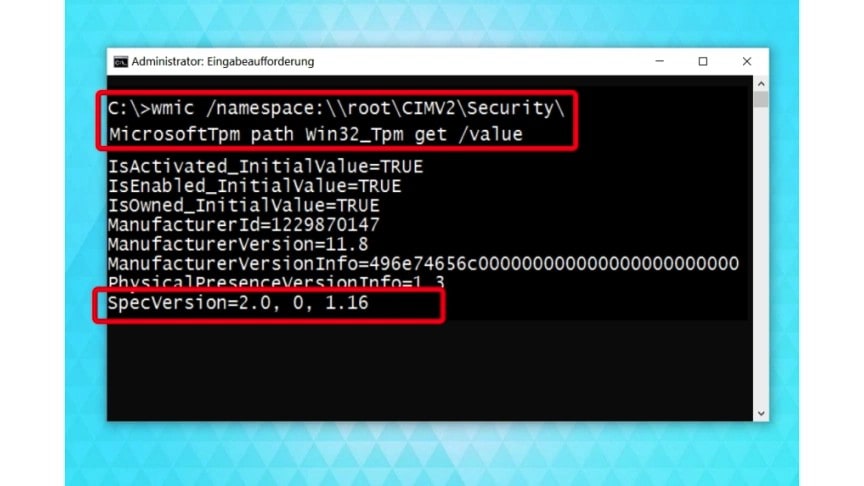
Findet Windows 10 einen TPM-Chip, könnt ihr die entsprechende Software oder Windows 11 auf eurem PC problemlos nutzen. Auch die Version des TPM-Chips wird euch dabei angezeigt. Neuere Rechner nutzen in der Regel ein TPM 2.0. Auf älteren Rechnern ist oft ein TPM-Chip der Version 1.2 verbaut.
Findet Windows 10 keinen TPM-Chip, ist diese möglicherweise im UEFI (BIOS) ausgeschaltet und kann dort aktiviert werden.
TPM im UEFI (BIOS) aktivieren – So geht´s
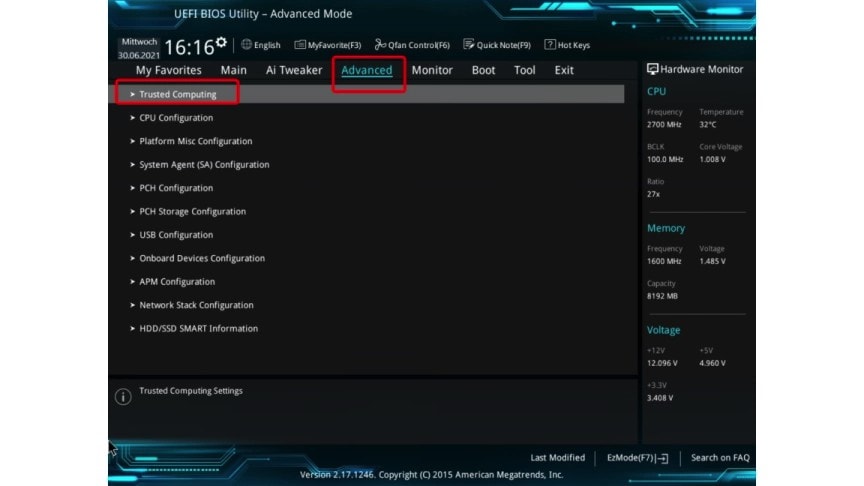
Drückt nach dem Einschalten des Rechners und noch vor dem Bootvorgang die Taste zum Aufrufen des BIOS. Auf den meisten PCs ist dies die „Entfernen“-, F2- oder F12-Taste, es gibt aber auch PCs mit anderer Einstellung. Im BIOS wechselt ihr anschließend durch den Aufruf von „Advanced Mode“ oder ähnlich in das UEFI und dort in den Bereich „Advanced – Trusted Computing“. Auf manchen Rechnern findet ihr die benötigte Option auch unter „Miscellanous“ oder „Security“.
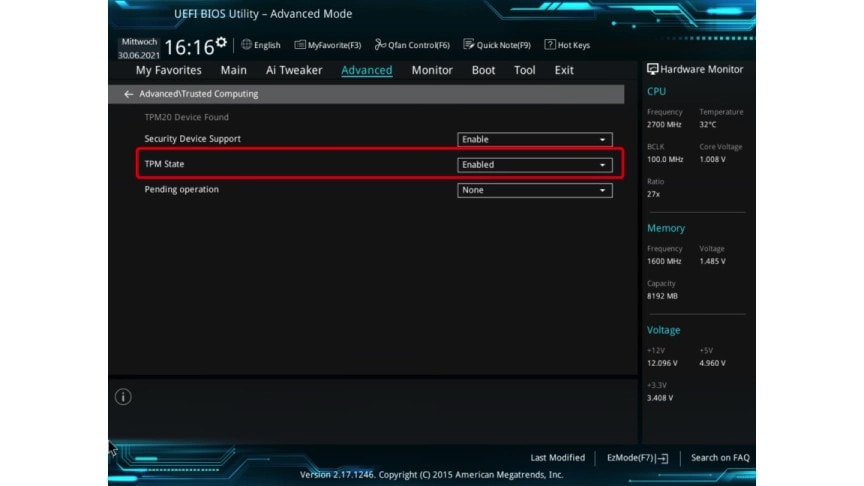
Stellt den Schalter bei TPM (bzw. PPT oder FTPM) auf „Enabled“ und speichert die Änderungen ab. Nach einem Neustart kann der TPM-Chip vom Betriebssystem verwendet werden.
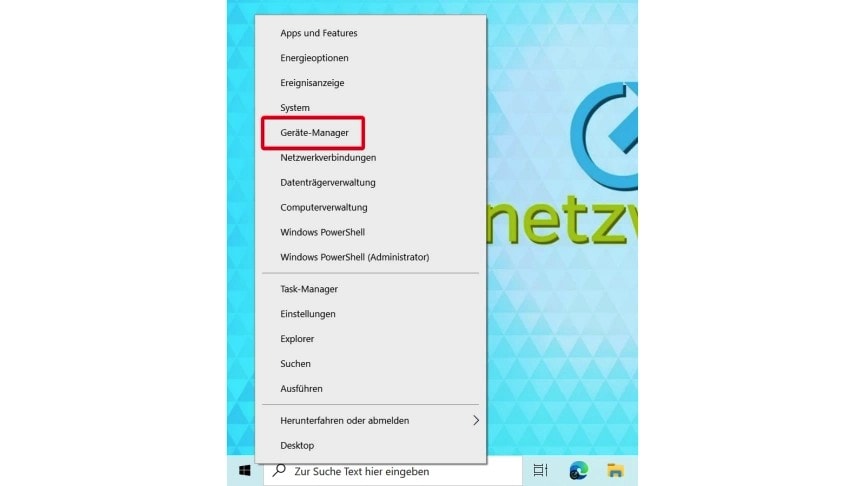
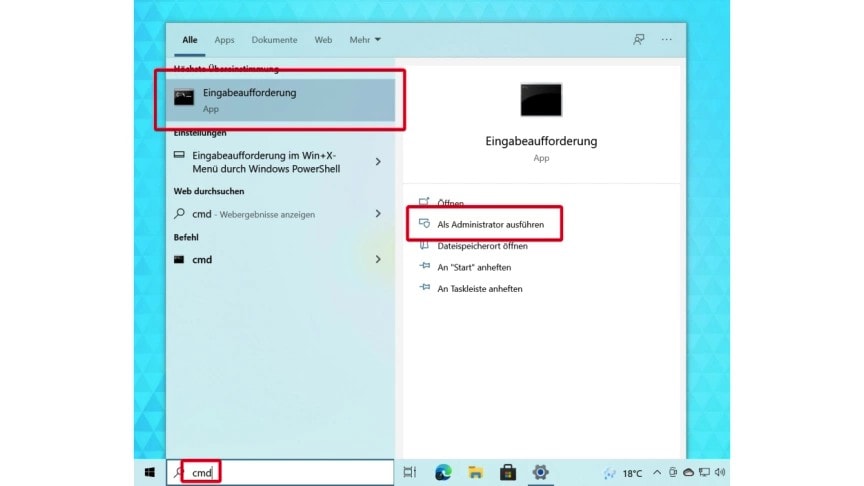
Wo ihr unter Windows 10 den TPM-Chip nachsehen könnt, verraten die folgenden Abschnitte. Ihr könnt dafür entweder das TPM-Management-Tool, den Gerätemanager oder die Kommandozeile nutzen.
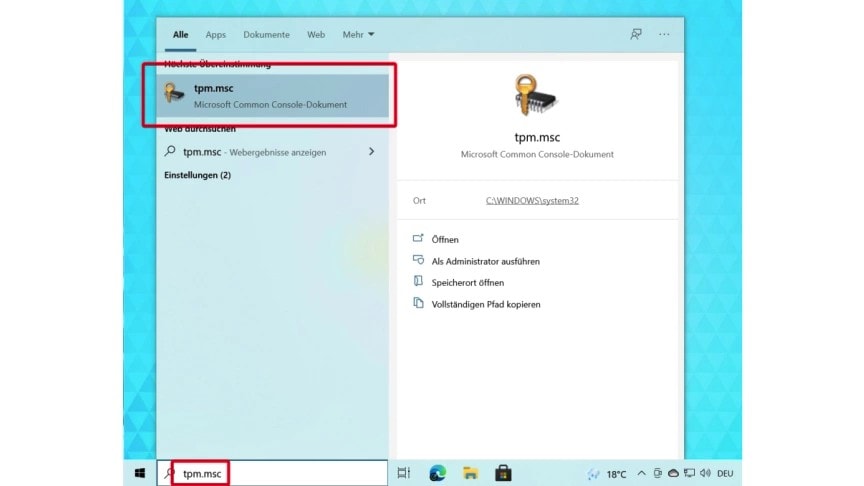
TPM-Chip mit dem TPM-Management prüfen
TPM-Chip im Geräte-Manager prüfen