
Einfache und schnelle Reparatur Windows 10
Funktioniert etwas nicht, was vorher ohne Probleme ging, dann hilft als erste Maßnahme immer ein Neustart oder einmal den PC vollständig herunterzufahren und dann normal zu starten.
Durch den Schnellstart kann es dazu kommen, dass falsche Informationen gespeichert werden, die zu Problemen führen können.
Noch besser ist:
- Win + R drücken
- shutdown -g -t 0 eingeben und Enter drücken.
Dabei liest Windows beim Neustart komplett alles neu ein, gegenüber einem normalen Neustart.
Reparatur mit den DISM-Befehlen in der Eingabeaufforderung
Windows 10 im laufenden Betrieb kann man mithilfe der Eingabeaufforderung (cmd.exe) und den DISM-Befehlen überprüfen und auch reparieren lassen.
Und so geht es:
- Startmenü öffnen cmd.exe eintippen und per Rechtsklick als Administrator starten
- Oder Win + X Eingabeaufforderung (als Administrator) starten
Es erscheint C:Windowssystem32
- Prüfen ob Fehler in der Registry enthalten sind:
- Dism /Online /Cleanup-Image /CheckHealth per Rechtsklick kopieren und per Rechtsklick in die Eingabeaufforderung einfügen.
- Datensätze (Partition) nach Fehlern durchsuchen lassen
- Dism /Online /Cleanup-Image /ScanHealth per Rechtsklick kopieren und per Rechtsklick in die Eingabeaufforderung einfügen.
- Windows 10 mithilfe von Windows Update nach Fehlern suchen und reparieren lassen:
- Dism /Online /Cleanup-Image /RestoreHealth
Hat man die Reparatur mit Dism /Online /Cleanup-Image /RestoreHealth durchgeführt, kann man zur Sicherheit Dism /Online /Cleanup-Image /ScanHealth noch einmal durchlaufen lassen.
Hat auch das nicht den Fehler behoben, so kann man es mit der ISO, die gemountet wird, oder der Windows 10 DVD versuchen.
Auch hier:
- Win + X drücken Eingabeaufforderung (Administrator) starten und diesen Befehl hineinkopieren
- DISM /Online /Cleanup-Image /RestoreHealth /source:wim:C:install.wim:1 /limitaccess
- Der Pfad C: muss angepasst werden.
Reparatur mit den DISM-Befehlen in PowerShell
Auch über PowerShell lassen sich die DISM-Befehle abarbeiten. Hier sind es aber andere Befehle:
- Startmenü öffnen und PowerShell eintippen und das Ergebnis per Rechtsklick als Administrator öffnen.
Die Befehle hier sind:
- Repair-WindowsImage -Online -CheckHealth
- Repair-WindowsImage -Online -ScanHealth
- Repair-WindowsImage -Online -RestoreHealth
Reparatur von Windows 10 mit sfc /scannow
Die Funktion sfc /scannow kann sowohl im laufenden Betrieb oder auch von einer Installationsdatei von DVD / USB-Stick gestartet werden.
Im laufenden Betrieb Windows 10 mit sfc /scannow scannen
- Win + X drücken Eingabeaufforderung (Administrator) starten
- Oder Startmenü / Startbildschirm cmd.exe eingeben und mit einem Rechtsklick als Administrator starten.
- sfc /scannow eingeben und hoffen, dass Windows den Fehler findet und repariert.
Hier kann man durchaus den Befehl zwei mal durchführen.
Von einer Boot-DVD / USB-Stick Windows 10 mit sfc /scannow scannen
Erscheint das Fenster „Jetzt installieren“ muss man links unten nur auf Systemreparatur drücken um dann in die erweiterten Reparaturoptionen bis hin zur Eingabeaufforderung zu gelangen.
Ist man in der Eingabeaufforderung dann einfach:
- sfc /scannow eingeben und hoffen, dass Windows den Fehler findet und repariert.
Auch hier kann man durchaus den Befehl zwei mal durchführen.
Boot-Partition und Windows 10 nach Fehlern durchsuchen
Hier muss erst der richtige Laufwerksbuchstabe ermittelt werden. In der Eingabeaufforderung:
- diskpart eingeben und Enter drücken
- list volume eingeben Enter drücken und schauen, unter welchem Laufwerksbuchstaben Windows 10 installiert ist.
Wichtig dabei ist: Der Laufwerksbuchstabe für die Bootpartition und der Laufwerksbuchstabe für Windows 10
Nun mit:
- exit diskpart verlassen.
Jetzt:
- sfc /scannow /offbootdir=C: /offwindir=D:windows eingeben und starten
- C = Bootpartition D=Windows Partition. Bei Bedarf müssen die Buchstaben angepasst werden.
Nun durchsucht sfc neben dem Windows System auch die Bootpartition nach Fehlern und versucht diese zu reparieren.
Wird in der Eingabeaufforderung: Ressourcenschutz hat beschädigte Dateien gefunden,konnte diese nicht reparieren... angezeigt, so werden die Fehler und auch die Dateien, die nicht repariert werden konnten in der CBS.log gespeichert.
Damit man diese Datei auch lesen kann, gibt man in der Eingabeaufforderung dies hier ein:
- findstr /c:“[SR]“ %windir%LogsCBSCBS.log >“%userprofile%Desktopsfcdetails.txt“
Nun erscheint die Logdatei als Textdatei auf dem Desktop. Anhand des Datums und Uhrzeit kann man nun die beschädigten Dateien ausfindig machen.
Reparatur mit einem Inplace Upgrade unter Windows 10
Anwendbar ist diese Variante der Reparatur im laufenden Betrieb.
Ein Inplace Upgrade repariert Windows 10 mit den Sicherungen der Systemdateien aus dem WinSXS-Ordner. In diesem Ordner befinden sich immer Backups auf die Windows zurückgreifen kann.
Der Vorteil eines Inplace Upgrades ist, dass man nach der „Installation“ keine Programme neu installieren muss und auch alle Einstellungen bleiben erhalten.
Denn nur das System selber wird repariert. Möglich ist es mit einer Installations-DVD, USB-Stick oder ISO-Datei
Und so geht es:
- DVD ins Laufwerk stecken, oder
- USB-Stick anstöpseln, oder
- Die ISO-Datei per Rechtsklick Bereitstellen
Nun die Datei öffnen und in der oberen Ebene in der sich der Ordner boot, efi etc. befindet die setup.exe doppelt anklicken.
Den gleichen Effekt hat die setupprep.exe im Ordner sources. Auch die kann man doppelt anklicken, um das Inplace Upgrade zu startet.
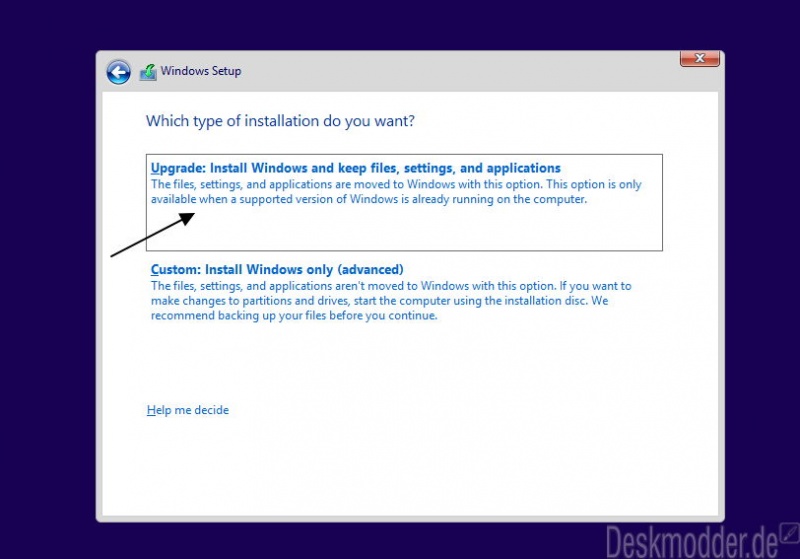
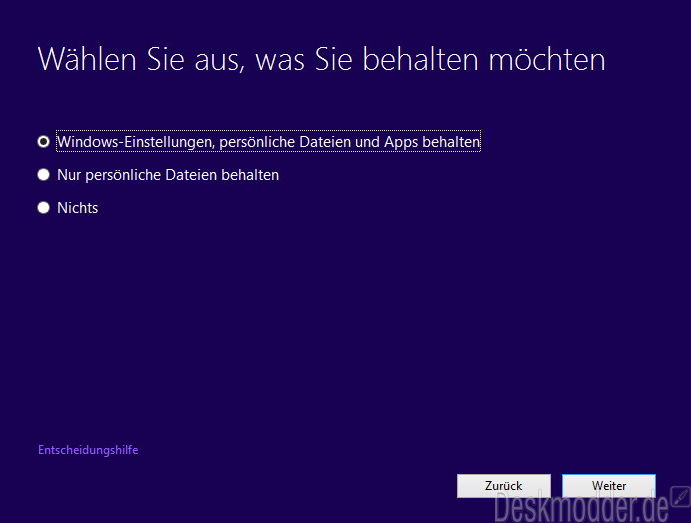
Wichtig ist, dass die Windows-Einstellungen, persönliche Dateien und Apps behalten ausgewählt wird.
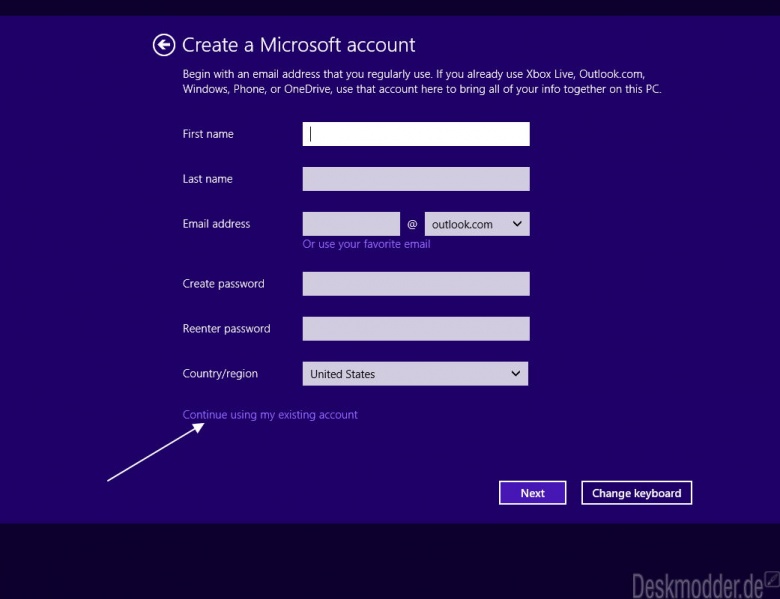
Hatte man vorher Windows 10 mit einem Microsoft Konto installiert, muss man bei dieser Auswahl das vorhandene Konto benutzen mit : Weiter mit meinem vorhandenen Konto
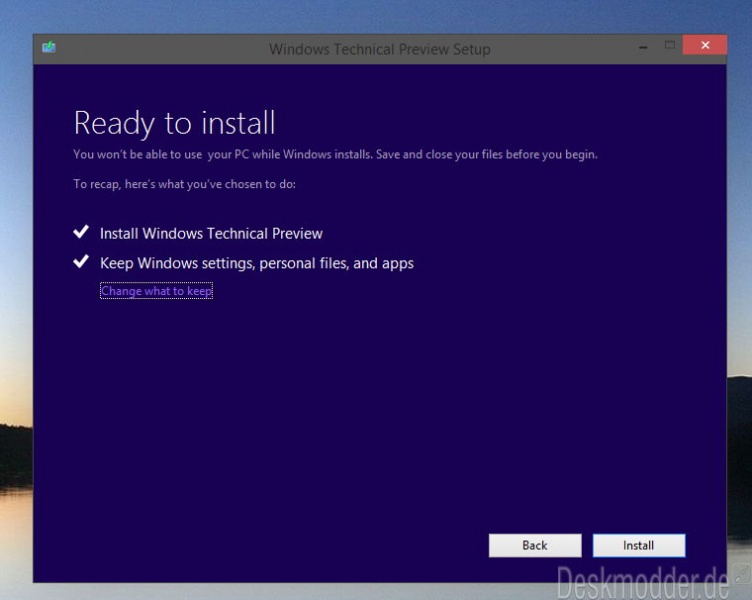
Jetzt sind alle Daten gesammelt und das Inplace Upgrade, also die Reparatur kann beginnen.
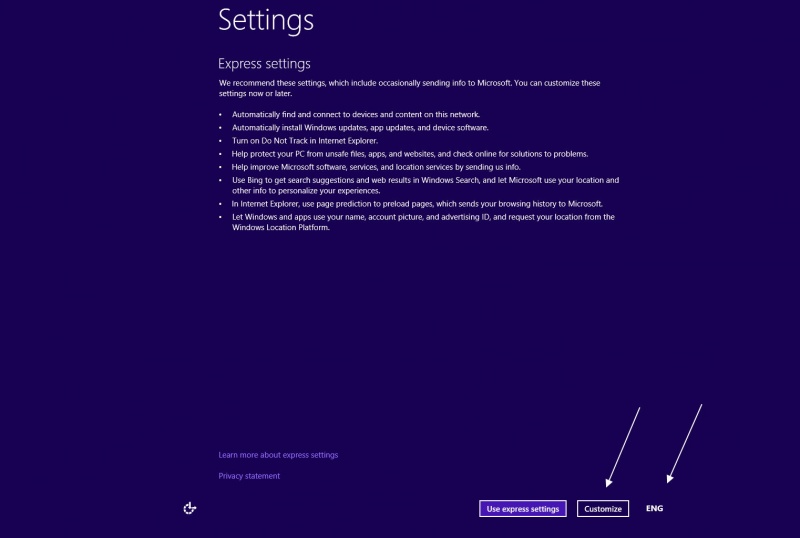
Ist die Reparatur durch, wird man wie bei der normalen Installation gefragt, ob man per Express- oder angepassten Einstellungen installieren möchte.
Die angepassten Einstellungen sind nützlich, wenn man im Vorfeld schon einige Einstellungen wie, Updates automatisch oder manuell installieren, oder welche Daten dürfen an Microsoft übermittelt werden, vornehmen möchte.
Die Auswahl der der einzelnen Screenshots bezieht sich jetzt nur auf die wichtigsten Einstellungen.
Ist alles fertig, startet Windows neu und man hat alle Programme und Einstellungen, wie es vor den Problemen der Fall war.
Auch hier wird ein Ordner Windows.old angelegt. Den kann man, wenn man fertig ist löschen.
Wichtig ist, dass die Windows-Einstellungen, persönliche Dateien und Apps behalten ausgewählt wird.
Hatte man vorher Windows 10 mit einem Microsoft Konto installiert, muss man bei dieser Auswahl das vorhandene Konto benutzen mit : Weiter mit meinem vorhandenen Konto
Jetzt sind alle Daten gesammelt und das Inplace Upgrade, also die Reparatur kann beginnen.
Ist die Reparatur durch, wird man wie bei der normalen Installation gefragt, ob man per Express- oder angepassten Einstellungen installieren möchte.
Die angepassten Einstellungen sind nützlich, wenn man im Vorfeld schon einige Einstellungen wie, Updates automatisch oder manuell installieren, oder welche Daten dürfen an Microsoft übermittelt werden, vornehmen möchte.
Die Auswahl der der einzelnen Screenshots bezieht sich jetzt nur auf die wichtigsten Einstellungen.
Ist alles fertig, startet Windows neu und man hat alle Programme und Einstellungen, wie es vor den Problemen der Fall war.
Auch hier wird ein Ordner Windows.old angelegt. Den kann man, wenn man fertig ist löschen. Siehe: Windows.old Ordner Dateien herauskopieren und entfernen Windows 10
Reparatur Modus erzwingen Windows 10
Kommt man nicht in den Reparatur Modus oder den erweiterten Systemstart, dann gibt es eine Methode, die Windows 10 zwingt. Wie schon in der Vorgängerversion muss man bei einem PC:
- PC starten
- Beim Start die Power-Taste am PC länger gedrückt halten, damit der PC aus geht.
- Dies führt man 3-4 mal durch.
Dann erscheint Bitte warten und Windows 10 startet in das erweiterte Startmenü.
Laptop Benutzer müssen hier etwas anders vorgehen, wenn der Power-Button für den Ruhezustand konfiguriert ist.
- Batterie ausbauen
- Netzkabel anschliessen
- Beim Start das Netzkabel abziehen. Kurz warten und wieder einstecken und Windows 10 starten
- Auch hier erscheint nach 3-4 mal dann der Reparatur-Modus.
- Im neuen Fenster dann Erweiterte Reparaturoptionen anklicken
- Problembehandlung
- Erweiterte Optionen
- Möchte man nicht in den abgesicherten Modus, so kann man hier schon ein Systemwiederherstellungspunkt oder eine Systemimagewiederherstellung auswählen.
- Starteinstellungen /Neu starten
Erscheint dieses Fenster, dann wählt man mit der 4 oder F4 Taste den abgesicherten Modus.
Windows startet nun neu und direkt in den abgesicherten Modus.
Automatische Reparatur deaktivieren Windows 10
Kommt es zu Problemen und Windows 10 startet nicht richtig, dann hat das System auch die Funktion Automatische Reparatur.
Hier versucht Windows 10 Fehler zu erkennen und mit den eigenen Mitteln auszubessern.
Wer diese automatische Reparatur nicht möchte, kann sie auch deaktivieren. Denn schon bei der Vorgängerversion ist es oft dazu gekommen, dass Windows dann in eine Dauerschleife fällt.
Und so geht es:
- Win + X drücken Eingabeaufforderung (Administrator) starten
- Oder Startmenü Startbildschirm cmd.exe eintippen und per Rechtsklick als Administrator starten.
- bcdedit /set recoveryenabled NO (mit Strg+C Strg+V) eingeben oder tippen und Enter drücken.
- Der Befehl fsutil repair set c: 0 ist identisch und kann auch eingegeben werden.
Damit ist die Automatische Reparatur deaktiviert. Bei einer Dauerschleife kann man diesen Befehl auch in den erweiterten Startoptionen/ Eingabeaufforderung eingeben.
Möchte man die automatische Reparatur wieder aktivieren, dann
- Win + X drücken Eingabeaufforderung (Administrator) starten
- Oder Startmenü Startbildschirm cmd.exe eintippen und per Rechtsklick als Administrator starten.
- bcdedit /set recoveryenabled YES (mit Strg+C Strg+V) eingeben oder tippen und Enter drücken.
- Der Befehl fsutil repair set c: 1 ist identisch mit dem oben genannten.
Das war es auch schon.
Daten retten mit einer Linux CD USB-Stick
Macht Windows 10 gravierende Probleme, dass Windows nicht mehr startet und man hat kein Backup seiner Dateien bzw. eine Sicherung von Windows 10, dann hilft eine Linux Live-CD. Mithilfe der Live-CD kann man Linux booten und seine eigenen Dateien oder Profile aus dem AppData Ordner sicher, bevor man neu installiert oder das System zurücksetzen muss.
Eine Übersicht von Linux-Systemen findet ihr hier livecdlist.com
So eine CD / DVD sollte man immer neben einer Recovery immer im Schrank haben.
Windows 10 Auffrischen Refresh
Helfen alle Reparaturmaßnahmen nicht, so kann man sein Windows 10 wieder auffrischen.
Das systemeigene Auffrischen erneuert Windows 10 und behält die eigenen Dateien. Programme müssen aber neu installiert werden. Alle wichtigen Daten landen nach dem Auffrischen im Ordner windows.old
Das Auffrischen erreicht man entweder über die
Oder
- Startmenü / Startbildschirm oder Win + i drücken: PC Einstellungen / Update/Wiederherstellung / Wiederherstellung
- Zurücksetzen
- Dort erscheint dann die Auswahl:
- Ob man Windows 10 auffrischen möchte (Eigene Dateien bleiben erhalten, Programme müssen neu installiert werden)
- Alles entfernen = Zurücksetzen. (Auch die Eigenen Dateien werden gelöscht, die sich in der Systempartition befinden)
Windows 10 neu installieren ohne Datenverlust
Diese Funktion ist aktuell nicht mehr enthalten.
Einfach aufklappen um alles zu sehen +
Windows 10 hat neben Refresh oder Reset eine neue Funktion, wenn gar nichts mehr geht. Windows 10 neu installieren mit diesem Medium.
Das bedeutet, dass man Windows 10 von DVD oder USB-Stick neu installieren kann, dabei die eigenen Dateien behält.
Und so geht es:
Da die Anleitung mit Bildern ziemlich lang ist:
- Von der DVD oder USB-Stick booten.
- Anstelle von Installieren, wird unten links die Computerreparatur ausgewählt.
Jetzt Windows 10 neu installieren mit diesem Medium anklicken.
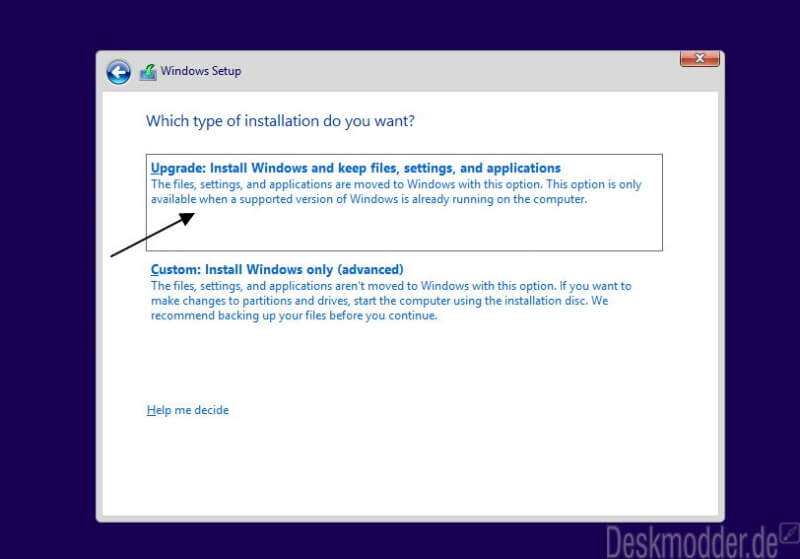
Im nächsten Fenster wird nun angezeigt, was Windows 10 unternimmt.
- Windows 10 installieren
- Eigene Dateien erhalten
Das war es dann auch schon. Die Seriennummer für die Installation muss bereit liegen, wie bei einer normalen Installation.
Ist alles fertig, findet ihr unter C: den Ordner Windows.old. Dort sind Profile von Programmen (Mails, Browser etc.) gespeichert. Diese sollte man sichern, wenn man die Programme neu installiert hat.
Danach kann man den Ordner Windows.old löschen. Siehe: Windows.old Ordner Dateien herauskopieren und entfernen Windows 10
Windows 10 Zurücksetzen Reset
Die Funktion Zurücksetzen (Reset) installiert Windows 10 komplett neu. Dabei werden nicht nur die Programme wie beim Auffrischen, sondern auch die eigenen Dateien gelöscht.
Diese Variante sollte man als wirklich letzte Variante anwenden.
Das Zurücksetzen erreicht man entweder über die
- Erweiterten Startoptionen
- Startmenü / Startbildschirm oder Win + i drücken: PC Einstellungen / Update/Wiederherstellung / Wiederherstellung