
Während des Betriebs von Windows 10 wird Windows oft immer langsamer und es sammeln sich viele temporäre Dateien, die Windows oder Programme verlangsamen oder blockieren. Microsoft bietet in Windows 10 eine Funktion zum Aufräumen der Festplatte oder SSD und zur Speicheroptimierung.
Speicheroptimierung der Festplatte und SSD
Mit der Speicheroptimierung von Windows 10 können die Laufwerke aufgeräumt werden und es wird oft sehr viel Speicherplatz wieder freigegeben. So findet man auch alte Daten, die auf der Festplatte oder SSD „vergessen“ wurden und das System blockieren.

Öffnet bei Windows 10 die Einstellungen mit der Tastenkombination [Windows-Logo] + [i] oder klickt auf das Zahnrad im Menü bei Windows Start. In den Windows 10 Einstellungen klickt Ihr auf „System“ (Anzeige, Benrachrichtigungen, Sound und Stromversorgung).
Speicher auf der Festplatte freigeben
Klickt nun in der linken Spalte auf die Option „Speicher“. Mit der Option „Speicher“ kann man Festplatten und SSDs verwalten und freien Speicherplatz schaffen. Man erhält eine Übersicht über Videos, Dokumente, Apps, Temporäre Dateien und Systemdateien, die man oft freigeben und löschen kann.

In der rechten Spalte erscheinen jetzt die Optionen für den Speicher. Es handelt sich dabei nicht um den Arbeitsspeicher im RAM, sondern nur um den Speicher auf der Festplatte und auf SSD-Laufwerken.
Aufräumen: Lokaler Datenträger C:
Man kann die Speicheroptimierung einschalten und ausschalten. Beachtet, dass in einigen Windows 10 Installationen diese Speicheroptimierung standardmäßig eingeschaltet ist, in anderen Systemen ist sie ausgeschaltet. Mit der Option „Konfigurieren Sie die Speicheroptimierung oder führen Sie den Vorgang jetzt aus“ kann man die Optimierung der temporären Dateien konfigurieren und so das Laptop [Anzeige] oder den PC schneller machen.

Schaltet die Speicheroptimierung entweder in dem ersten Menü (oben) ein (oder aus) oder spätestens im Menü „Konfigurieren Sie die Speicheroptimierung …“ (unten). Die Optimierung der Festplatte oder SSD und das Löschen der temporären Dateien kann täglich, jede Woche, jeden Monat oder nur dann erfolgen, wenn der Speicherplatz knapp wird.
Konfigurieren der Speicheroptimierng
Dabei können auch temporäre Dateien gelöscht werden, die von den installierten Apps nicht mehr verwendet werden und Dateien aus dem Papierkorb, die älter als 30 Tage (oder mehr oder weniger) sind. Es können auch automatisch Dateien aus dem Ordner „Downloads“ gelöscht werden, die nicht mehr benötigt werden. Allerdings werden dann auch alle runtergeladenen Spiele, Programme oder Dokumente gelöscht, die man bis dahin noch nicht aus dem Ordner „Downloads“ in andere Ordner kopiert hat.

Bei der Option „Jetzt Speicherplatz freigeben“ könnt Ihr auf „Jetzt bereinigen“ klicken und es werden verschiedene Dateien bereinigt und gelöscht. Allerdings kann man diese Dateien nicht auswählen, sondern Windows 10 löscht sie automatisch, oft auch einige Gigabyte.
Temporäre Dateien löschen
Klickt jetzt wieder auf den „Zurück-Pfeil“ oben links und Ihr seht wieder das vorherige Menü „Speicher“ (Bild 3). Klickt hier auf die Zeile „Temporäre Dateien“ – „Zu entfernende temporäre Dateien auswählen“. Es öffnet sich das folgende Menü mit den alten Dateien der Windows Update-Bereinigung, dem Papierkorb, der Miniaturansichten, den Dateien für Übermittlungsoptimierung, dem Windows Defender Antivirus und den temporären Dateien. Funktoniert eine dieser Optionen nicht, dann deaktiviert mal kurzzeitig euren Virenscanner [Anzeige].

Bei diesem System gibt es 2,07MB temporäre Dateien. Das ist nicht besonders viel, es können auch einige Gigabyte sein, je nach Windows 10 Installation. Wenn vorhanden, dann belegt der Ordner „Windows Update-Bereinigung“ oft auch einige Gigabyte an Kopien der bereits installierten Windows 10 Updates, die gelöscht werden können.
Weitere Speichereinstellungen
Wählt die zu löschenden Daten aus und setzt dazu links eine Haken in die Auswahlbox. Beachtet, dass auch alle Downloads gelöscht werden können. Dieso Option sollte man nicht auswählen, da sonst auch persönliche Downloads und Dateien wie PDF-Rechnungen, Bilder oder Musik gelöscht werden. Habt Ihr eine Auswahl getroffen, dann klickt oben auf „Dateien entfernen“.

Auf der Speicher-Hauptseite (Bild 3) könnt Ihr ganz nach unten scrollen und findet weitere Optionen wie hier zu sehen. Unter „Weitere Speichereinstellungen“ könnt Ihr die Speicherauslastung auf anderen Laufwerken anzeigen, den Speicherort für neue Inhalte ändern, Speicherplätze verwalten und Laufwerke optimieren. Alle Optionen eignen sich zum Beschleunigen von Windows und zum Aufräumen der Festplatte oder SSD.
Speicherauslastung auf anderen Laufwerken anzeigen
Klickt auf „Speicherauslastung auf anderen Laufwerken anzeigen“ und es erscheint das Menü, wo alle anderen an Windows 10 angeschlossenen Datenträger wie Festplatten und SSDs angezeigt werden. Bei diesem System gibt es das Laufwerk „C:“ mit 223GB, welches ja bereits vorher bereinigt wurde.

Bei diesem Windows 10 System sind noch eine Festplatte mit 298GB angeschlossen (Laufwerk D:) und eine USB-SSD-Festplatte mit 465GB (Laufwerk G:). Netzwerklaufwerke werden von der Speicheroptimierung nicht angezeigt, verwaltet und bereinigt. Klickt auf das Laufwerk, welches nun verwaltet werden soll und bei welchem Systemdaten gelöscht werden können. Beachtet, das unter Umständen wichtige Daten gelöscht werden können. Löscht alte Daten also nur mit Vorsicht und legt ggf. vorher ein Backup an.
Speicherort für neuen Inhalt ändern
In Bild 6 gibt es eine weitere, interessante Option „Speicherort für neuen Inhalt ändern„. Ist euer Laufwerk C: fast voll, dann braucht Ihr es nicht unbedingt gegen eine neue, größere Festplatte oder SSD auszutauschen. Ändert im Menü „Speicherort für neuen Inhalt ändern“ das Laufwerk für neue Apps, Spiele und Programme und wählt statt Laufwerk C: einfach Laufwerk D: oder eine andere Partition aus. Ihr könnt auch eine zweite Festplatte einbauen, ohne Windows 10 neu zu installieren.

In diesem Menü könnt Ihr den Speicherort für Dokumente ändern, aber auch für Musik, Fotos und Videos, Filme und Karten, die oft viel Platz belegen. Ist euer Windows 10 Systemlaufwerk C: fast voll und hat nur noch wenig freien Platz, dann kopiert eigene Daten auf Laufwerk D: und ändert hier die Speichereinstellungen.
Windows 10 Laufwerke optimieren
Im vorherigen Menü (Bild 6) gibt es noch die Option „Laufwerke optimieren“. Klickt Ihr auf diese Option, dann öffnet sich ein neues Fenster, welches viele sicher schon von alten Windows Versionen wie Windows 7 oder 8 kennen. Hier kann man entweder manuell oder automatisch seine Laufwerke optimieren lassen, damit Windows 10 wieder schneller startet. Windows 10 erkennt dabei automatisch Festplatten [Anzeige] und SSDs. Bei Festplatten werden die Laufwerke defragmentiert, was auch mehrere Stunden dauern kann.

SSD-Laufwerke brauchen physisch nicht defragmentiert zu werden. Hier dauert eine Optimierung meistens nur einige Sekunden. Mit der Option „Einstellungen ändern“ kann man die Defragmentierung klassischer Festplatten deaktivieren oder die Häufigkeit (täglich, wöchentlich oder monatlich) einstellen. Klickt auf „Analysieren“ um zu Prüfen, in welchem Zustand sich euer Laufwerk befindet.
Youtube Video – Datenmüll beseitigen
Schaut mal dieses Youtube-Video wie man Windows 10 auf SSD [Anzeige] oder Festplatte aufräumen und säubern kann. Dabei wird Datenmüll beseitigt und Windows schneller gemacht. In diesem Video wird auch das Tool „WinDirStat“ gezeigt, mit dem man die Festplatte oder SSD grafisch analysieren kann.

Bei WinDirStat wird der Inhalt der Festplatte auch grafisch angezeigt und man sieht sofort die größten Dateien und Gruppen von Dateien wie Bilder oder Videos, die den meisten Platz belegen. Im Youtube-Video findet Ihr den Link zum Download.
Windows 10 Hintergrund-Apps deinstallieren und deaktivieren
Microsoft installiert mit Windows 10 ungefragt und im Hintergrund sogenannte „Silent Installed Apps„, das sind verschiedene Programme wie Spiele (Candy Crush), Netflix, Skype, XBox Live und andere Apps. Je nach Windows 10 Installation installiert Microsoft mehr oder weniger Apps heimlich und automatisch nach, nicht nur während der Windows-Installation, sondern auch noch später während des Betriebs des Notebooks, Laptops, Office-PCs oder Gaming-PCs.
Natürlich wird Windows so langsamer, oft auch spürbar langsamer. Ihr könnt über einen Eintrag in der Windows-Registrierung einfach diese heimliche Installation deaktivieren und ausschalten. Öffnet dazu die Registrierung (registry) und sucht den Schlüsselnamen „HKEY_CURRENT_USER\Software\Microsoft\Windows\CurrentVersion\ContentDeliveryManager„.
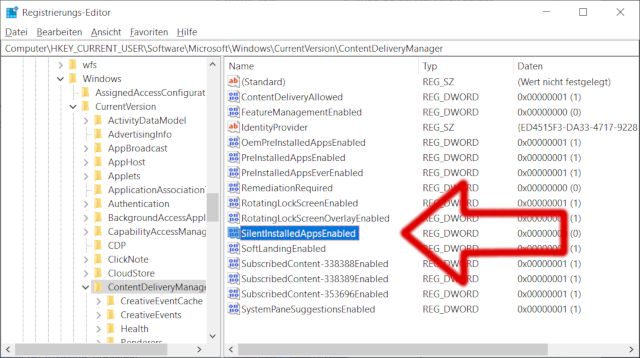
Dort findet Ihr den Schlüssel „SilentInstalledAppsEnabled„, der normalerweise den Wert „1“ hat. Setzt ihn auf „0“ und Windows 10 installiert keine Apps heimlich mehr im Hintergrund.

Wenn Ihr in der Windows-Registrierung die Installation der Apps deaktiviert habt, dann schaut in den Windows 10-Einstellungen nach den bereits installierten Apps und Programmen. Deinstalliert dort alle nicht benötigten Apps wie Dropbox, OneDrive, Candy Crush, Netflix oder Xbox-Applikationen.
Wie das genau geht, das seht Ihr in diesem Youtube-Video oder klickt hier für den Artikel auf tuhlteim.de, wo das Deaktivieren der „Silent Installed Apps“ ausführlich und einfach erklärt wird.
Windows 10 Dienste finden und deaktivieren
Neben Autostart-Programmen und installierten Apps gibt es in Windows 10 und anderen Windows-Versionen noch Dienste, die beim Start mitgeladen werden. Diese Dienste sind praktisch Apps oder Programme, von denen viele oder die meisten nach dem Windows-Start im Hintergrund laufen, viel Rechenzeit beanspruchen und Windows 10 langsamer machen.
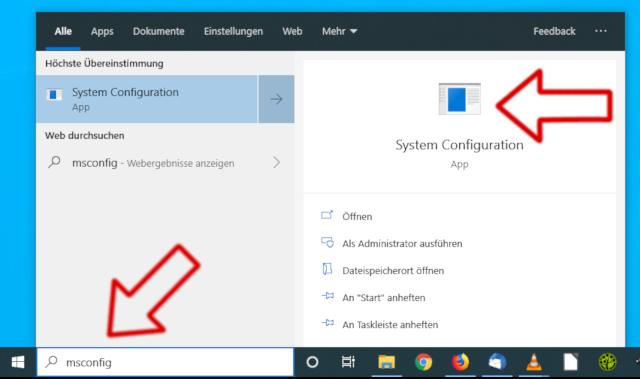
Mit dem Dienstprogramm „msconfig“ könnt Ihr diese Dienste auffinden und deaktivieren. Die meisten Microsoft-Dienste werden benötigt und sollten nicht deaktiviert werden.
Viele Anwenderprogramme installieren aber auch Dienste und selbst nach der Deinstallation dieser Anwendersoftware verbleiben Dienste und werden automatisch beim Start von Windows geladen und im Hintergrund ausgeführt.
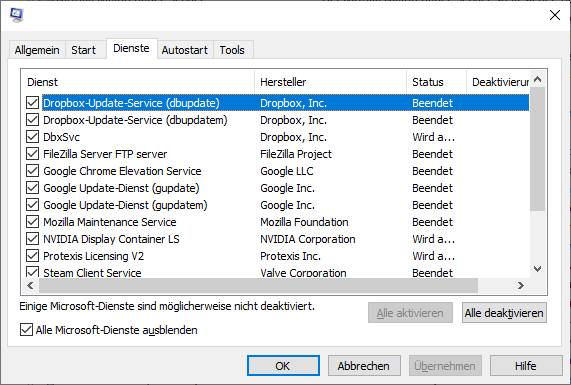
Mit „msconfig“ oder auch „System Configuration App“ genannt könnt Ihr diese Dienste leicht ein- und ausschalten. Hier in diesem Beispiel sieht man Dienste wie 3x „Dropbox-Update“, FileZilla Server FTP, 3x Google Chrome Update-Dienste, Mozilla Maintenance Service, Nvidia Display, Steam Client Service u.a.
Prüft, ob Ihr alle dieser installierten Programme oder Dienste wirklich (noch) benötigt und deaktiviert die Dienste mit dem kleinen Haken oder deinstalliert das dazugehörige Programm oder die App.
Je weniger Dienste dort zu finden sind, desto schneller läuft Windows 10.
UEFI-Modus macht Windows 10 schneller
Habt Ihr ein neues Notebook oder einen neuen Laptop oder PC? Dann hat dieser auch im Bios den sogenannten UEFI-Modus, oft auch als EFI-Modus bezeichnet.
Ist dieser Modus aktiviert, dann startet Windows 10 bis zu 4x schneller als bei deaktiviertem UEFI-Modus. Prüft zuerst im Bios, ob dort UEFI aktiv ist. Sucht nach den Einträgen „UEFI„, „EFI„, „Secure Boot“ oder „Platform Keys“ und aktiviert diese. Habt Ihr auch einen Eintrag „CSM„, dann sollte dieser zuerst aktiviert (enabled=eingeschaltet) bleiben.
Schaut dieses Youtube-Video, dort werden zwei Notebooks mit und ohne UEFI beim Windows 10-Start gezeigt. Der Unterschied ist deutlich zu sehen. Auch beim Betrieb ist Windows 10 mit UEFI schneller.
Vorsicht: Wurde Windows 10 bei eurem Notebook, Gaming-Laptop oder PC nicht im UEFI-Modus installiert, dann ist es möglich, dass Windows 10 bei einer nachträglichen Aktivierung im UEFI-Bios nicht mehr richtig startet. Geht dann wieder ins Bios und deaktiviert UEFI wieder.
Microsoft bietet das Programm „mbr2gpt.exe“ an, um PCs und Notebooks vom alten Bios-Modus (MBR) auf den neuen UEFI-Modus (GPT) umzustellen. Mit diesem kleinen kostenlosen Programm wird die Festplatte oder SSD konvertiert und der Rechner mit Windows 10 schneller.
Windows 10 neu installieren
Auch wenn es einige nicht für möglich halten, Windows 10 installiert sich von einem Windows 10 Installations-USB-Stick innerhalb von 20 Minuten neu auf jedem aktuellen PC, Notebook oder Laptop.
Oft ist eine Neuinstallation sinnvoller und schneller als das Bereinigen einer alten Windows 10 Installation. Beachtet aber, dass bei der Neuinstallation von Windows 10 meistens alle Daten auf der Festplatte oder SSD gelöscht werden.
Vorgehensweise alte Installation sichern
- Windows 10 starten, Version (Home oder Pro) und Aktivierung überprüfen
- eigene Daten wie Emails, Bilder, Dokumente usw. auf externem Laufwerk sichern
- eigene Lesezeichen von Browsern sichern

- eigene installierte Programme und Apps wie MS-Office, Firefox, Outlook, Thunderbird, Chrome, Bildverarbeitungsprogramme usw. prüfen und ggf. Lizenzen für eine Neuinstallation bereithalten
Vorgehensweise Neuinstallation
- Windows 10 Installations-USB-Stick erstellen
- Windows 10 neu installieren (Home oder Pro)
- Netzwerkverbindung herstellen, Windows 10 aktivieren und alle Updates installieren
- Browser Firefox, Chrome o.a. runterladen, installieren und Lesezeichen wieder importieren
- eigene Daten von externem Laufwerk auf Notebook, PC oder Laptop zurückkopieren
- Programme und Apps wie MS-Office, LibreOffice, Bildverarbeitungsprogramme, Email-Programme o.a. wieder installieren
Sichert alle eigenen Daten wie Bilder, Dokumente, Videos, Lesezeichen, Spielstände usw. auf eine externe USB-Festplatte oder einen USB-Stick. Prüft dann alle installierten Programme und Apps wie Firefox, Google Chrome, Microsoft Office und andere, ob Ihr die Lizenzen für eine Neuinstallation benötigt und bereit habt, bevor Ihr Windows 10 neu installiert.
In diesem Video seht Ihr, wie man sich bei Microsoft einen Windows 10 Installations-USB-Stick runterlädt (Download) und Windows 10 damit neu installiert. Eure Windows 10 Lizenz (Home oder Pro) bleibt dabei erhalten (digitale Berechtigung) und Windows 10 läuft wieder schnell und mit optimaler Geschwindigkeit.