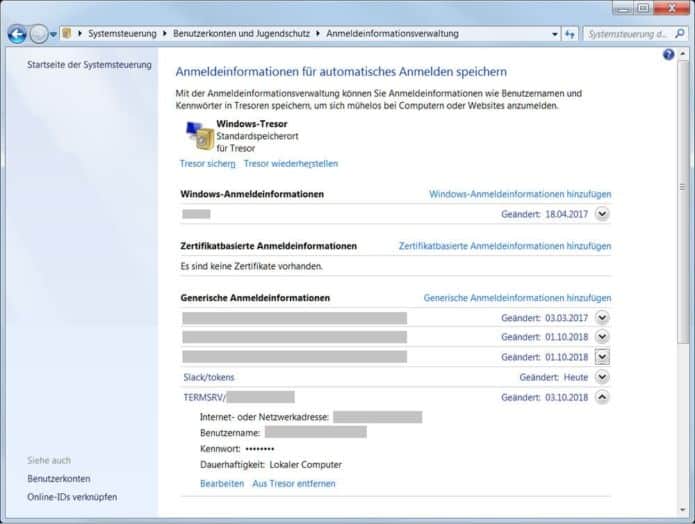
Unter Start -> Systemsteuerung -> Anmeldeinformationsverwaltung die Anmeldeinformationen löschen und manuell erneut eintragen
Speichert man die Zugangsdaten über die Eingabeaufforderung des Explorers, gelten diese NUR für die laufende Sitzung!
Lösung:
Manuelle Eingabe über Systemsteuerung – Benutzerkonten – Anmeldeinformationen bzw. Windows-Suche nach „Anmeldeinformationsverwaltung„.
Ich will mich also zB von aus MYPC mit SERVER1 verbinden:
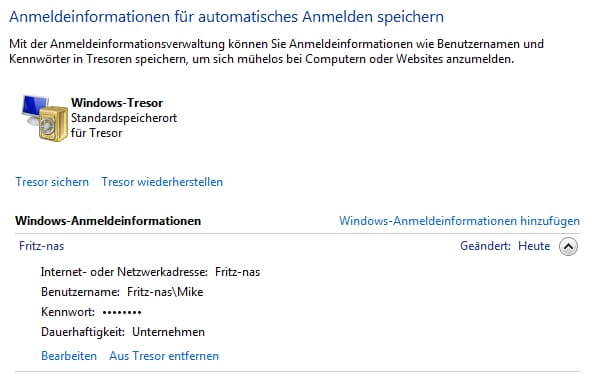
WICHTIG! Hier kommt es auf die richtige Eingabe des Passworts an!
Netzwerkadresse: SERVER1
Benutzername: SERVER1\username (bzw. Domäne\username)
Passwort: *******
Hierdurch bekomme ich für die „Dauerhaftigkeit“ Unternehmen!
FALSCHE Eingaben:
Benutzername: MYPC\username
-> Nur für laufende Sitzung
Benutzername: username
-> „Unternehmen“ ABER er merkt sich das Passwort nicht und es muss immer neu eingegeben werden
Und so sieht es bei mir endgültig aus
Alternative
Mounte deine Laufwerke über die Kommandozeile (cmd.exe) mittels „net use“ und setze den Switch „persistent“ auf „yes„. Danach verbinden sich deine Laufwerke automatisch und du musst auch keine Passwörter mehr eingeben
Verbinden bzw. trennen per Windows Konsole
Das Programm der Wahl heißt hier „net use“. Dieses ist bereits Bestandteil von Windows und muss nicht installiert werden.
Die Befehle werden in der Windows Konsole eingegeben. Um diese zu öffnen müssen sie die „Windows Taste“ + „R“ drücken.
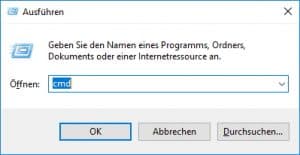
Hier muss nun „cmd“ eingegeben werden. Danach sollte sich die Windows Konsole öffnen.
Befehle von net use
Übersicht aller net use Befehle
1 | net use ? |
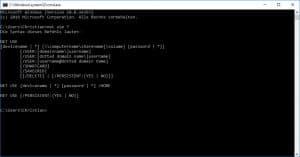
Netzlaufwerk „z“ verbinden
1 | net use z: \\server\freigabe /persistent:no |
Netzlaufwerk „z“ dauerhaft verbinden
1 | net use z: \\server\freigabe /persistent:yes |
Netzlaufwerk „z“ trennen
1 | net use z: /delete |
Alle Netzlaufwerke trennen
1 | net use * /delete |
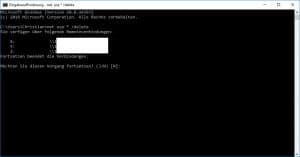
Netzlaufwerk ohne Rückfrage trennen
1 | net use * /delete /yes |
Benutzer und Passwort mitgeben
1 2 3 | net use z: \\server\freigabe/user:Nutzername passwort Nutzername und Passwort werden hier im Klartext angegeben net use z: \\server\freigabe /user:Domäne\Nutzername Passwort /persistent:yes |
net use B: \\FF-VC1\Website /user:ff\administrator Passwort /persistent:yes
Netzlaufwerk Übersicht
1 | net use |
Verbinden bzw. trennen per Windows Batch Datei (Skript)
Windows bietet die Möglichkeit, sich eine Batch (Skript) Datei zu erstellen. Dies ermöglicht es, dass (mehrere) Befehle einfach per Klick ausgeführt werden. Dazu einfach müsst ihr einen Texteditor der Wahl öffnen (zum Beispiel Editor).

Dort einfach die Befehle aus Abschnitt 2 ein. In meinem Fall verbinde ich zwei Netzlaufwerke mit den Laufwerksbuchstaben „x“ und „z“. (Groß-/Kleinschreibung macht hier KEINEN unterschied).
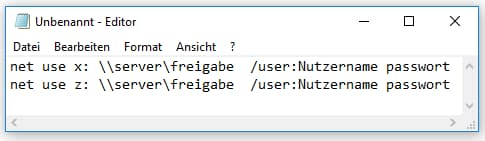
Diese Datei speichere ich nun ab mit der Endung „.bat“.
Dazu klickt ihr auf „Datei->Speichern unter…“.
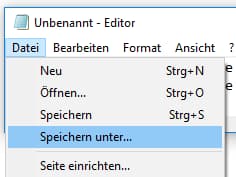
Hier wählt ihr nun einen Namen aus und fügt die Endung „.bat“ statt „.txt“hinzu.
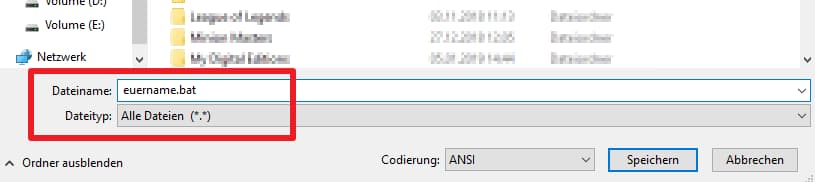
Nun wurde euer Batchskript erstellt. Dieses könnt ihr einfach per Doppelklick ausführen (starten).
Exkurs:
Mit dem Kommandozeilenbefehl net use können Sie unter Windows eine Windows Netzwerkfreigabe mappen. Im einfachsten Fall müssen Sie net use nur den gewünschten lokalen Laufwerksbuchstaben (hier X:) und den Netzwerkpfad zum freigegebenen Verzeichnis (hier \\server\share) angeben.
Wenn Sie für den Zugriff auf die Netzwerkfreigabe einen Benutzernamen und ein Passwort benötigen, müssen Sie diese Daten noch eingeben. Sollte die Netzwerkfreigabe ohne Zugriffsbeschränkung erstellt worden sein oder wenn die Anmeldedaten mit Ihrem Windows-Benutzernamen und Ihrem Windows-Passwort übereinstimmen, so wird das Netzlaufwerk direkt eingehängt.
Über den Parameter /persistent können Sie festlegen ob das Netzlaufwerk auch nach einem Neustart wieder verfügbar sein soll. Setzt man hier den Wert no, wird die Verbindung nicht mehr wiederhergestellt.
Damit die Verbindung zur Netzwerkfreigabe wiederhergestellt wird, setzen Sie /persistent auf yes.
Den Benutzernamen für den Zugriff auf die Netzwerkfreigabe können Sie mit der Option /user übergeben.
Sollten Sie einer Domain angehören, geben Sie den Benutzernamen mit der Domain an.
Das Passwort können Sie ebenfalls direkt beim Befehlsaufruf angeben. Bedenken Sie aber, dass das Passwort dann im Klartext ersichtlich ist. Dies stellt besonders bei der Verwendung in Batch-Skripten ein Sicherheitsrisiko dar.
Wird net use ohne Parameter aufgerufen, werden Ihnen alle aktuell eingehängten Netzlaufwerke angezeigt.
Neue Verbindungen werden nicht gespeichert.
Status Lokal Remote Netzwerk
——————————————————————————-
OK X: \\server.home.lan\public Microsoft Windows Network
OK Y: \\server.home.lan\georg Microsoft Windows Network
Der Befehl wurde erfolgreich ausgeführt.
Mit dem folgenden Befehl können Sie ein beliebiges Netzlaufwerk wieder trennen. Dazu müssen Sie nur den lokalen Laufwerksbuchstaben angeben.
Wenn Sie alle aktuell verbundenen Netzlaufwerke trennen wollen, geben Sie anstelle des lokalen Laufwerksbuchstabens einfach einen Stern an.
Sie verfügen über folgende Remoteverbindungen:
X: \\server.home.lan\public
Y: \\server.home.lan\georg
Fortsetzen beendet die Verbindungen.
Möchten Sie diesen Vorgang fortsetzen? (J/N) [N]: j
Der Befehl wurde erfolgreich ausgeführt.
Ein Login mit Benutzername und Passwort gibt es nicht nur für unzählige Webseiten, sondern auch für andere Ressourcen, mit denen ein Anwender auf seinem Windows-PC zu tun haben könnte.
Um nur einige zu nennen: Da wären Netzlaufwerke (NAS), Freigaben auf anderen Computern, Remotedesktop-Verbindungen oder auch für verschiedene Kommunikations-Anwendungen wie Slack oder Skype. Windows kann diese Anmeldedaten zentral speichern, damit Sie diese nicht jedes Mal neu eingeben müssen.
Wenn Windows ein Login entweder gar nicht oder falsch gespeichert hat, ist es oft hilfreich, wenn Sie ein wenig nachhelfen. Wir schauen hierfür kurz in Windows 7 und Windows 10 hinein. Klicken Sie aufs Startmenü, tippen Sie Anmeldeinformation ein und öffnen Sie die Anmeldeinformationsverwaltung. Sie finden unter Windows-Anmeldeinformationen einige Einträge. In Windows 10 gibt es zusätzlich noch die Rubrik Webanmeldeinformationen.
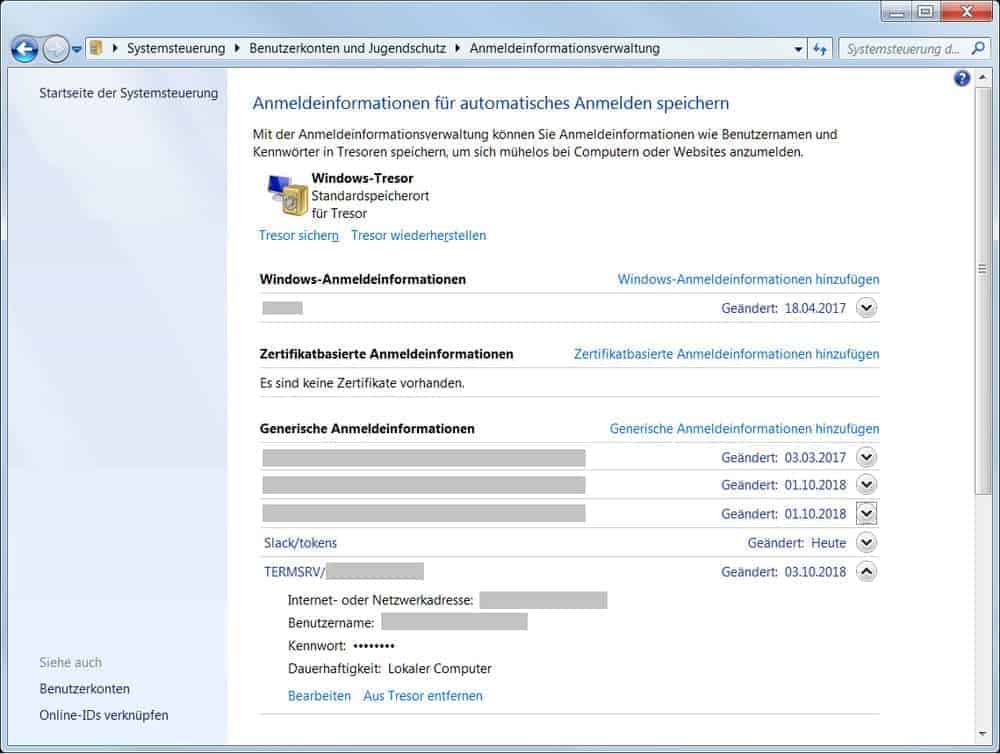

Klappen Sie unter Windows-Anmeldeinformationen einen Eintrag auf. Wird zum Beispiel ein Remotedesktop-Login immer wieder abgefragt, obwohl es hier gespeichert sein müsste? Oder meldet es beim ersten Versuch immer ein gescheitertes Login, weil womöglich das falsche Passwort gespeichert wurde? Via Bearbeiten können Sie den Eintrag korrigieren. Soll er komplett neu erstellt werden, benutzen Sie stattdessen Entfernen bzw. Aus Tresor entfernen. Halten Sie beim nächsten Einloggen auf dem betroffenen Dienst Ausschau nach Ankreuzkästchen oder sonstigen Optionen, mit denen Sie das Kennwort speichern können.
Ist Ihnen der Servername bekannt, gibt es hier auch die Option Windows-Anmeldeinformationen hinzufügen. Tippen Sie den Servernamen ein sowie den passenden Benutzernamen und das Kennwort.
Und Webseiten-Logins? Jene werden üblicherweise im Webbrowser selbst gespeichert. Nur Microsofts eigene Browser Internet Explorer und Edge schreiben die gespeicherten Passwörter für Webseiten in die Anmeldeinformationsverwaltung von Windows, diese landen dann unter Windows 10 in der Rubrik Webanmeldeinformationen.