Wenn ihr eine DVD oder einen USB-Stick in Windows 10 einlegt, öffnet sich standardmäßig die automatische Wiedergabe. Wir zeigen euch, wie ihr sie aktivieren oder deaktivieren könnt, falls sie mal nicht funktioniert.
Windows 10: Automatische Wiedergabe funktioniert nicht
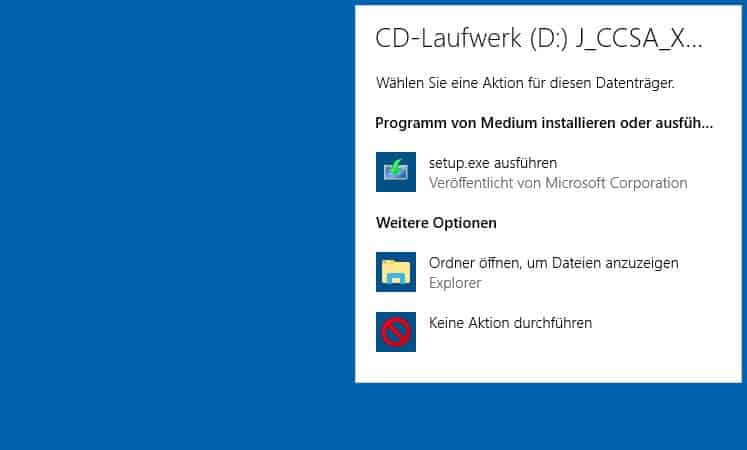
Sobald ihr einen USB-Stick ansteckt oder eine CD einlegt, blendet Windows 10 standardmäßig den kleinen Hinweis ein: Wählen Sie eine Aktion für diesen Datenträger aus. Wenn ihr diesen anklickt, öffnet sich ein Fenster mit verschiedenen Auswahloptionen.
- Ordner öffnen, um Dateien anzuzeigen (Explorer)
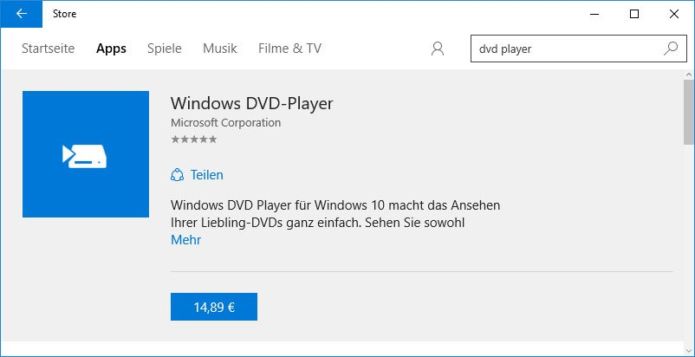
- Neue DVD-App suchen
- Keine Aktion durchführen
Dort könnt ihr dann auswählen, ob der Inhalt im Ordner angezeigt oder eine bestimmte Anwendung gestartet werden soll. Unter Umständen funktioniert diese Funktion aber nicht und es erscheint kein Hinweis zum Auswählen. Vielleicht habt ihr auch aus Versehen eine falsche Standard-Aktion festgelegt. Versucht dann die Funktion zu deaktivieren und wieder zu aktivieren beziehungsweise einzustellen.
Aktivieren oder deaktivieren Sie AutoPlay in den Einstellungen
Gehen Sie zu <Einstellungen> und klicken Sie auf das Symbol <Geräte>. Scrollen Sie nach unten und wählen Sie die Option <AutoPlay>, und deaktivieren Sie sie für alle Geräte. Danach werden Sie mit dem AutoPlay-Popup-Fenster nie belästigt. Wenn Sie es jedoch nicht für alle Geräte ausschalten möchten, können Sie es unter <Choose AutoPlay Defaults> anpassen.
Sie können einfach die Standardaktion für jeden Gerätetyp auswählen, den Sie an den PC oder Laptop anschließen. Dies kann ein USB-Laufwerk, ein Mobiltelefon oder eine Speicherkarte sein. Es gibt drei Optionen, die für jedes einzelne Gerät ausgewählt werden können: <Ordner öffnen, um Dateien anzuzeigen>, <Laufwerk für die Sicherung konfigurieren>, <Fotos oder Videos importieren> und <Keine Maßnahmen ergreifen>. Mit diesen Einstellungen können Sie die AutoPlay-Option für jedes Gerät separat deaktivieren.
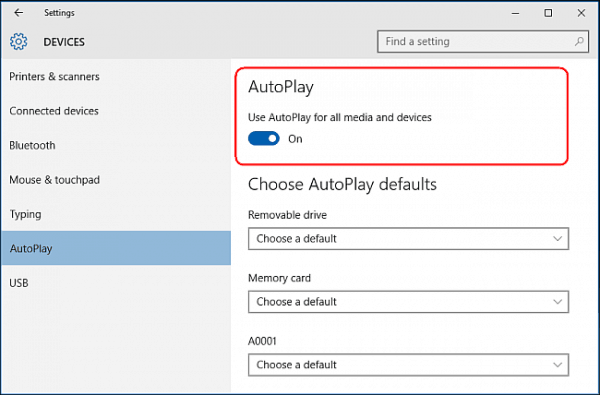
Windows 10: Automatische Wiedergabe deaktivieren / aktivieren
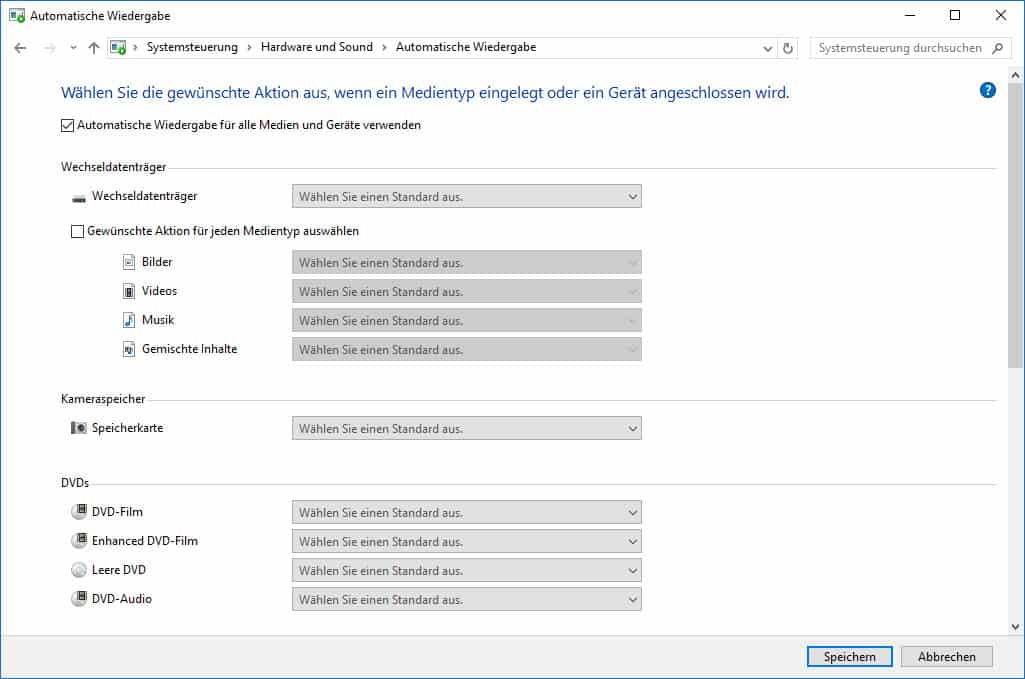
Um in Windows 10 die automatische Wiedergabe zu deaktivieren oder zu aktivieren, geht ihr so vor:
- Öffnet die Systemsteuerung.
- Navigiert zu Hardware und Sound, Automatische Wiedergabe.
- Um die Wiedergabe zu deaktivieren, entfernt ihr das Häkchen oben bei Automatische Wiedergabe für alle Medien und Geräte verwenden. Klickt auf Speichern.
- Setzt das Häkchen, um die Funktion wieder zu aktivieren. Darunter könnt ihr für Datenträger mit Videos, Bildern etc. die gewünschten Standard-Aktionen auswählen, die Windows 10 automatisch ausführen soll, wenn ihr einen Datenträger einlegt.
- Prüft, ob dort bei der entsprechenden Option nicht aus Versehen der Eintrag Keine Aktion durchführen eingetragen ist. Ändert dies, falls nötig.
- Klickt abschließend auf Speichern.