
Manche von euch kennen es vielleicht. Windows 10 zickt mal wieder rum und plötzlich sitzt man vor einem schwarzen Bildschirm. Die Ursache hierfür kann vielfältig sein. In den meisten Fällen läuft Windows 10 zwar mittlerweile rund, aber was tun wenn es doch einmal zu Abstürzen kommt? Wir möchten euch hier einen kleinen Guide an die Hand geben, der euch helfen soll Probleme mit dem Windows Black Screen zu beheben.
Es gibt verschiedene Szenarien die zum sogenannten Blackscreen führen können, bei dem der Bildschirm eures Gerätes einfach schwarz bleibt. Wir werden euch hier ein Paar der gängigsten Probleme und Lösungen in zwei Teilen zusammenstellen.
Schwarzer Bildschirm während einer Windows Installation
Sollte es während einer Windows Installation zu einem Blackscreen kommen, sollte man nicht sofort etwas dagegen unternehmen. Es ist ratsam dem Computer etwas Zeit zu geben und abzuwarten, ob sich das Problem vielleicht von selber löst. Es gibt verschiedenste Gründe wieso es bei einer Installation zu einem schwarzen Bildschirm kommen kann. Solange der PC noch arbeitet, kann alles noch in Ordnung sein. Also heißt es erstmal Ruhe bewahren.
Sollte sich aber über einen längeren Zeitraum nichts tun, ist natürlich von einem Absturz auszugehen und man sollte den Computer erst einmal ausschalten. Dazu gibt es mehrere Möglichkeiten. Alle PC´s lassen sich normalerweise über ein langes drücken der Power Taste ausschalten. Bei einem Laptop kann alternativ auch der Akku entnommen werden. Anschließend trennt ihr euren PC vom Stromnetz. Nun ist es ratsam, alle nicht benötigten Peripherie Geräte wie Drucker, Smartphone, externe Festplatte usw. vom Computer zu trennen. Lasst lediglich Monitor, Tastatur und Maus angeschlossen. Trennt den PC für mindestens 60 Sekunden vom Netz. Schaltet euren PC nun wieder ein, ohne die getrennten Peripherie Geräte wieder einzustecken. Wenn ihr glück habt, macht euer PC nun ganz normal bei der Installation weiter und das Problem ist gelöst. Nach der Installation könnt ihr logischerweise wieder alle Geräte anschließen.
Sollte die Installation nicht fortgesetzt werden, dann wird euer PC im Normalfall auf eure alte Windows Version zurückgesetzt. Probiert die Installation anschließend einfach noch einmal. Lasst aber die überflüssigen Peripherie Geräte diesmal von eurem PC getrennt.
Wenn ihr ein Windows Update ausführt, kann natürlich ein Fehler in der heruntergeladenen Windows Installation das Problem sein. Ein zurücksetzen des Windows Updates und anschließendes neu herunterladen der Update Datei könnte das lösen.
Windows Update – Installationsdateien löschen und neu herunterladen
Um das Windows Update zurück zu setzen, könnt ihr einfach eine Batch Datei mit folgendem Inhalt erstellen. Dafür öffnet ihr zunächst den Texteditor (einfach „Editor“ ins Suchfeld der Taskleiste eingeben). Tragt folgendes ein:
@ECHO OFF
echo Simple Script to Reset / Clear Windows Update
echo.
PAUSE
echo.
attrib -h -r -s %windir%\system32\catroot2
attrib -h -r -s %windir%\system32\catroot2\*.*
net stop wuauserv
net stop CryptSvc
net stop BITS
ren %windir%\system32\catroot2 catroot2.old
ren %windir%\SoftwareDistribution sold.old
ren „%ALLUSERSPROFILE%\application data\Microsoft\Network\downloader“ downloader.old
net Start BITS
net start CryptSvc
net start wuauserv
echo.
echo Task completed successfully…
echo.
PAUSE
Wichtig ist, dass ihr die Datei nun als .bat abspeichert. Dafür müsst ihr die .txt-Datei rechtsklicken und „Umbenennen“ auswählen. Anschließend ändert ihr sie von der Endung .txt in .bat und bestätigt dies mit „Ja“.
Anschließend müsst ihr die Datei nur noch als Administrator ausführen. Also wieder Rechtsklick auf die Datei, „Als Administrator ausführen“ und mit „Ja“ bestätigen.
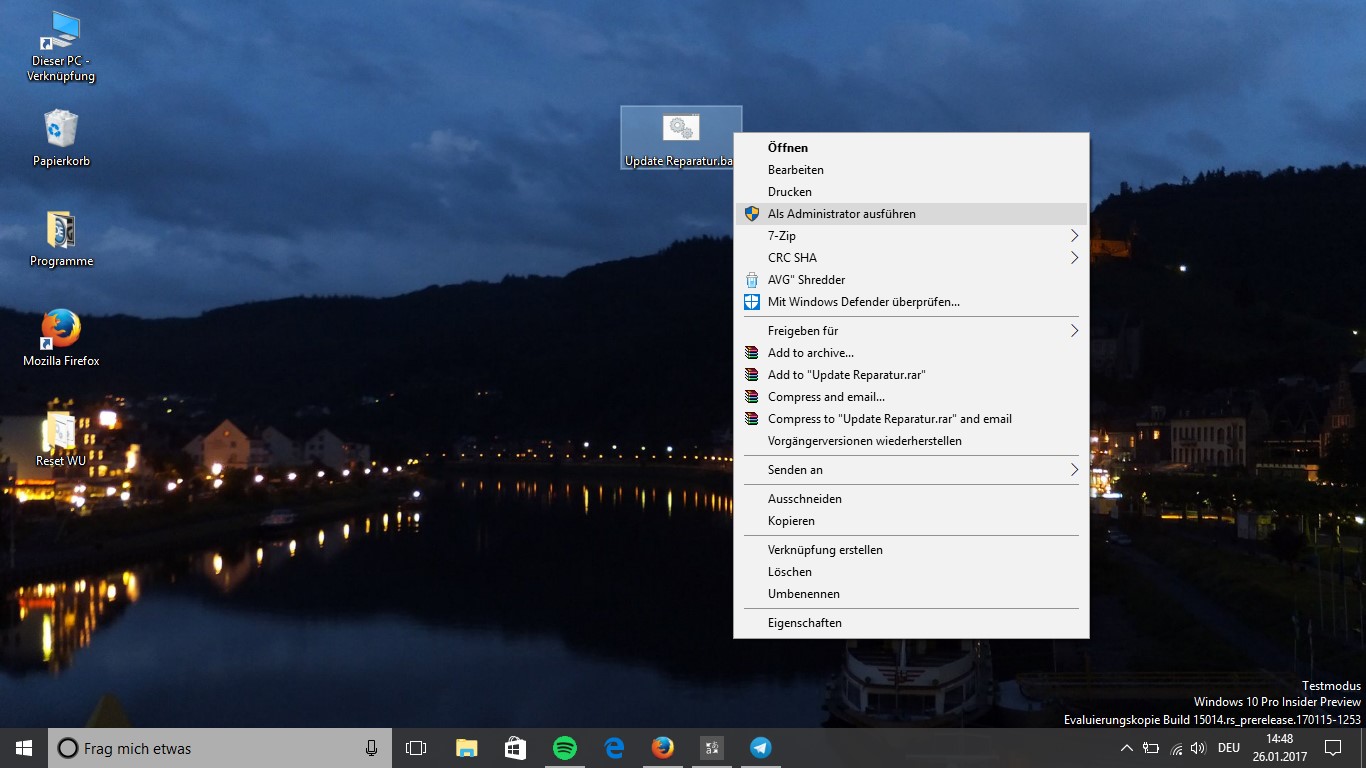
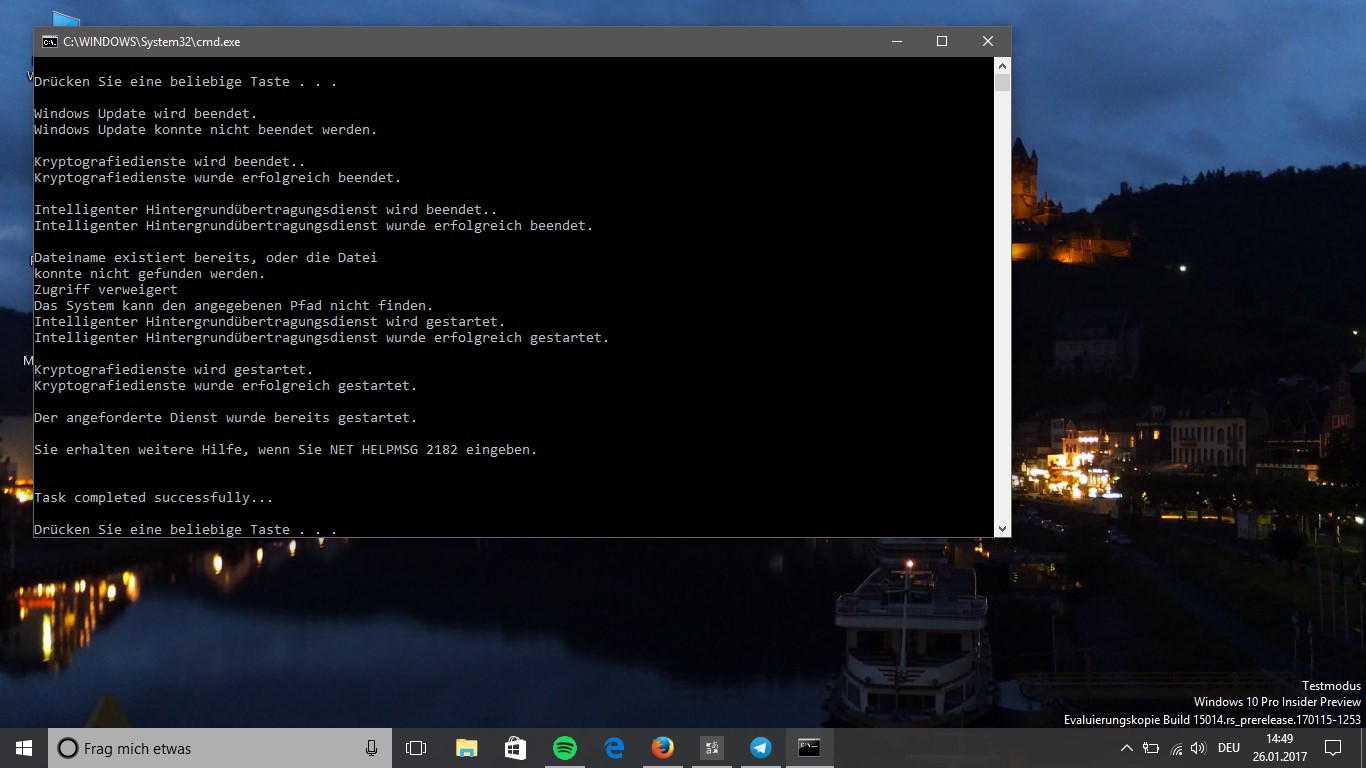
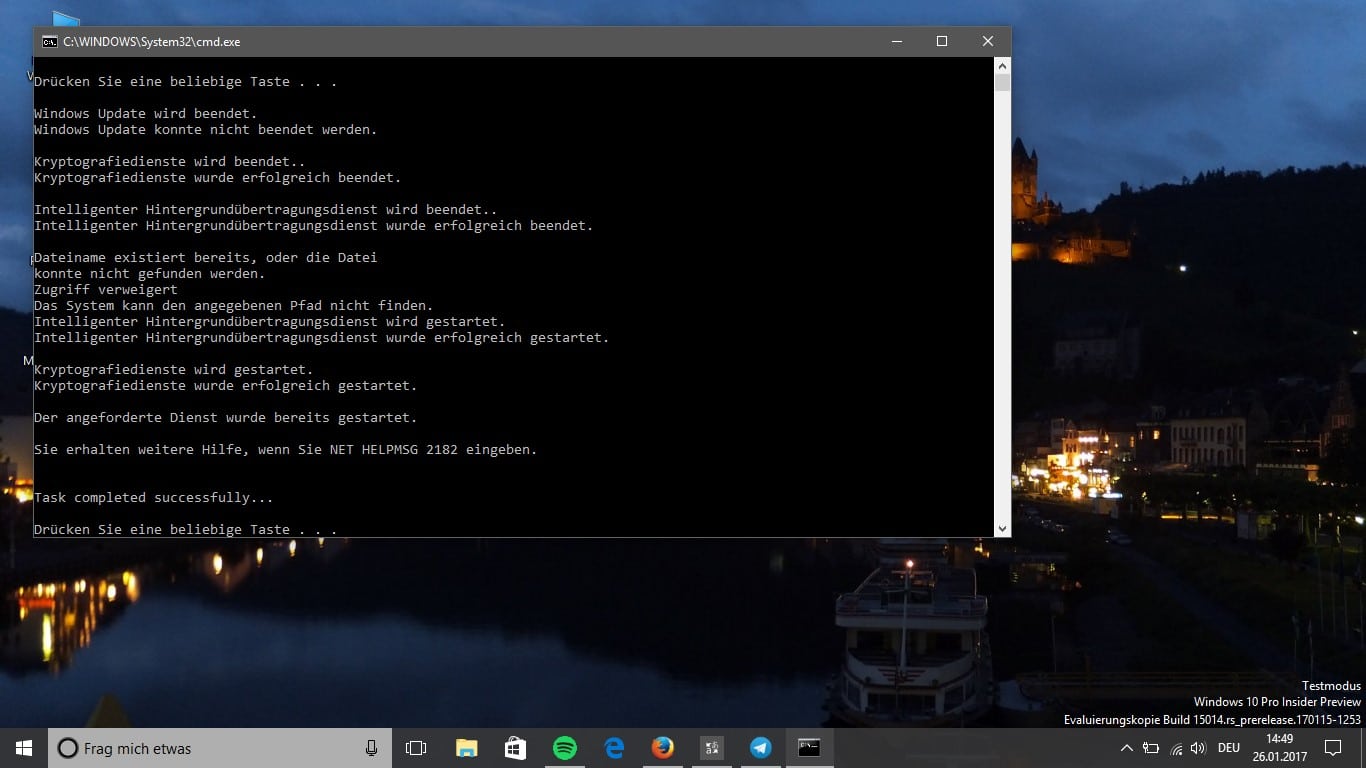
Jetzt rebootet ihr den PC am besten noch einmal und startet die Update Suche erneut. Nun sollte das Windows Update erneut heruntergeladen werden. Anschließend könnt ihr euch wieder an die Installation wagen.
Sollte auch dies nicht zum gewünschten Erfolg führen, könnt ihr Windows auch über die .ISO Datei installieren. Die .ISO Dateien findet ihr ganz einfach über eine Google Suche im Netz.
Blackscreen während des System-Starts
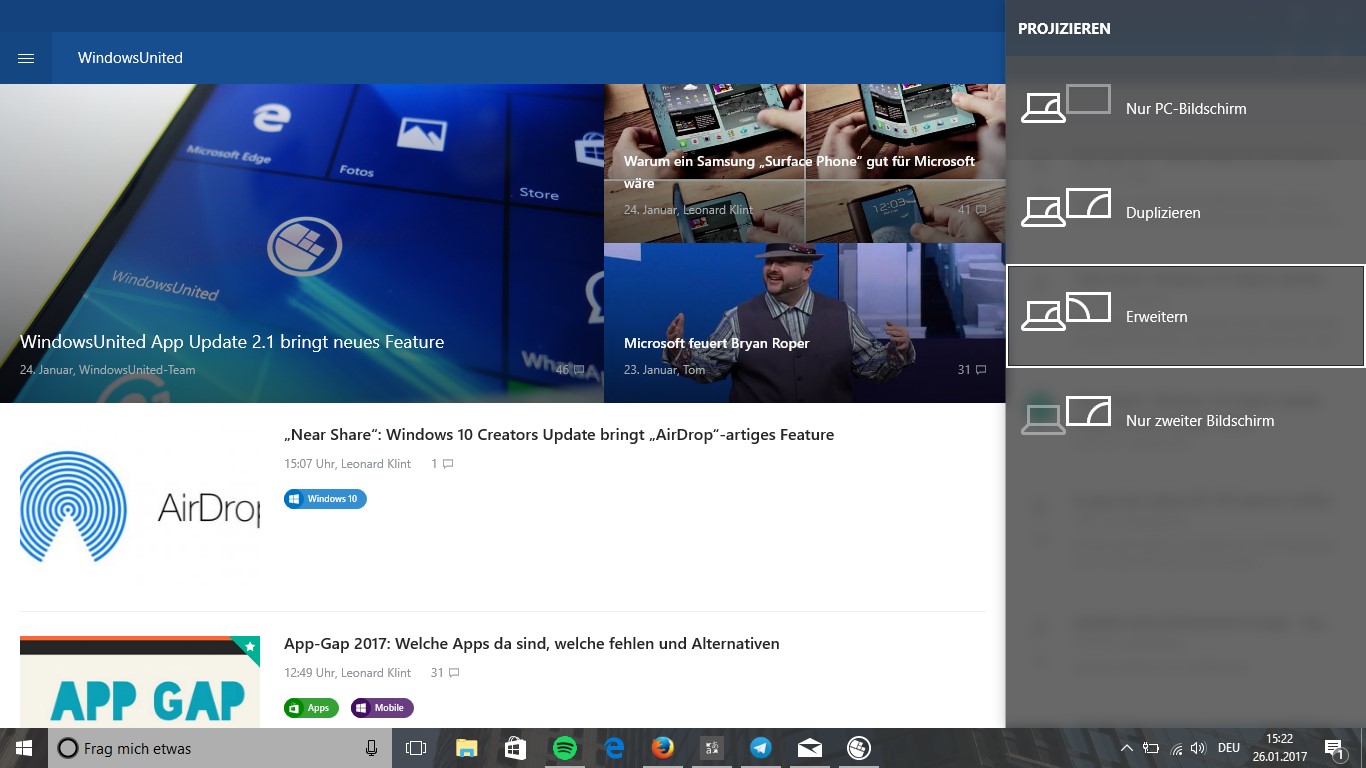
Bleibt euer Bildschirm während des Hochfahrens schwarz, solltet ihr als erstes überprüfen ob der Bildschirm richtig angeschlossen ist. Überprüft dazu eure Kabelverbindugen und probiert unter Umständen verschiedene Display Ports oder auch Bildschirme aus. Vielleicht wird euer Bildschirm auch nicht richtig von eurem Computer erkannt. Mit der Tastenkombination „Windows + P“könnt ihr die einzelnen Modi des Bildschirms durchschalten. Habt dabei etwas Geduld, es dauert immer einen Moment bis euer PC sucht und erkennt ob ein Bildschirm angeschlossen ist.
Auch Probleme mit Treibern (insbesondere Grafiktreiber) oder Peripheriegeräten (z.B. Drucker) können zum berüchtigten Blackscreen führen. Es kann also manchmal helfen, die Periphieregeräte zu entfernen und eines nach dem anderen wieder anzustecken, um den Übeltäter ausfindig zu machen.
Schnellstart deaktivieren
In manchen fällen kann auch die aktivierte Schnellstart Einstellung der Grund für einen schwarzen Bildschirm sein. Der Schnellstart ist an sich eine tolle Sache, schließlich ist dadurch euer System innerhalb von nur wenigen Sekunden Startbereit. Im Zusammenhang mit einer SSD startet mein PC dabei innerhalb von 5 Sekunden. Das ist an sich eine tolle Sache. Was aber wenn genau dieser Schnellstart womöglich zum Problem führt? Ganz einfach, ihr deaktiviert ihn. Öffnet dazu die Systemsteuerung. Gebt dazu einfach Systemsteuerung beim Cortana Suchfeld ein. Über den Reiter „Hardware und Sound“ gelangt ihr weiter.
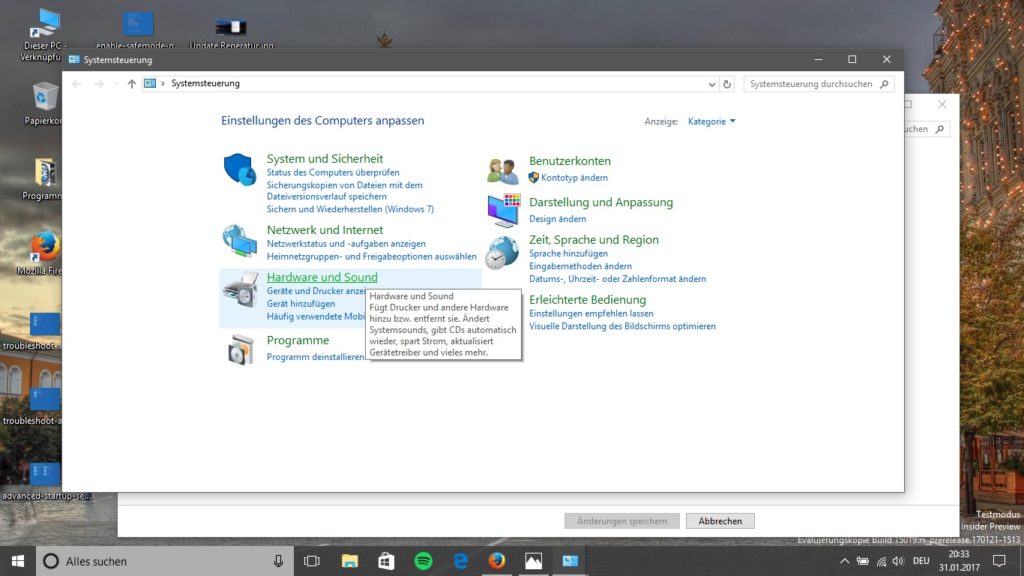
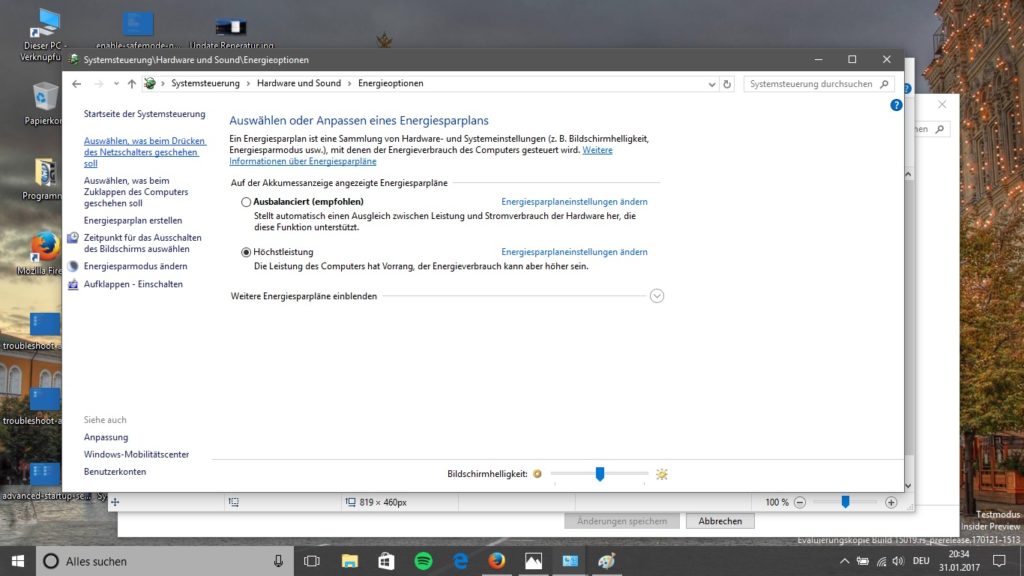
Anschließend geht ihr auf die „Energieoptionen“. Hier könnt ihr über „Auswählen was beim Drücken des Netzschalters geschehen soll“ den Schnellstart aktivieren.
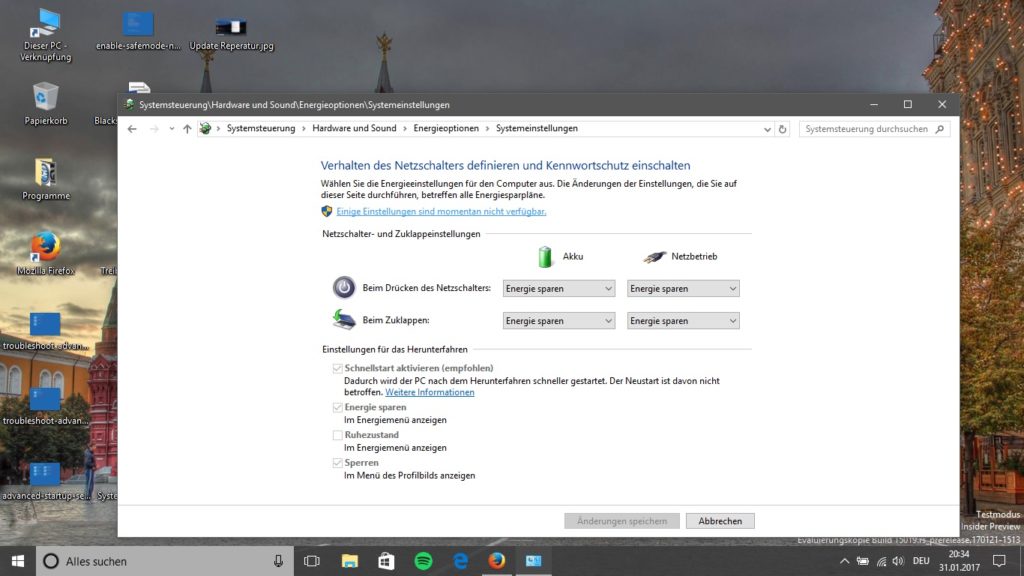
Über den Button „Einige Einstellungen sind momentan nicht verfügbar“ lässt Windows euch nun die Häckchen bei „Einstellungen für das Herunterfahren“ entfernen. Dort entfernt ihr natürlich nund den Hacken bei „Schnellstart aktivieren“ und speichert die Änderungen ab. Nach einem Neustart sollte der System Schnellstart keine Probleme mehr verursachen. Auf die gleiche Weise könnt ihr ihn natürlich auch wieder aktivieren.