Fehlermeldung „Gesicherte Verbindung fehlgeschlagen“ umgehen – So klappt’s
Wer Firefox schon länger als seinen Standardbrowser auserwählt hat, weiß, dass Mozilla hin und wieder die Mutterrolle übernimmt und die lieben Nutzer vor allerlei Gefahren schützen will. Das ist eigentlich auch gut so, manchmal kann es aber auch stören. So zum Beispiel bei dem Fehler „Gesicherte Verbindung fehlgeschlagen“, der in den meisten Fällen darauf zurückzuführen ist, dass Firefox ein veraltetes und womöglich unsicheres SSL-Zertifikat ablehnt. Wie ihr die Fehlermeldung umgehen könnt, erfahrt ihr in folgendem Ratgeber.
Mozilla ist sehr bemüht um seine Nutzerschaft und das kann man dem Open-Source-Projekt auch nur gutheißen. Wenn man eine bestimmte Seite jedoch erreichen muss oder öfter nutzen möchte, die vom Firefox jedoch nur mit der Fehlermeldung „Gesicherte Verbindung fehlgeschlagen“ kommentiert, ist das doch ärgerlich. Mozilla selbst verweist in seinen FAQs darauf, dass man den Seitenbetreiber auf das veraltete SSL-Zertifikat hinweisen soll. Wenn dies auch ein löblicher Ansatz ist, kann dieser auch nur selten eine solche Änderung sofort durchführen.
Eine Möglichkeit, um die Sturheit von Firefox zu umgehen, ist den Browser zu umgehen und kurzzeitig auf einen Zweitbrowser auszuweichen. Wenn man die jeweilige Seite aber öfter aufrufen muss, ist auch das als Firefox-Nutzer nicht unbedingt eine ideale Lösung. Wir haben euch hier zwei Möglichkeiten zusammengefasst, wie ihr die Fehlermeldung umgehen könnt. Dabei ist zu beachten, dass das Risiko, vor dem Firefox mit der Blockade warnt, nicht auf magische Weise verschwunden ist!
Fehler „Gesicherte Verbindung fehlgeschlagen“ umgehen
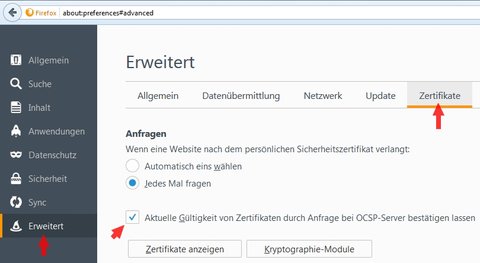
Die erste Haltestelle sollten die Einstellungen eures Browsers sein, in denen ihr die Abfrage der aktuellen Gültigkeit von Zertifikaten deaktiviert. Dafür geht ihr wie folgt vor:
- Klickt auf das Menü-Symbol (oben rechts) eures Firefox-Browsers.
- Anschließend klickt ihr auf das Zahnrad-Symbol (Einstellungen).
- In den Einstellungen wählt ihr anschließend den Menüpunkt Erweitert aus.
- Unter dem Reiter Zertifikate entfernt ihr abschließend den Haken bei „Aktuelle Gültigkeit von Zertifikaten durch Anfrage bei OSCP-Server bestätigen lassen“.
Erweiterete Sicherheitseinstellungen für SSL3
Wenn auch weiterhin die gewünschte Seite den Fehler „Gesicherte Verbindung fehlgeschlagen“ auswirft, könnt ihr die SSL3 in der Browser-Konfiguration wieder aktivieren. Geht dafür wie folgt vor:
- Tippt in die Adresszeile des Firefox-Browsers folgendes ein: about:config
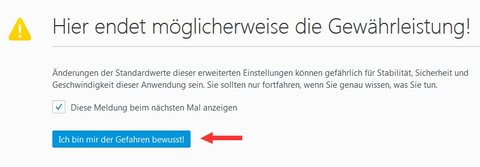
- Bestätigt anschließend, dass ihr Vorsichtig sein werdet, indem ihr auf die Schaltfläche „Ich bin mir der Gefahren bewusst“ anklickt.
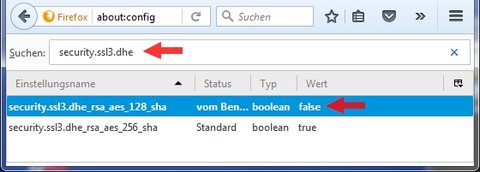
- In der Suche der Firefox-Config tippt ihr nun folgendes ein: security.ssl3.dhe
- Nun sollten euch die beiden Einstellungsnamen security.ssl3.dhe_rsa_aes_128_sha und security.ssl3.dhe_rsa_aes_256_sha angezeigt werden.
- Macht nun auf beide Einstellungen einen Doppelklick, um den Wert von true auf false zu ändern.
Ist das Antivirenprogramm schuld?
Wenn die vorherigen Tricks nicht geklappt haben und gleich mehrere Seiten als „unsicher“ von Firefox deklariert werden, könnte auch euer Antivirenprogramm der Schuldige sein. In diesem Fall sollte eine Neuinstallation der Antivirensoftware Abhilfe verschaffen, damit das Antivirus-Programm seine Zertifikate wieder in den vertrauenswürdigen Bereich von Firefox abspeichert.
Wenn die Programme auch nach der Neuinstallation nicht kooperieren wollen, könnt ihr auch den aktiven „Web-Schutz“ oder das „Sichere Surfen“ direkt in eurem Antivirenprogramm anpassen oder auch deaktivieren – wobei gerade Letzteres natürlich nur auf eigene Gefahr geschieht.
Antivirenprogramme
Antivirenprogramme von Drittanbietern können Störungen mit sicheren Verbindungen in Firefox verursachen. Wir empfehlen Ihnen, die Software des Drittanbieters zu deinstallieren und die Sicherheitssoftware zu verwenden, die von Microsoft für Windows zur Verfügung gestellt wird:
- Windows 7 – Microsoft Security Essentials zum Herunterladen
- Windows 8 und Windows 10 – Windows Defender (bereits integriert)
Wenn Sie Ihre Drittanbietersoftware nicht deinstallieren möchten, versuchen Sie eine Neuinstallation, damit das Programm seine eigenen Zertifikate wieder in den vertrauenswürdigen Bereich von Firefox speichert.
Nachstehend finden Sie alternative Lösungsvorschläge für häufig verwendete Sicherheitsprogramme:
Avast/AVG
In Sicherheitsprogrammen von Avast oder AVG können Sie die Überwachung von sicheren Verbindungen deaktivieren:
- Öffnen Sie die Übersichtsseite von Avast oder AVG.
- Gehen Sie zu und klicken Sie auf ➔ ➔ .
- Scrollen Sie hinunter zum Abschnitt „Einstellungen des Schutzmoduls konfigurieren” und klicken Sie auf .
- Entfernen Sie das Häkchen neben der Einstellung HTTPS-Scanning aktivieren.
- In älteren Produktversionen finden Sie diese Einstellung im ➔ ➔ . Klicken Sie dort neben auf die Schaltfläche .
Weitere Informationen erhalten Sie auf dieser Supportseite von Avast und im englischsprachigen offiziellen Avast-Blog.
Bitdefender
In Bitdefender-Sicherheitsprogrammen können Sie die Überwachung von sicheren Verbindungen deaktivieren:
- Öffnen Sie die Übersichtsseite von Bitdefender.
- Klicken Sie auf und im Abschnitt auf .
- Deaktivieren Sie die Einstellung Verschlüsselter Web-Scan.
- In älteren Produktversionen wird diese Einstellung als SSL scannen bezeichnet. Sie finden diese unter ➔ .
Im Produkt Bitdefender Antivirus Free ist es nicht möglich, diese Funktion zu steuern. Wenn Sie Probleme beim Zugriff auf sichere Websites haben, können Sie stattdessen versuchen, Bitdefender über die Systemsteuerung mithilfe der englischsprachigen Anleitung zu reparieren oder zu entfernen.
Für unternehmensübergreifende Bitdefender-Sicherheitsanwendungen erhalten Sie weitere Informationen auf der englischsprachigen Bitdefender-Hilfeseite.
BullGuard
In BullGuard-Sicherheitsprogrammen können Sie die Überwachung von sicheren Verbindungen auf bestimmten populären Websites wie Google, Yahoo und Facebook deaktivieren:
- Öffnen Sie die Übersichtsseite von BullGuard.
- Klicken Sie auf und wechseln Sie rechts oben zur Ansicht Erweitert.
- Klicken Sie auf die Einstellungen ➔ .
- Deaktivieren Sie die Option für jene Websites, auf denen die Fehlermeldung angezeigt wird.
ESET
In ESET-Sicherheitsanwendungen können Sie versuchen, die SSL/TLS-Protokollfilterung kurzzeitig zu deaktivieren, um sie danach wieder zu aktivieren oder die Untersuchung von SSL-Verbindungen ganz zu unterbinden, wie es im Hilfeartikel von ESET beschrieben wird.
Kaspersky
Betroffene Nutzer von Kaspersky-Produkten sollten ihr Sicherheitsprogramm auf die neueste verfügbare Version aktualisieren, denn Versionen ab Kaspersky 2019 enthalten bereits Maßnahmen zur Vermeidung dieses Problems. Anwender mit einem gültigen Kaspersky-Abonnement können mithilfe der „Update“-Links auf dieser Download-Seite von Kaspersky kostenlos die aktuelle Version installieren (upgrade).
Ansonsten können Sie die Überwachung von sicheren Verbindungen mit diesen Schritten deaktivieren:
- Öffnen Sie die Übersichtsseite von Kaspersky.
- Klicken Sie unten links auf .
- Klicken Sie auf und danach auf .
- Wählen Sie im Abschnitt die Option Sichere Verbindungen nicht untersuchen und bestätigen Sie die Änderung.
- Starten Sie Ihr System anschließend neu, damit die Änderung wirksam wird.
Internetexplorer / Edge / Windows allgemein
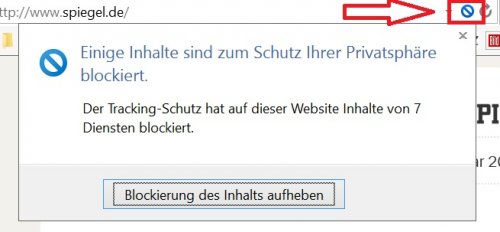
- Schalte mal für die Anmeldeseite über die Adressleiste des Internet Explorer den Trackingschutz aus. Dazu das blaue Verbotsschild anklicken und den Button „Blockierung des Inhaltes aufheben“ wählen.
Möglicherweise ist das nämlich der Grund, warum die Anmeldeseite nicht sichtbar wird.
- Im Menü „Extras“ den Punkt „ActiveX Filterung“ kontrolliert und den gegebenenfalls deaktivieren
- Schalte mal in den Einstellungen bei Wlan – „Erweiterte Optionen“ die Option „Dieser PC soll gefunden werden“ um, damit Du Dich mit öffentlichen Netzwerken verbinden kannst.
Weitere Tipps
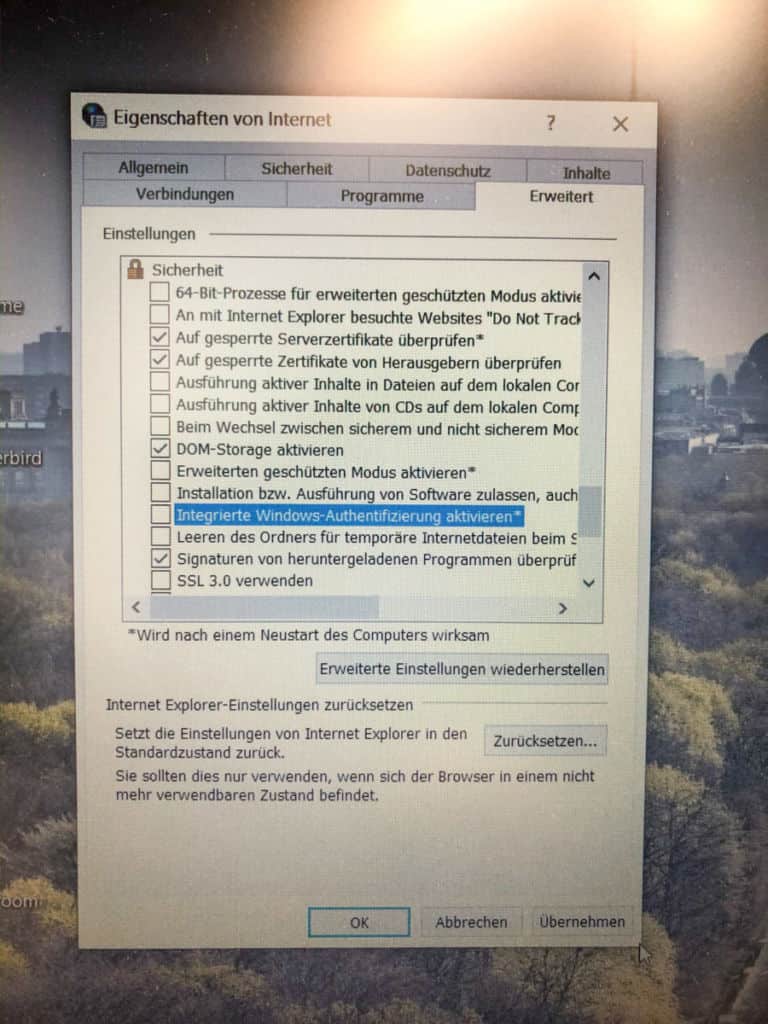
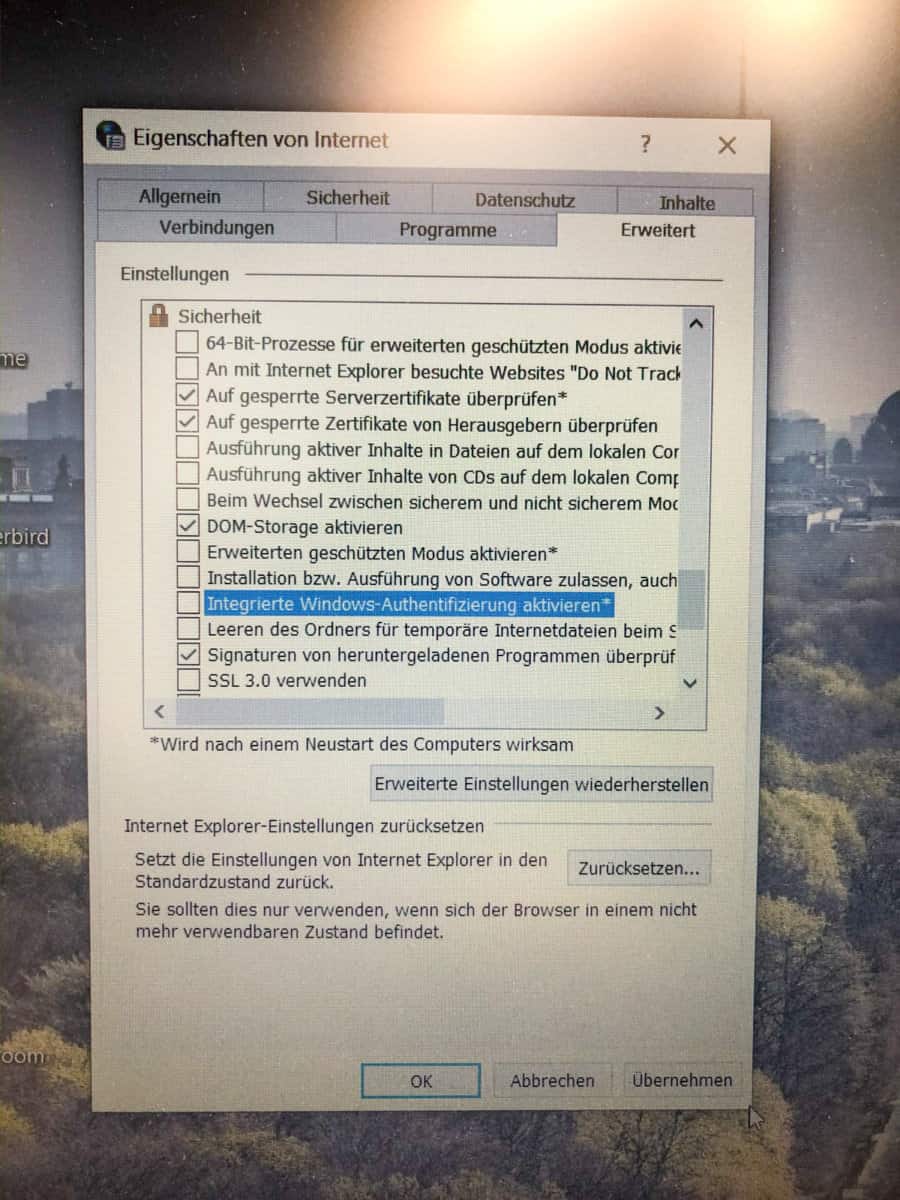
Internetoptionen (in der Suche eingeben) > Reiter „Erweitert“ > runter zu „Sicherheit“ scrollen > Integrierte Windows-Authentifizierung aktivieren Haken raus / deaktivieren
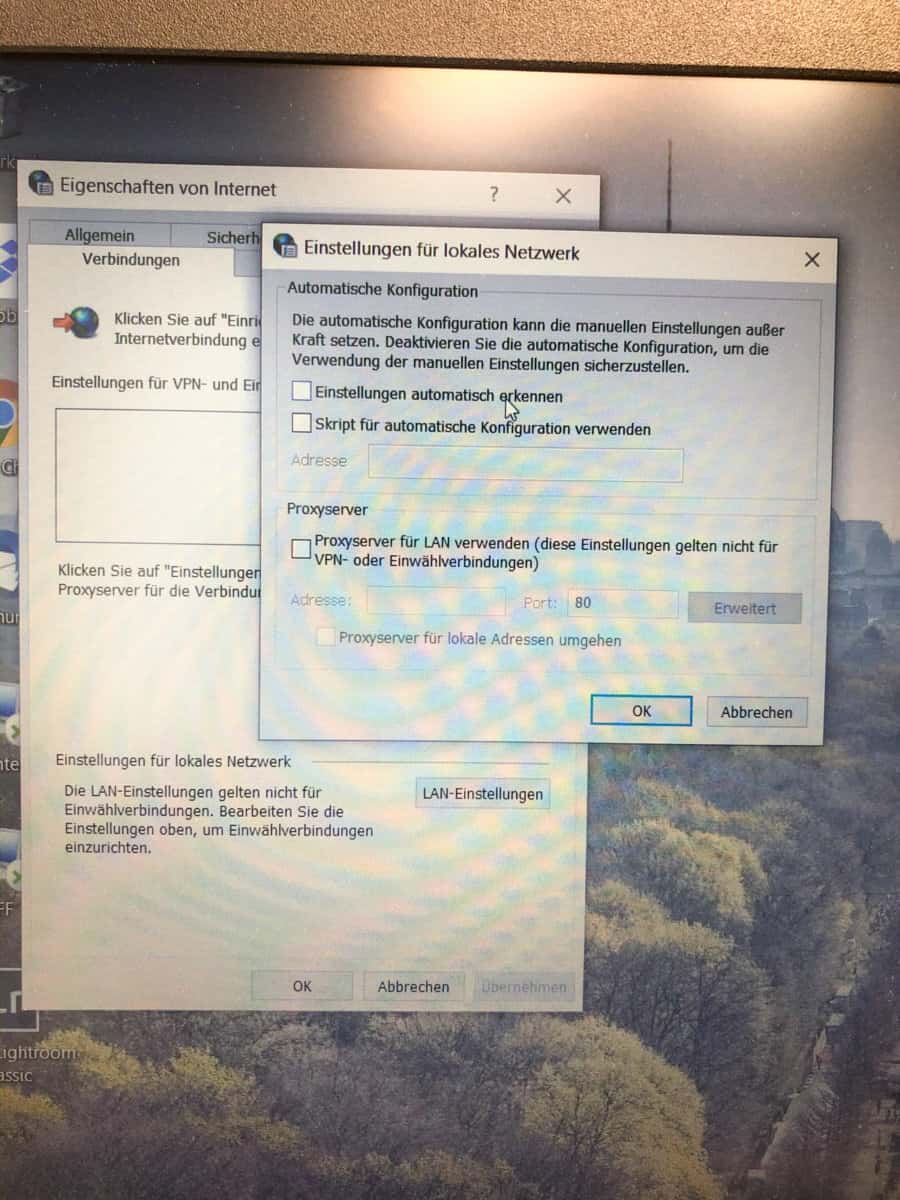
In den Internetoptionen bei den Verbindungen > LAN-Einstellungen alle Haken raus (Standard ist „Einstellungen automatisch erkennen“ gesetzt)
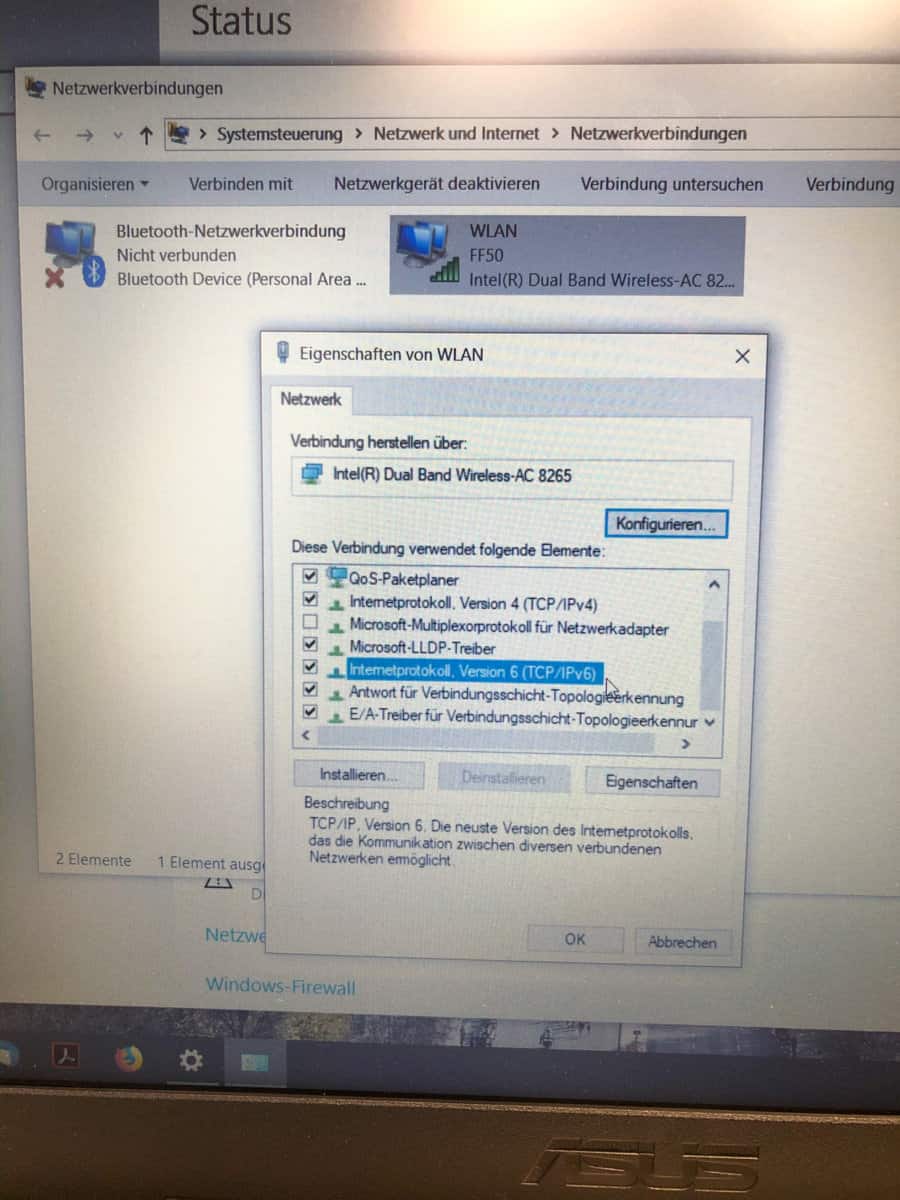
In den Netzwerkverbindungen das TCP/IP v6 Protokoll aktivieren.
Verbinden mit offenen WLAN-Hotspots unter Windows 10
Es wird nicht mehr automatisch eine Verbindung zu von Windows vorgeschlagenen öffentlichen WLAN-Hotspots hergestellt, da der Dienst nicht mehr verfügbar ist.
In Windows 10, Version 1709, oder früher wird die Einstellung „Mit vorgeschlagenen öffentlichen Hotspots verbinden” weiterhin unter Einstellungen > Netzwerk und Internet > WLAN auf Ihrem Windows 10-PC angezeigt. Wenn die Einstellung aktiviert ist, werden Sie weiterhin mit vorgeschlagenen öffentlichen Hotspots verbunden, zu denen Sie vorher eine Verbindung hergestellt haben. Unabhängig von der Einstellung werden Sie jedoch nicht automatisch mit neuen vorgeschlagenen öffentlichen Hotspots verbunden.
Offene WLAN-Netzwerke werden weiterhin in der Liste der verfügbaren Netzwerke angezeigt, und Sie können immer noch selbst eine Verbindung mit diesen herstellen. Da jedoch für die Verbindung mit einem offenen WLAN-Netzwerk kein Kennwort erforderlich ist, kann sich jeder mit dem Netzwerk verbinden. Über das Netzwerk gesendete Informationen sind möglicherweise für andere Benutzer sichtbar. Lassen Sie daher Vorsicht walten, wenn Sie online mit persönlichen oder vertraulichen Informationen umgehen, oder warten Sie damit, bis Sie eine Verbindung mit einem gesicherten, vertrauenswürdigen Netzwerk herstellen können.
„Keine Verbindung mit diesem Netzwerk möglich“: Mit diesen Tipps löst ihr das Problem
„Keine Verbindung mit diesem Netzwerk möglich“: Die Ursache für Probleme mit Netzwerkverbindungen können so vielfältig wie unvorhersehbar sein. Wir erklären euch was ihr machen könnt, um wieder eine Verbindung mit eurem Netzwerk herzustellen.
Fehlermeldungen von Windows 10 erklären so gut wie nie wo das Problem liegt. Bei Verbindungsproblemen im Netzwerk taucht häufig die Meldung „Keine Verbindung mit diesem Netzwerk möglich“ auf. In unserem Beitrag erfahrt ihr, wodurch diese Meldung entstehen kann und wie ihr wieder erfolgreich eine Verbindung mit eurem Netzwerk herstellen könnt.
Netzwerk-Einstellungen von Windows 10 zurücksetzen
Mit Abstand am häufigsten liegt ein Problem mit der Kommunikation zwischen Windows 10 und eurem Router vor. Windows speichert Daten im Zwischenspeicher um diese schnell abrufen zu können. Ändert sich eine Kleinigkeit am Router, zum Beispiel durch ein Update, stimmen die neuen Informationen nicht mehr mit den zwischengespeicherten Daten überein.
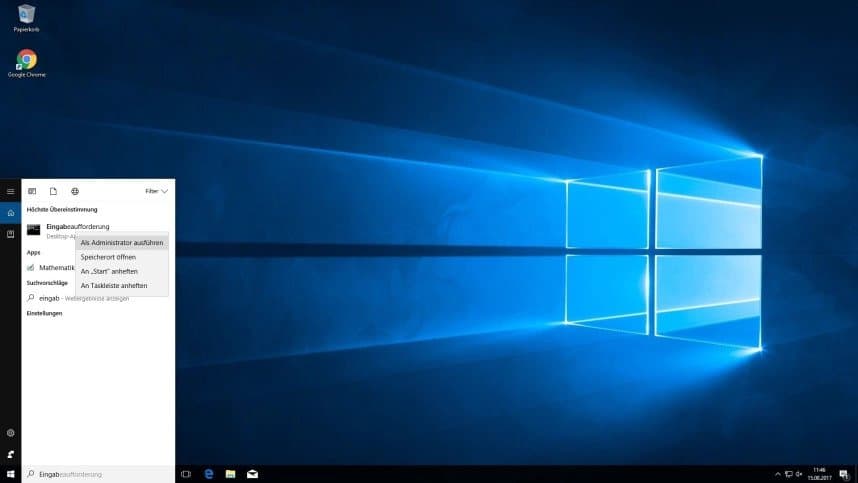
Um dieses Problem zu beheben, solltet ihr die Netzwerkeinstellungen von Windows zurücksetzen. Dabei gehen keine Daten verloren, ihr müsst euch also keine Sorgen machen. Startet die Windows-Eingabeaufforderung mit Administratorrechten und gebt folgende Befehle der Reihe nach ein und bestätigt jeden einzeln mit einem Druck auf die „Enter“-Taste:
netsh winsock resetnetsh int ip resetipconfig /releaseipconfig /renewipconfig /flushdns
Startet anschließend den Rechner neu und ihr solltet euch wieder mit eurem Netzwerk verbinden können.
Firewall zum Test deaktivieren
Wollt ihr Wissen ob eure Firewall die Verbindung blockiert, könnt ihr diese ganz einfach deaktivieren. Denkt daran die Firewall im Anschluss wieder zu aktivieren. Startet die Windows-Eingabeaufforderung mit Administratorrechten und gebt den folgenden Befehl ein:
netsh advfirewall set allprofiles state off
Jetzt ruft ihr im Browser eine vertrauenswürdige Website auf, zum Beispiel www.netzwelt.de. Wird die Verbindung hergestellt, liegt ein Problem mit euren Firewall-Einstellungen vor. Funktioniert die Verbindung immer noch nicht oder wollt ihr geänderte Firewall-Einstellungen testen, aktiviert die Firewall wieder mit folgendem Befehl:
netsh advfirewall set allprofiles state on
Netzwerkadapter und Treiber deinstallieren
Auch ein Problem mit dem installierten Treiber eures Netzwerkadapters kann dazu führen, dass ihr keine Verbindung zu eurem Netzwerk herstellen könnt. Vor allem Updates sorgen dafür, dass Treiber nicht mehr richtig geladen werden. Bevor ihr euren Netzwerkadapter und die Treiber deinstalliert, versucht die Treiber zu aktualisieren.
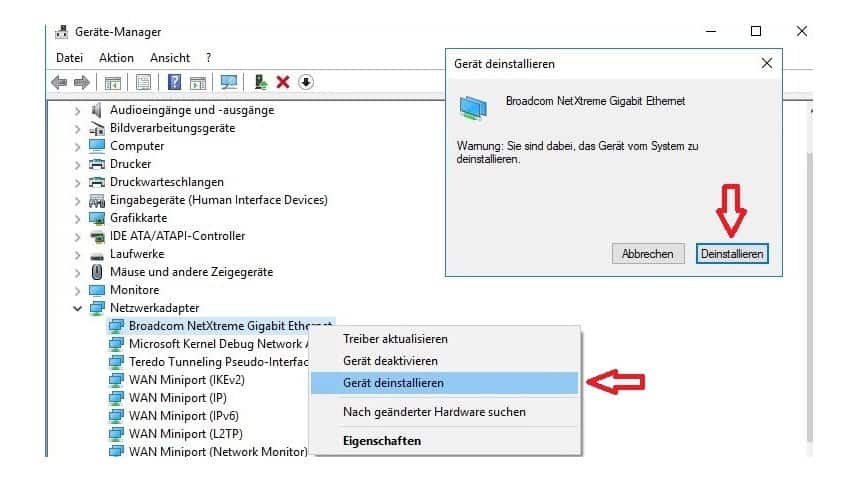
Um den Netzwerkadapter zu deinstallieren, klickt ihr mit der rechten Maustaste auf das Windows Icon der Taskleiste und wählt den Geräte-Manager aus. Navigiert im Gerät-Manager zum Punkt „Netzwerkadapter“. Klappt diesen auf und klickt mit der rechten Maustaste auf eure Netzwerk- oder WLAN-Karte. Wählt im Drop-Down-Menü den Punkt „Gerät deinstallieren“ aus. Bestätigt den Vorgang mit einem Klick auf deinstallieren und das Gerät wird entfernt. Startet anschließend euren Rechner neu. Windows erkennt die Netzwerkkarte und installiert diese automatisch neu.
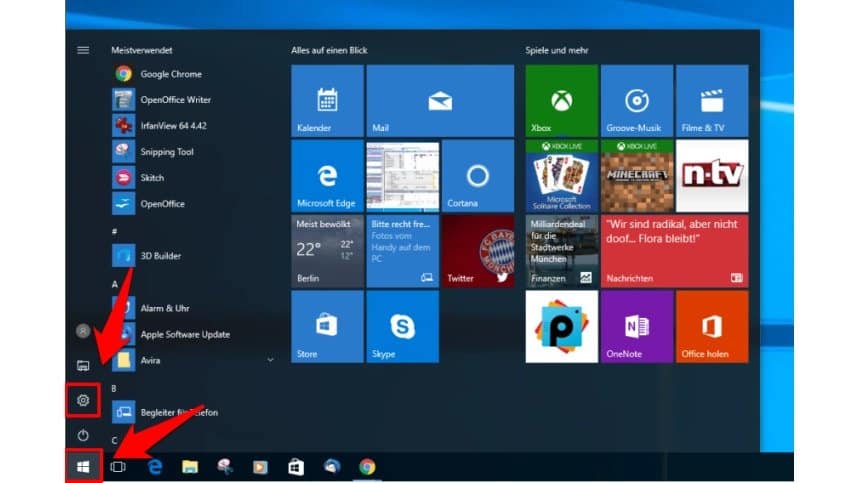
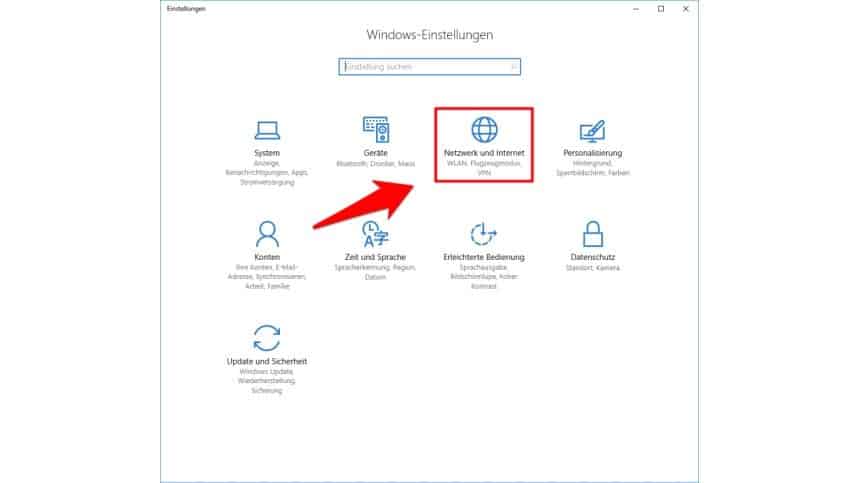
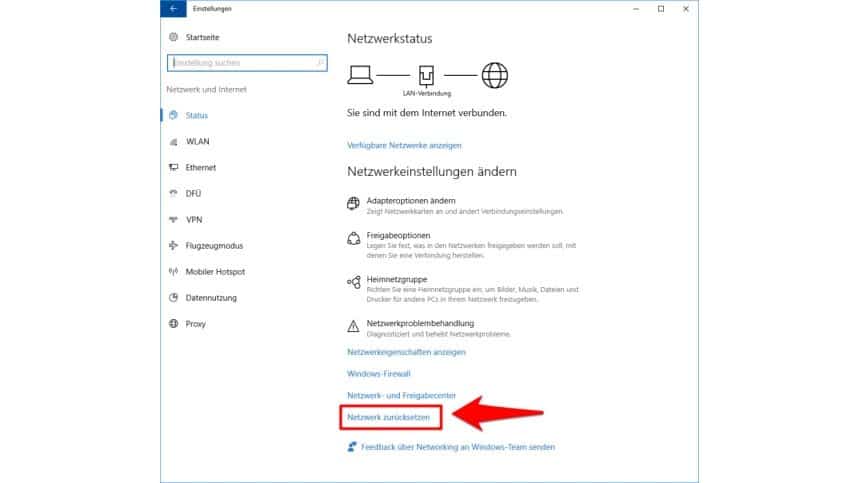
Netzwerkeinstellungen zurücksetzen
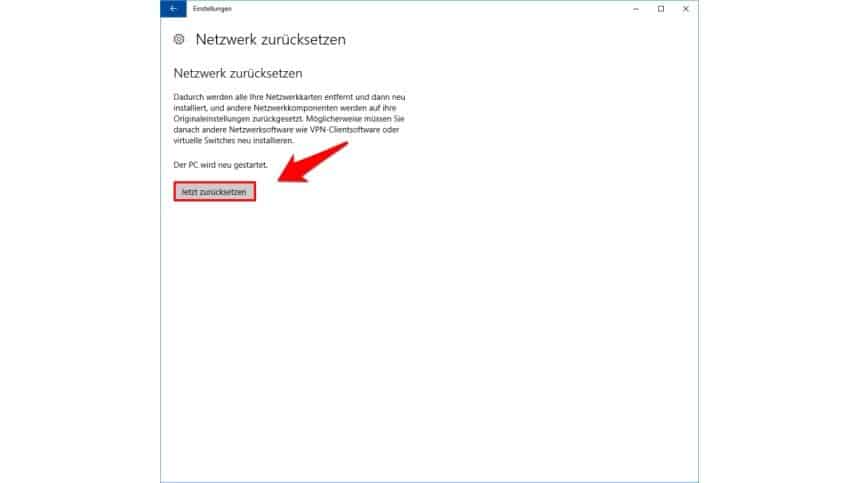
Es erscheint eine Erklärung, welche Änderungen vorgenommen werden.Beispielsweise warnt Microsoft dass eine Neuinstallation eurer VPN-Software nötig werden könnte.
Wenn ihr euch sicher seid, diese Einstellungen vornehmen zu wollen, klickt auf „Jetzt zurücksetzen“. Bestätigt die nachfolgende Frage mit „Ja“ und euer PC wird mit zurückgesetzten Netzwerkeinstellungen neu gestartet.
Noch mehr Tipps
- Schalte mal in den Einstellungen bei Wlan – „Erweiterte Optionen“ die Option „Dieser PC soll gefunden werden“ um, damit Du Dich mit öffentlichen Netzwerken verbinden kannst.
- Das Problem ist die automatische Windows Authentifizierung
Um das Problem zu lösen einfach in die Internet Optionen und im Reiter Erweitert runter scrollen. Bei Sicherheit die Option „Integrierte Windows-Authentifizierung aktivieren“ ausschalten. Dann öffnet sich der Browser und man kann die Zugangsdaten eingeben.
- Es scheint bei Windows7 gelöst zu sein. Über einen weiteren Googleversuch bin ich auf das Programm „MicrosoftFixit50725.msi“ gestoßen. Anschließend den Router noch mal aus/eingeschalten…. und Tadaaa, es läuft. Dieses Microsoft Fix It behebt Probleme die in den Definitionen der Netzwerkstandorte unter Windows 7 auftreten können. Benutzer mit diesen Problemen können unter Umständen die Zuordung nicht mehr verändern. Das Symbol lässt sich wohl anklicken, doch es findet kein Wechsel von zwischen den Standorten mehr statt.
Dieser Fehler kann entstehen, falls die Funktion „Zukünftige Netzwerke als öffentliche Netzwerke behandeln. Nicht erneut fragen.“ aktiviert wurde. - Nimm unter den Adaptereigenschaften mal das Häkchen bei IPv6 raus. Das macht auch gerne mal Ärger.
- Wenn es um die Verschlüsselung geht mach mal folgendes:
Öffne das Netzwerk und Freigabecenter, dann oben Links auf „Adaptereinstellungen ändern“.
Klicke Deinen WLAN-Adapter doppelt an, dann öffnet sich ein neues Fenster, dort klickst Du auf „Drahtloseigenschaften“, da gehst Du auf den Reiter Sicherheit.
Dort kannst Du dann Deine Eistellungen machen.
Weiterer Lösungsansatz: VPN stört Internetzugriff
Möglicherweise ist eine nicht unterstützte VPN-Software dafür verantwortlich, dass Sie keine Internetverbindung haben:
- Machen Sie einen Rechtsklick auf „Start“ und wählen Sie „Eingabeaufforderung“.
- Geben Sie dort den Befehl „netcfg –s n“ ein und bestätigen Sie mit Enter.
- Sie erhalten nun eine Liste mit sämtlichen Netzwerkprotokollen, Treibern und Diensten. Suchen Sie hier nach dem Eintrag „DNI_DNE“.
- Wird dieser aufgelistet, geben Sie folgenden Befehl in die Eingabeaufforderung ein:
- „reg delete HKCR\CLSID\{988248f3-a1ad-49bf-9170-676cbbc36ba3} /va /f netcfg -v -u dni_dne“
- Bestätigen Sie erneut mit Enter.
- Erhalten Sie nach der Eingabe eine Fehlermeldung, müssen Sie den Schlüssel manuell löschen. Geben Sie unter „Ausführen“ dazu „regedit“ ein, um den Registrierungs-Editor zu öffnen.
- Navigieren Sie zum Schlüssel „HKEY_CLASSES_ROOT\CLSID\{988248f3-a1ad-49bf-9170-676cbbc36ba3}“ und löschen Sie diesen.
- Starten Sie danach den PC neu.
Kein Internet trotz WLAN-Verbindung
NEUESTE VIDEOS
Proxy-Einstellungen überprüfen: LAN-Einstellungen aufrufen
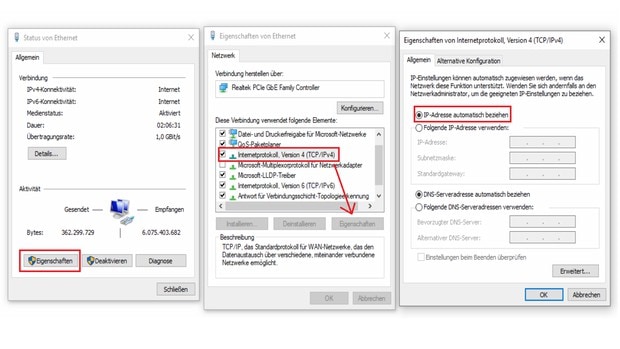
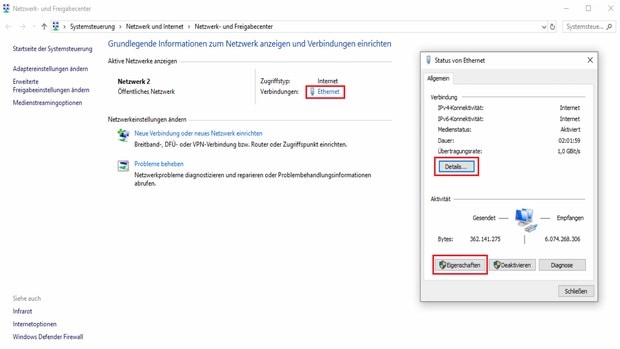
- Überprüfen Sie, ob Ihre IP-Konfiguration für den Internetzugriff korrekt eingestellt ist. Das können Sie tun, indem Sie den Reiter „Verbindungen“ in der Systemsteuerung aufrufen und überprüfen, ob der DHCP-Server, DNS-Server, die interne IP-Adresse und der Standardgateway des Routers eingetragen sind.
- Ist dies nicht der Fall, gehen Sie wie folgt vor: Rufen Sie den Reiter „Eigenschaften“ auf und klicken Sie auf „Internetprotokoll, Version 4“. Dort angelangt, klicken Sie auf „Eigenschaften“ und setzen das Häkchen bei „IP-Adresse automatisch beziehen“.
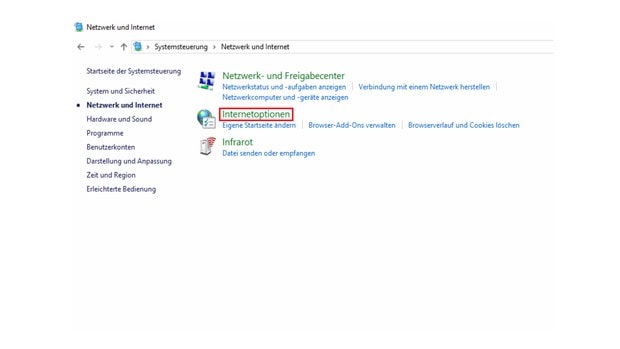
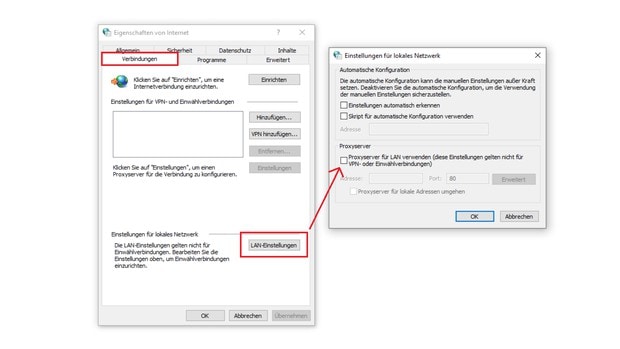
- Überprüfen Sie Ihre Proxy-Einstellungen: Da der Datenverkehr über den Proxy-Server geroutet wird, könnten Sie keine Internetverbindung haben, falls dieser falsch eingestellt ist. Um dies zu überprüfen, rufen Sie den Reiter „Internetverbindung“ in der Systemsteuerung auf und klicken Sie auf „Verbindungen“, um die LAN-Einstellungen aufzurufen.
- Im Bereich „Proxyserver“ sollte kein Häkchen bei „Proxyserver für LAN verwenden“gesetzt sein. Ist dies der Fall, entfernen Sie das Häkchen.