
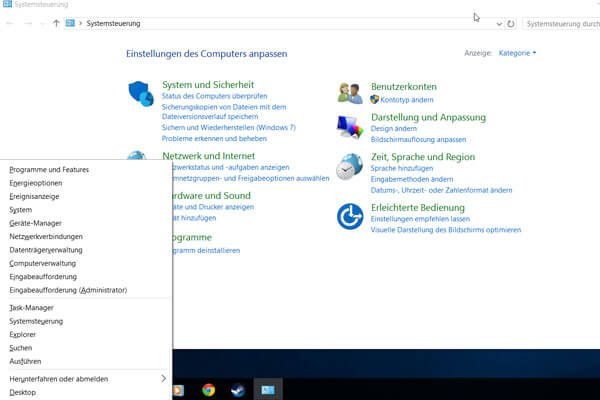
Die klassische Systemsteuerung
Die Windows-Systemsteuerung hat Microsoft diesmal gut versteckt. Dumm auch, dass sich über die Suchlupe in der Startleiste nicht mehr so einfach wichtige Einstellungen durchstöbern lassen.
Um zur gewohnten Systemsteuerung zu gelangen, drücken Sie entweder die Tastenkombination Windows+X oder Sie klicken ganz einfach mit der rechten Maustaste auf den Startmenü-Button.
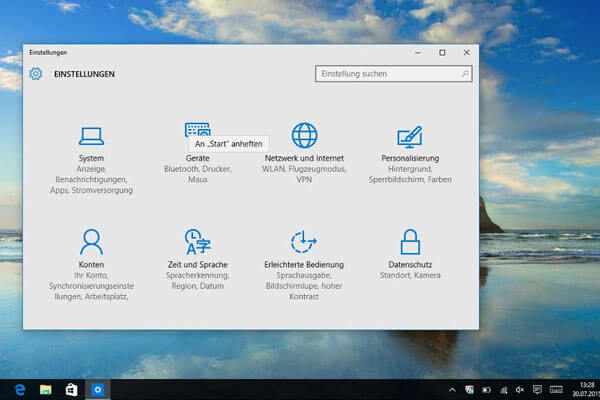
Einstellungen ans Startmenü kleben
Damit Sie nicht mehr ständig die Systemeinstellungen durchwühlen müssen, können Sie wichtige Einstellungsoptionen auch ans Startmenü anheften:
1. Drücken Sie Windows+i, um die Einstellungen zu öffnen.
2. Klicken Sie mit der rechten Maustaste auf eine beliebige Schaltfläche und wählen Sie An Start anheften aus.
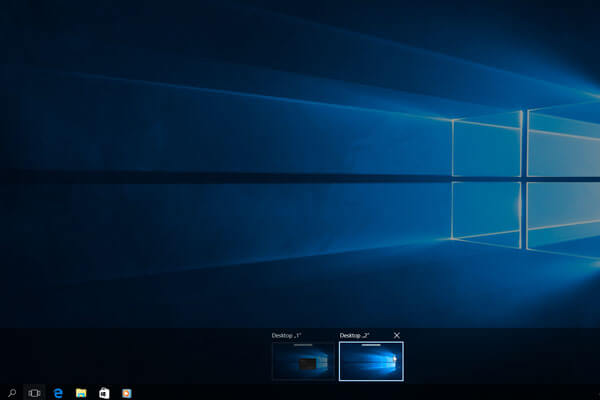
Mit virtuellen Desktops arbeiten
Neu in Windows 10 sind die virtuellen Desktops. Das ist in etwa das, was man sich von Android oder von Mac OS X gewohnt ist: Aus einem Haupt-Desktop werden mehrere Bildschirme.
1. Um einen neuen virtuellen Desktop anzulegen, drücken und halten Sie die Windows- und die Tab-Taste gleichzeitig oder klicken Sie in der Taskleiste auf das Symbol rechts von der Lupe.
2. Klicken Sie unten rechts auf Neuer Desktop, um auf den neuen Desktop zu wechseln.
Mit derselben Tastenkombination schliessen Sie virtuelle Desktops wieder oder hüpfen zwischen diesen hin und her.
Noch schneller zwischen den virtuellen Desktops hin- und herspringen geht mit Ctrl+linke bzw. rechte Pfeiltastaste.
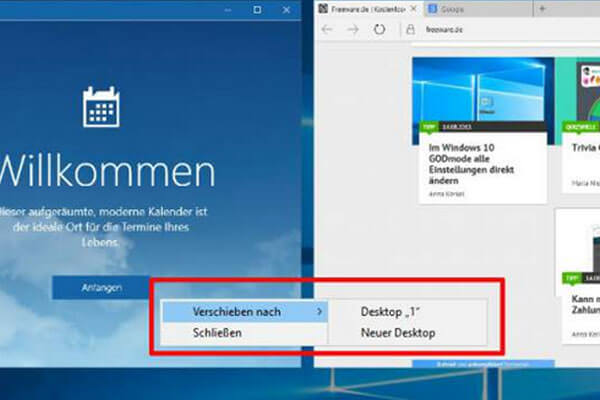
Fenster zwischen virtuellen Desktops verschieben
Wenn Sie ein Programmfenster von einem Desktop zu einem anderen verschieben wollen, gehen Sie so vor:
Gehen Sie auf den Desktop, auf dem sich das geöffnete Programmfenster befindet. Klicken Sie auf den Aufgabenansichtknopf (in der Nähe des Suchsymbols auf der Taskbar). Jetzt klicken Sie das zu verschiebende Programmfenster mit der rechten Maustaste an und wählen aus dem Kontextmenü Verschieben nach, um es auf dem gewünschten Zieldesktop abzulegen.
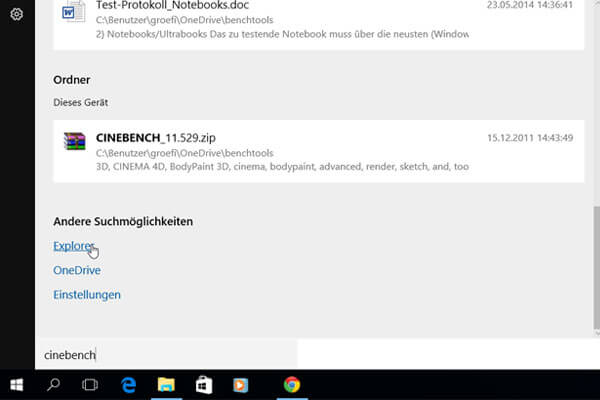
Windows 10: PC nach Daten durchsuchen
Über die Lupe finden Sie zwar sämtliche Anwendungen und Begriffe im Web – nicht aber auf Anhieb Dinge, die auf Ihrer Festplatte schlummern.
Klicken Sie bei den angezeigten Suchergebnissen einfach unten auf die Schaltfläche Meine Elemente durchsuchen.
Darauf werden Ihnen weitere Suchbereiche wie OneDrive oder Ihr Explorer angezeigt, um weitere Bereiche zu durchforsten.
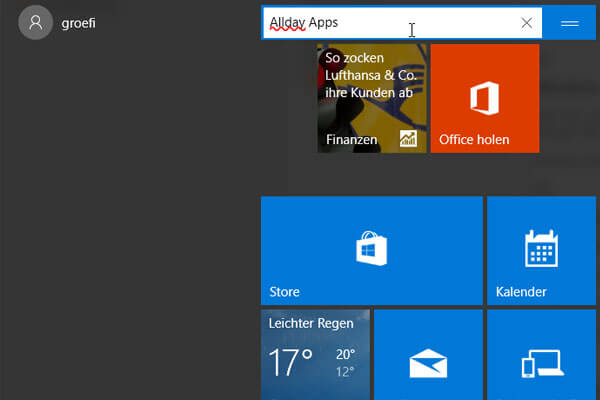
Kacheln kategorisieren
Einzelne Kacheln im Startmenü lassen sich auch gruppieren bzw. mit Kennzeichnung kategorisieren:
1. Packen Sie dazu eine Kachel mit der linken Maustauste und ziehen Sie das Element ganz nach oben ins Startmenü.
2. Lassen Sie die Maustaste los. Die Kachel wurde nun in eine Kategorie verschoben, der Sie oben einen Namen zuweisen können.
3. Sobald Sie alle Apps wieder aus der Kategorie ziehen, löscht Windows die Gruppe automatisch.
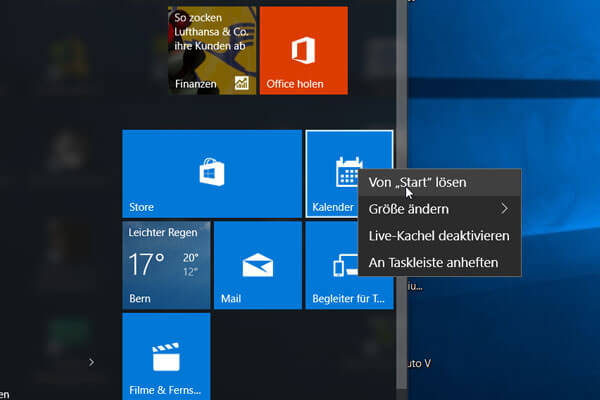
Apps aus dem Startmenü verbannen
Wer das Startmenü von App-Kacheln entrümpeln will, muss jede einzelne App aus dem Startmenü kicken.
Um eine App aus dem Startmenü zu befördern, klicken Sie nacheinander jede einzelne App mit der rechten Maustaste an. Betätigen Sie jeweils den Befehl vom Start lösen.
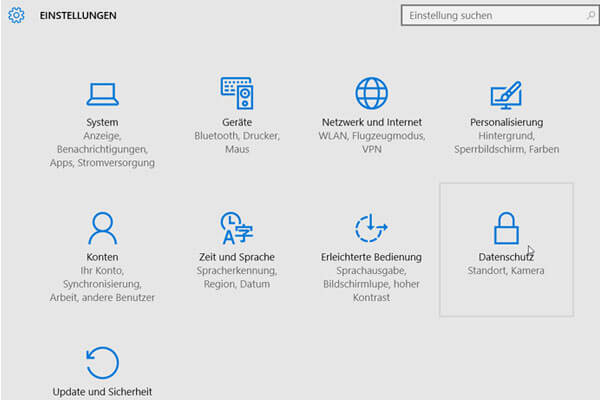
Privatsphäre-Einstellungen anpassen
Microsoft versteckt gewisse Datenschutzfunktionen unter Windows 10 einfach zu gut.
Öffnen Sie dazu die Einstellungen im Startmenü und klicken Sie auf den Eintrag Datenschutz. Befolgen Sie am besten diese Anleitung, die Sie durch alle Windows-10-Datenschutzfunktionen führt.
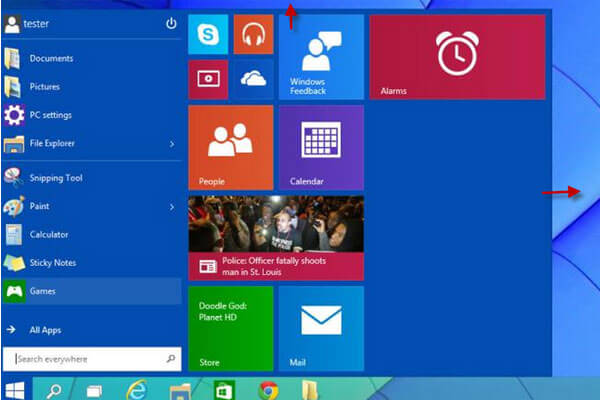
Startmenü: Grösse anpassen
Vielleicht trivial, aber nicht jedem Anwender bewusst: Das Windows-10-Startmenü lässt sich nun nach Belieben vergrössern, indem man es von oben oder rechts in die Höhe bzw. in die Breite zieht.