
1. Klicken Sie im Startmenü auf die Einstellungen.
2. Nun öffnen Sie die Kategorie System und dann links den Eintrag Standard-Apps.
3. Ganz unten lässt sich nun der Standard-Browser ändern.
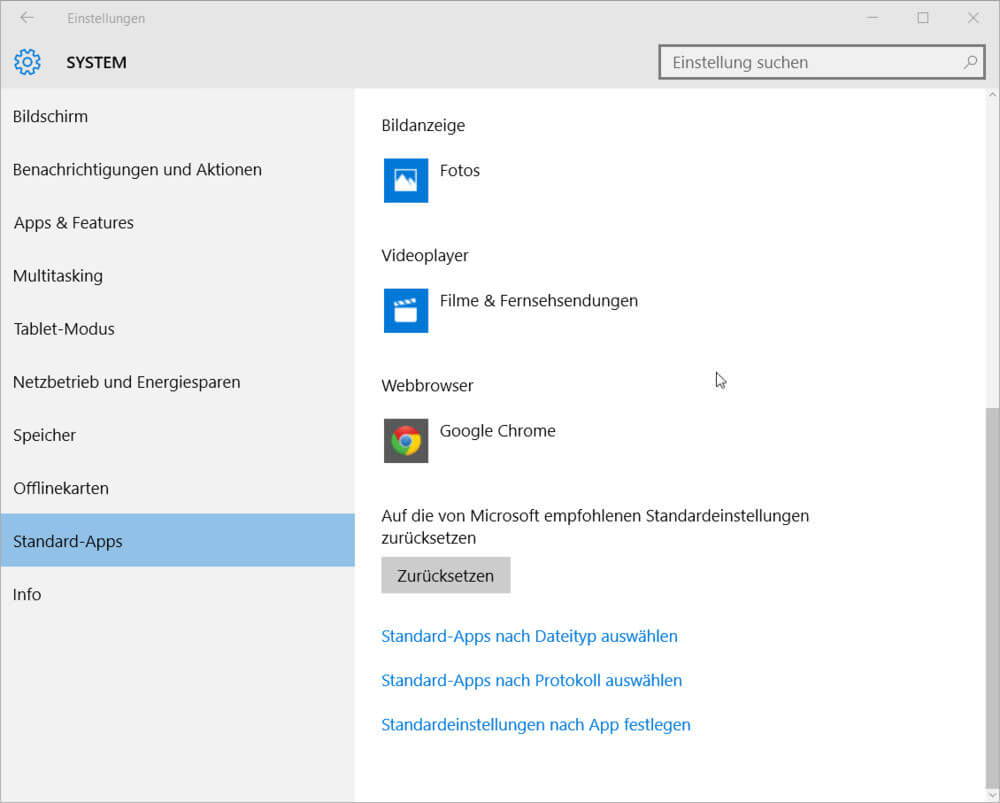 Vergewissern Sie sich in den Browser-Einstellungen am besten zusätzlich, ob Firefox bzw. Chrome als Standard-Browser eingestellt ist:
Mozilla Firefox
Öffnen Sie übers Firefox-Hamburgermenü die Einstellungen.
Unter dem Abschnitt Allgemein legen Sie den Mozilla-Browser als Standard-Browser fest.
Google Chrome
Der Browser des Suchmaschinisten fragt beim erstmaligen Aufruf unter Windows 10 anscheinend nicht immer, ob man ihn als Standard-Browser haben will. Wenn Sie beim ersten Browser-Start nicht danach gefragt werden, führen Sie das oben beschriebene Vorgehen aus. Danach sollte Chrome automatisch als Standard-Browser eingestellt sein.
Überprüfen können Sie das im Chrome-Browser mit einem Klick auf das Hamburgermenü. Scrollen Sie dann nach unten bis zum Eintrag Standardbrowser.