Windows-Updates sind wichtig, neigen aber dazu, den Nutzer aus seinem Arbeitsfluss zu reissen. Stellen Sie es richtig ein.
Sie können Windows zwar nicht sagen, wann es die Updates einspielen soll, aber Sie bringen ihm bei, wann es dies eben nicht tun soll – was denselben Effekt hat.
Klicken Sie auf Start, öffnen Sie übers Zahnrad-Icon die Einstellungen und darin Update und Sicherheit. Klicken Sie unterhalb des Update-Buttons auf Nutzungszeit ändern. Wenn Sie zum Beispiel üblicherweise zwischen Mitternacht und 8 Uhr früh nicht am Computer sitzen, legen Sie die Zeit von 8:00 bis Mitternacht (0:00 Uhr) als Nutzungszeit fest. Eine Nutzungszeit von mehr als 18 Stunden können Sie hier übrigens nicht eingeben. Klicken Sie auf Speichern.
PC nachts im Leerlauf automatisch herunterfahren
Ihr könnt die Windows-Aufgabenplanung nutzen, um den PC automatisch nachts herunterzufahren, wenn er sich im Leerlauf befindet. Das hat u.a. den Vorteil, dass ihr keine speziellen Tools braucht, die automatisch beim Booten geladen werden.
Der Aufgabenplaner ist Teil des Betriebssystems. Außerdem bietet er eine Menge Optionen, die ihr bei externen Programmen nicht in dem Umfang findet. Ihr könnt z.B. eine Aufgabe mit diesen Spezifikationen festlegen:
- Der PC soll jede Nacht kurz vor Mitternacht runtergefahren werden.
- Aber nur, wenn es sich zu diesem Zeitpunkt bereits 10-30 Minuten im Leerlauf befand.
- Diese Aufgabe soll jeden Tag ausgeführt werden, auch wenn der Rechner mal ein paar Tage gar nicht an war.
- War der Rechner zu dem ausgewählten Zeitpunkt aktiv, dann wird die Aufgabe nochmal durchgeführt, wenn er sich im Leerlauf befindet.
- Falls diese Aufgabe aus irgendwelchen Gründen nicht ausgeführt werden kann, wird sie alle 30 Minuten bis zu 3 Mal neu gestartet.
So könnt ihr solch eine Aufgabe selbst anlegen und automatisch den PC jede Nacht herunterfahren. Seht euch dazu vielleicht auch die Bilder an.
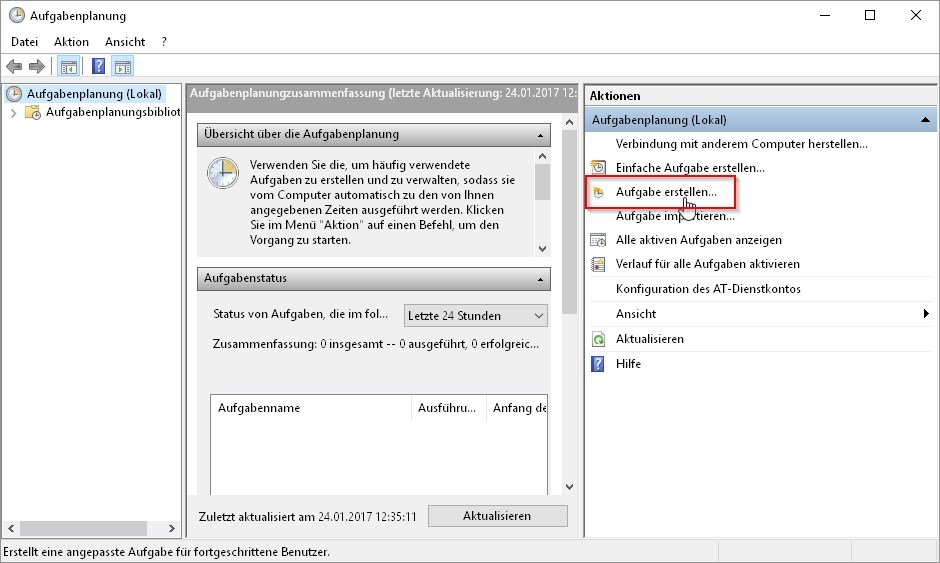
- Den Startbutton anklicken und im Suchfeld Aufgabenplanung eingeben, um diese zu finden und zu starten.
- Rechts in den Aktionen auf Aufgabe erstellen klicken. Nun öffnet sich ein Fenster, das oben die Reiter Allgemein, Trigger, Aktionen, Bedingungen und Einstellungen enthält. Speichert erst mit OK ab, wenn ihr alle Felder ausgefüllt habt
- Bei Allgemein tragt einen Namen für die Aufgabe ein. Außerdem setzt einen Haken bei Mit höchsten Privilegien ausführen und Stellt ein Konfigurieren für .
- Bei Trigger klickt auf Neu und im Folgefenster stellt ihr die Uhrzeit ein. Dann schaltet um auf Täglich und bestätigt mit OK.
- Bei Aktionen tragt ihr ins Feld Programm ein shutdown. Unten bei den Argumenten könnt ihr noch /S und /F anhängen. Dann wird das Beenden evtl. hängender Programme erzwungen.
- Im Reiter Bedingungen setzt einen Haken bei „Aufgabe nur starten, falls…“ und stellt die Zeit auf 30 Minuten ein. Lasst darunter den Haken bei Beenden, falls Computer aus dem Leerlauf reaktiviert wird. Setzt aber noch einen bei Neustart bei längerem Leerlauf.
- Zuguterletzt setzt in den Einstellungen einen Haken bei Falls Aufgabe scheitert, neu starten alle und stellt dahinter einen Wert zwischen 10 und 30 Minuten ein.
Jetzt ist diese neue Aufgabe aktiv und wird das erste Mal heute Nacht ausgeführt.
Exkurs: Das Freeware-Programm PowerOff lässt den PC auch herunterfahren. Man kann den PC auch dann ausschalten lassen, wenn ein bestimmter Prozess z. B. ein Download beendet ist – ähnlich Intelligent Shutdown.