Mit dem kleinen Tool Rufus kann man Windows 11 leicht auf einen startbaren USB-Stick installieren. Diesen USB-Stick mit Windows 11 kann man in jedem Rechner oder Laptop verwenden und von diesem USB-Stick auch Windows 11 direkt starten, ohne es auf dem Rechner zu installieren.
Das funktioniert mit dieser Anleitung auch problemlos mit einer externen Festplatte oder externen SSD, auf der man Windows 11 installieren kann und davon mit jedem Rechner oder Laptop starten kann, auch wenn dieser die Windows 11 Systemanforderungen nicht erfüllt.
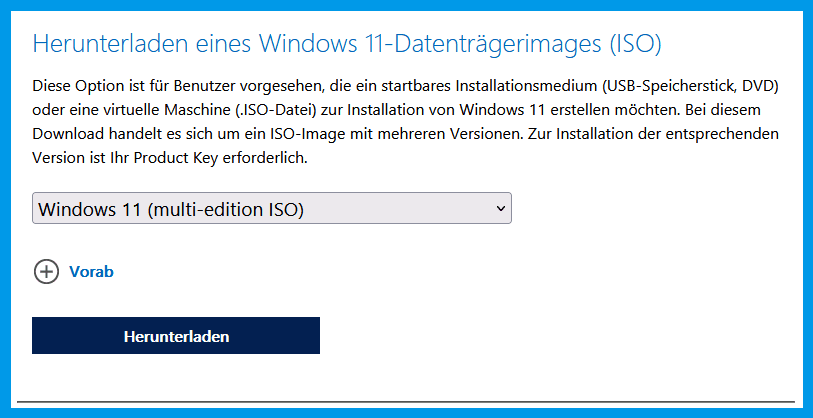
Ladet euch zuerst die ISO-Datei von Windows 11 bei Microsoft herunter. Diese kann man hier kostenlos runterladen und auf dem PC speichern, auf dem man den Windows 11 USB-Stick erstellt. Diese ISO-Datei von Windows 11 ist ca. 5GB groß und man benötigt einen USB-Stick oder ein externes Laufwerk mit 32GB, besser aber 64GB oder größer.
Rufus Tool kostenlos runterladen und starten
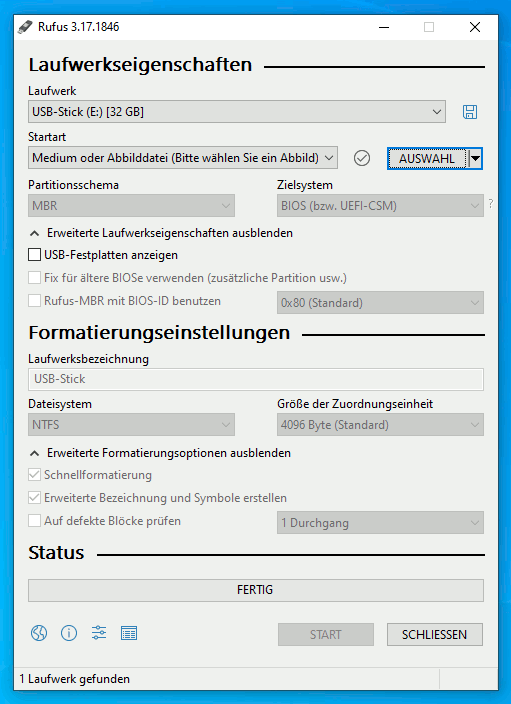
Das kleine Tool Rufus für Windows kann man sich hier kostenlos runterladen. Startet man Rufus, dann erkennt Rufus automatisch den eingesteckten USB-Stick, hier im Bild oben also Laufwerk E: mit 32GB.
Rufus auf externer Festplatte geht auch
Möchtet Ihr Windows 11 auf eine externe USB-Festplatte oder externe USB-SSD installieren, dann drückt Ihr nach dem Einstecken des USB-Laufwerks die Tastenkombination „STRG + ALT + F“. Dann zeigt Rufus neben USB-Sticks auch USB-Laufwerke als Zieldatenträger an.
Windows 11 ISO-Datei Windows To Go auswählen
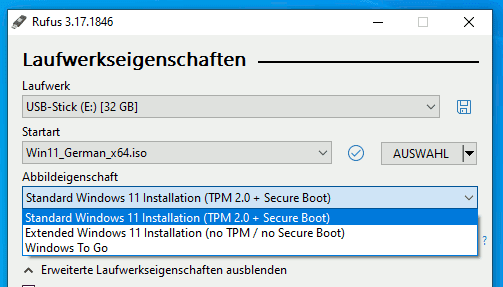
Wählt nun mit dem Knopf „Auswahl“ die runtergeladene Windows 11 ISO-Datei aus, die meistens „Win11_German_x64.iso“ heißt, aber von Microsoft auch anders benannt werden kann.
Klickt bei „Abbildeigenschaft“ auf den kleinen Pfeil und wählt im Drop-Down-Menü „Windows To Go“ als Abbildeigenschaft aus.
Rufus Partitionsschema GPT für UEFI-Rechner
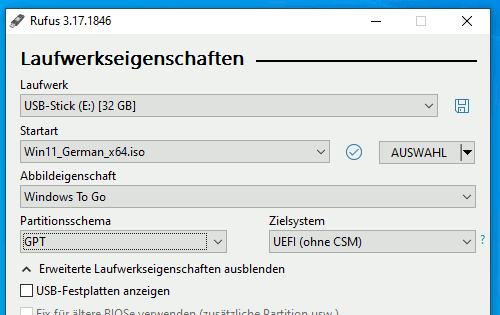
Im Punkt „Partitionsschema“ wird automatisch „GPT“ und als Zielsystem “UEFI (ohne CSM)“ ausgewählt. Das bedeutet, dass der fertige Windows 11 USB-Stick oder USB-Laufwerk nur auf PCs und Laptops mit UEFI-Bios startbar ist. Seit dem Jahr 2012/2013 unterstützt praktisch jeder PC diese Startart.
Rufus Partitionsschema MBR für alte Bios-Rechner
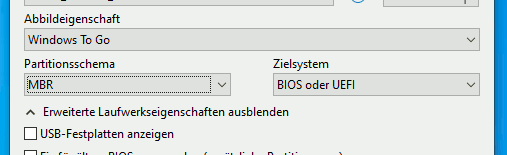
Habt Ihr noch einen älteren PC ohne UEFI-Bios, sondern nur mit dem klassischen Bios von vor ca. 2012/2013, dann wählt als Partitionsschema „MBR“ und als Zielsystem “Bios oder UEFI“. Mit diesem USB-Stick könnt Ihr Windows 11 auch auf älteren PCs und auf älteren Laptops starten.
Mit „Start“ Windows 11 installieren

Mehr braucht man nicht einzustellen, um sich einen startbaren (bootbaren) USB-Stick oder ein USB-Laufwerk mit Windows 11 zu erstellen. Klickt nun auf „Start“.
Windows 11 Version in Rufus auswählen
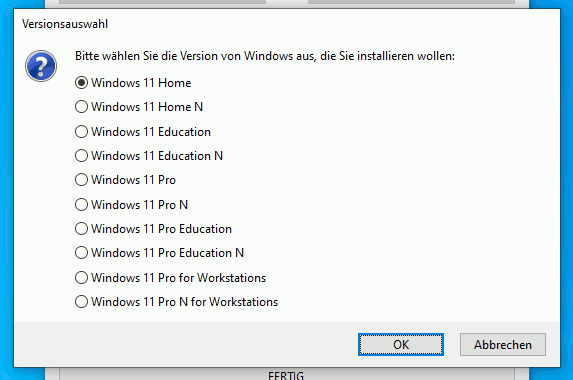
Jetzt fragt Rufus noch nach der zu installierenden Windows 11 Version. Hier kann man Windows 11 Home oder Windows 11 Pro auswählen, aber auch anderen, seltenere Installationen von Windows 11 wie Windows 11 Education, Pro Education oder Windows 11 for Workstations.
Alle Daten auf USB-Stick werden gelöscht
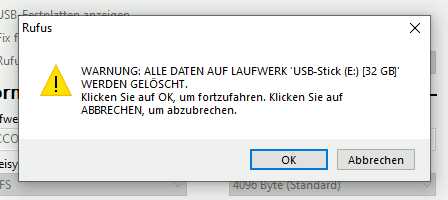
Auf dem USB-Stick und auf dem externen USB-Ziellaufwerk werden alle Daten gelöscht. Klickt auf „OK“ und der Windows 11 startbare USB-Stick oder das Laufwerk wird erstellt.
USB-Stick in 10 Minuten fertig … oder länger
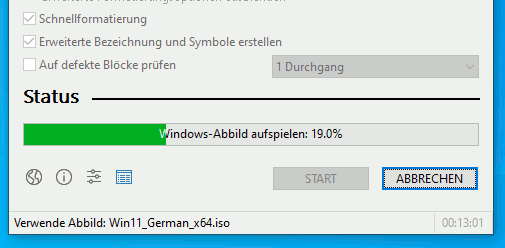
Das Erstellen des Windows 11 USB-Sticks mit einer fertigen Windows 11 Version dauert je nach System und USB-Stick 10 Minuten, kann aber bei langsamen USB-Sticks aber auch eine halbe Stunde oder länger dauern.
Ist der Stick oder die externe Festplatte fertig, dann kann man sie direkt an einen anderen PC oder ein Laptop anschließen und Windows 11 davon starten (booten). Um bei eurem PC oder Laptop nach dem Einschalten das Startmenü aufzurufen, drückt Ihr nach dem Einschalten meistens die Tasten F8, F9, F10, F11 oder F12.
Einstellungen > Auf neue Version prüfen > TÄGLICH
Programm neu starten