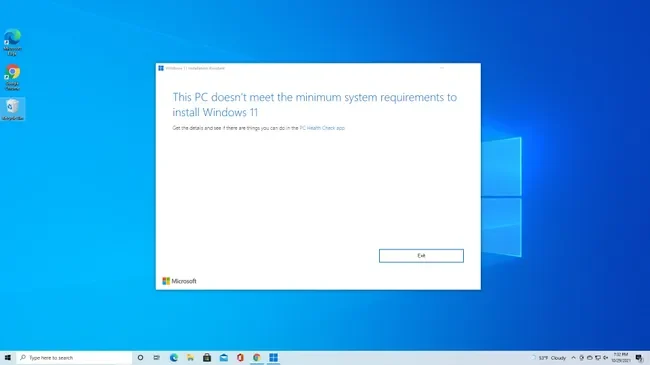
Die TPM- und RAM-Prüfung bei der Installation mit einem Registry-Hack umgehen
1. Boot off of your Windows 11 install disk. If you don’t have one, see our story on how to download Windows 11. The first screen should ask you to choose the language of your install (which will probably be correct).
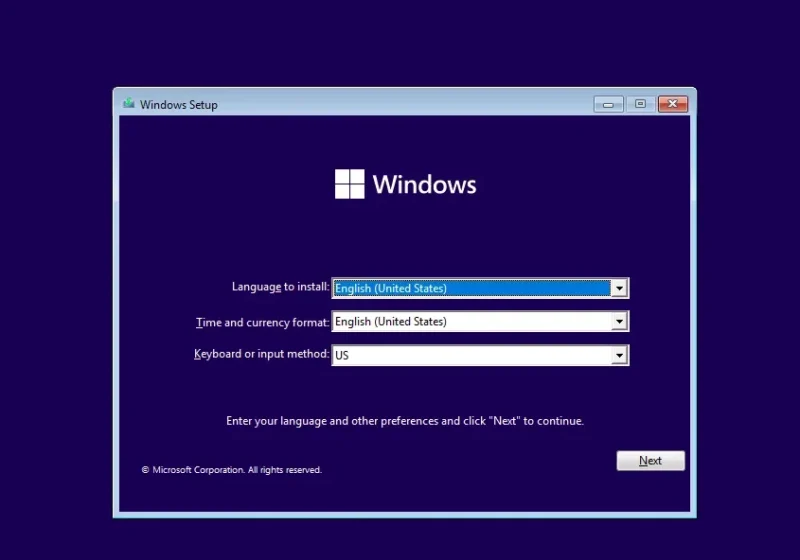
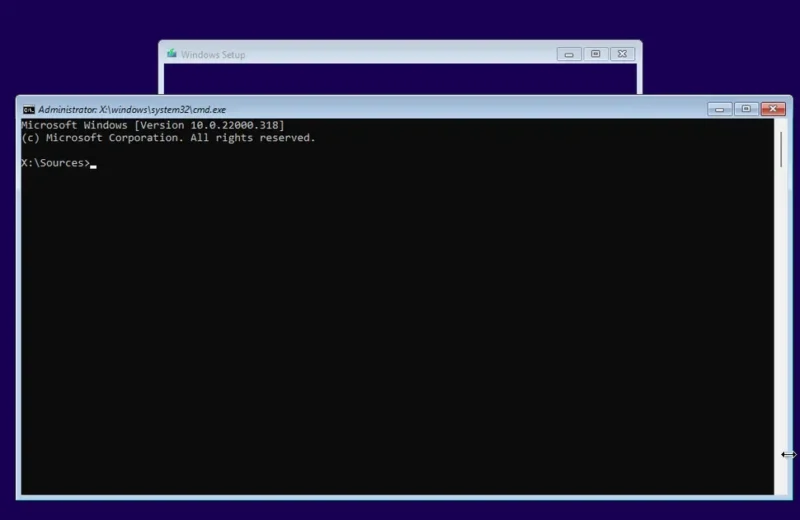
2. Hit SHIFT + F10 to launch the command prompt.
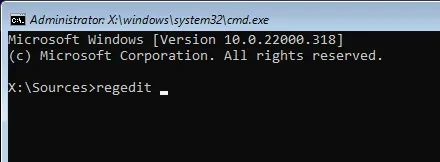
3. Type regedit and hit Enter to launch registry editor.
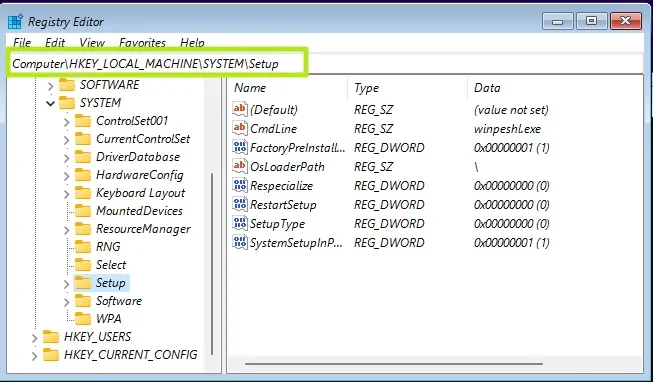
4. Navigate to HKEY_LOCAL_MACHINE\SYSTEM\Setup.
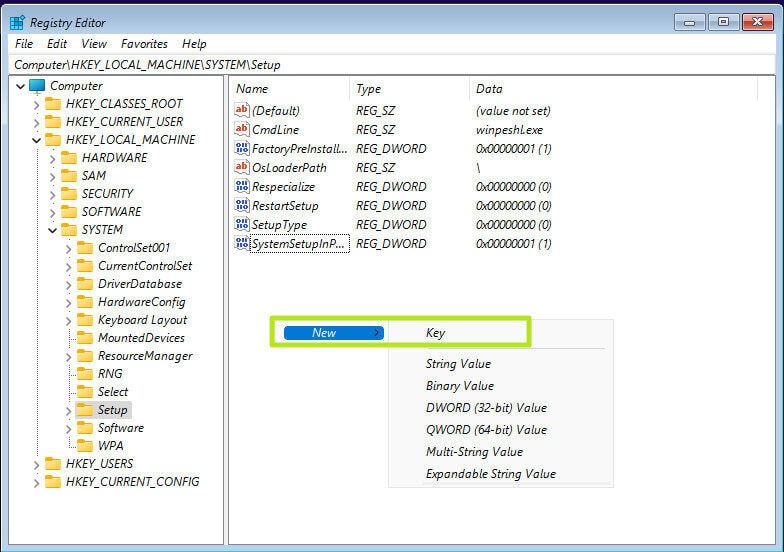
5. Create a new registry key under Setup and name it LabConfig. To create a registry key, right click in the right window pane and select New->Key. Then enter the key name.
6. Within LabConfig, create DWORDs values called BypassTPMCheck and BypassSecureBootCheck and set each to 1. To create a new DWORD value, right click in the right window and select new DWORD (32-bit) Value then name the key, double click to open it and set it to 1.
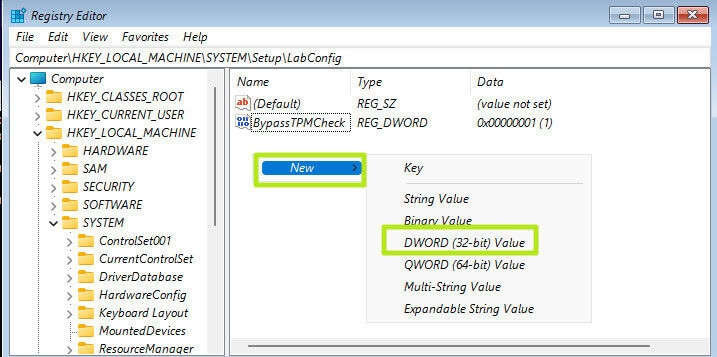
If you also want to bypass the RAM requirement, add a DWORD values for BypassRAMCheck.
7. Close regedit and the command prompt.
You should be able to continue with your Windows 11 installation as normal.
Modifizieren der Installations-ISO:
Die Verwendung von Tools wie 7-Zip zum Extrahieren des ISO-Inhalts und anschließendes Löschen oder Ersetzen der Datei appraiserres.dll im Ordner sources ist eine weitere Technik, um die Kompatibilitätsprüfungen zu deaktivieren . Eine leere Datei kann als Ersatz verwendet werden . Die direkte Änderung der Installationsdateien bietet eine dauerhaftere Umgehung, die in die Installationsmedien selbst eingebettet ist. Diese Methode zielt auf die spezifische Komponente ab, die für die Durchsetzung der Hardwareanforderungen verantwortlich ist.
Update von Windows 10 auf 11 – mit gemounteter, normaler ISO-Datei
„ISO Bereitstellen“ oder mit Windows Explorer öffnen. Die ISO-Datei muss gemoutet sein.
CMD öffnen und auf das gemountete Laufwerk wechseln. Von dort aus ausführen >>> CMD – Befehl:
setup.exe /product server
Das Update wird ohne Hardwareprüfung über diesen Befehl gestartet.
How to Bypass Windows 11 TPM Check From Windows Update
If you want to use Windows Update rather than creating an install disk, you’ll need a method that runs in Windows and fools the updater into thinking you meet the requirements. This may be more important if you are trying to use Windows Update to upgrade to a new build of Windows 11, perhaps an Insider Build, on a computer that already bypassed the requirement.
For example, when we joined the Windows Insider program on one of our Windows 11 VMs (which clearly did not have TPM), we got the dreaded „Your PC doesn’t meet the requirements“ error. But using AveYo’s Media Creation Tool workaround script solved the problem. Here’s how to make it happen.
1. Navigate to the Skip_TPM_Check_on_Dynamic_Update.cmd source code on AveYo’s Media Creation Tool Github.
2. Click the „Copy raw contents“ button in the upper right corner of the code box.
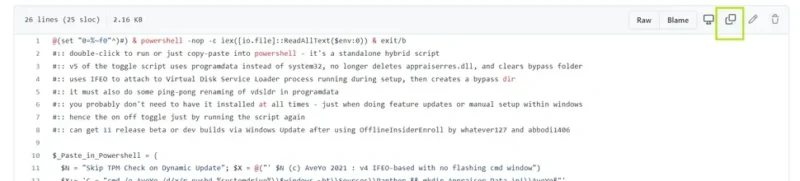
3. Create a new file on your desktop and name it skip_tpm_check.cmd. Make sure that you are able to view file extensions and the file extension is really .cmd, not .txt or else it won’t run.
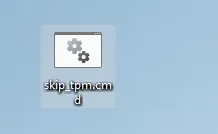
4. Open skip_tpm.cmd for editing, using notepad or another text editor.
5. Paste in the code you copied from github.
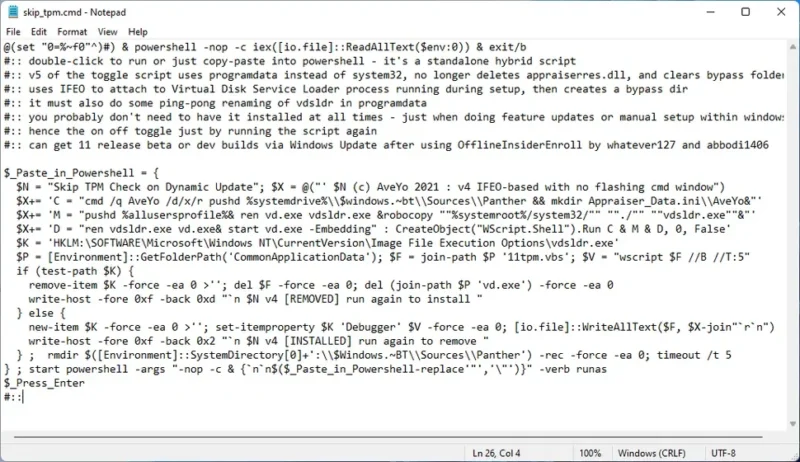
6. Save and run the skip_tpm.cmd file.
7. Click Yes if prompted by User Account Control.
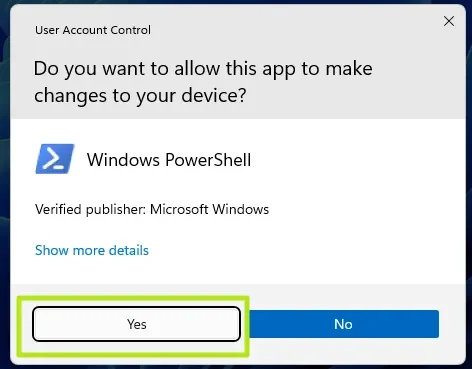
You will now see a message saying „Skip TPM on Dynamic Update“ has been installed. If you run the program again, it will disable the utility.

Windows Update should now be able to either update your existing Windows 11 Build or even perhaps upgrade you from Windows 10 to 11.
How to Bypass Windows 11 TPM the Official Microsoft Way
Knowing that some users will want to install Windows 11 on systems that don’t meet all of its hardware requirements, Microsoft has provided a registry hack that loosens them up somewhat. Using this hack, you can install on a system that has at least TPM 1.2 and has an unsupported CPU. That said, we recommend the scripts above because they don’t require you to have TPM of any kind.
1. Open Regedit.
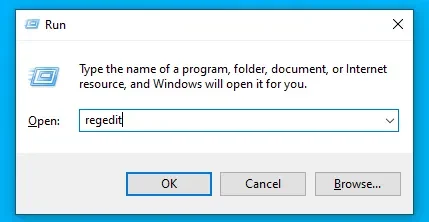
2. Navigate to HKEY_LOCAL_MACHINE\SYSTEM\Setup\MoSetup.
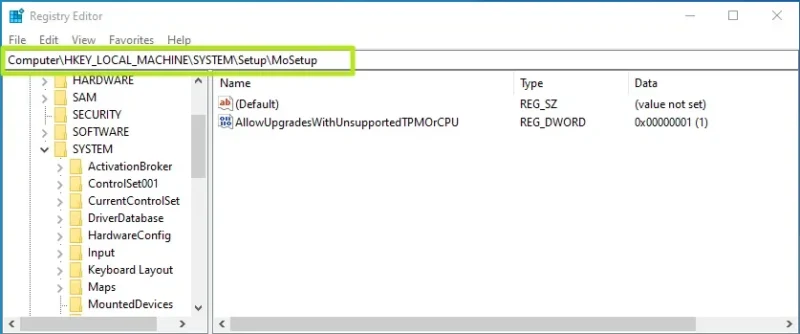
3. Create a DWORD (32-bit) Value called AllowUpgradesWithUnsupportedTPMOrCPU if it doesn’t already exist.
4. Set AllowUpgradesWithUnsupportedTPMOrCPU to 1.
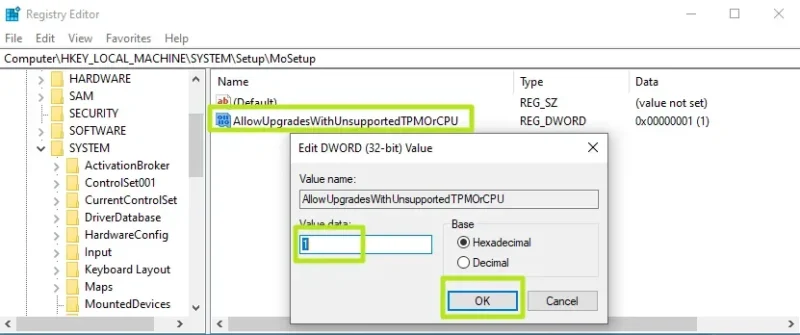
5. Close regedit and restart your PC. You should now be able to upgrade to Windows 11 from within Windows 10 by using installation media (provided you created it).
h2testw – USBstick testen
h2testw ist ein Programm zum Überprüfen der Geschwindigkeit und Speicherkapazität von Flash-Laufwerken, SD-Karten und Festplatten

Sind Sie es leid, ein Speichergerät zu kaufen, das angeblich eine bestimmte Speicherkapazität bietet, nur um dann festzustellen, dass es Ihre Erwartungen nicht erfüllt? Glücklicherweise gibt es eine Lösung für dieses Problem: das Freeware-Programm h2testw.
H2testw ist ein von Harald Boegeholz entwickeltes Programm, mit dem Sie Speichergeräte auf ihre tatsächliche Größe testen können – im Gegensatz zu den Angaben in der Werbung. Die Entwicklung dieses Tools war eine Reaktion auf die zunehmende Verbreitung gefälschter SD-Karten und USB-Sticks, deren Größe nicht der beworbenen Größe entsprach.
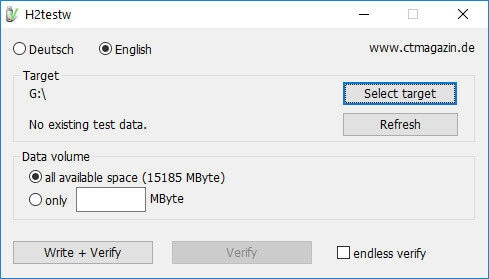
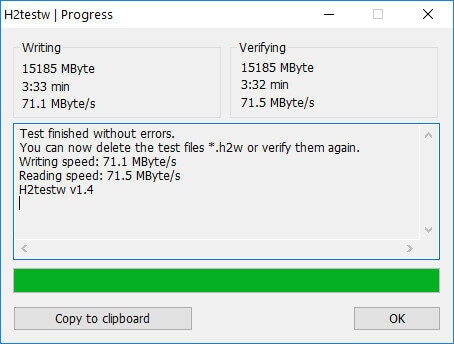
Das Programm ist unglaublich einfach zu bedienen und kann kostenlos heruntergeladen und auf Ihrem Computer installiert werden. Nach der Installation von H2testw müssen Sie lediglich Ihr Speichergerät anschließen und es in der Programmoberfläche auswählen. Anschließend können Sie den Testvorgang starten, der Ihr Gerät auf seine tatsächliche Größe prüft und auf fehlerhafte Sektoren prüft.
Einer der größten Vorteile von H2testw ist, dass es eine Vielzahl von Speichergeräten testen kann, darunter USB-Sticks, SD-Karten und Festplatten. Das bedeutet, dass Sie mit H2testw unabhängig vom verwendeten Datenspeichergerät sicherstellen können, dass es ordnungsgemäß funktioniert und über den angegebenen Speicherplatz verfügt.
Ein weiteres großartiges Feature von H2testw ist die Möglichkeit, detaillierte Informationen zu Ihrem Speichergerät, einschließlich der Lese- und Schreibgeschwindigkeit, bereitzustellen. Diese Informationen sind äußerst nützlich, wenn Sie die Leistung Ihres Geräts optimieren oder die Leistung verschiedener Speichergeräte vergleichen möchten.
H2testw ist auch ein hervorragendes Tool für alle, die sich um die Sicherheit ihrer Daten sorgen. Durch die Überprüfung auf fehlerhafte Sektoren auf Ihrem Gerät kann H2testw Ihnen helfen, Bereiche Ihres Speichergeräts zu identifizieren, die anfällig für Datenverlust oder -beschädigung sein könnten. Dies ist besonders wichtig, wenn Sie Ihr Speichergerät zum Speichern vertraulicher Informationen wie Finanzdaten oder persönlicher Dokumente verwenden.
Zusammenfassend lässt sich sagen: Wenn Sie es satt haben, von Speichergeräten getäuscht zu werden, die ihrer beworbenen Größe nicht gerecht werden, ist H2testw ein unverzichtbares Tool für Ihren Computer. Mit seiner benutzerfreundlichen Oberfläche, der großen Auswahl an unterstützten Geräten und detaillierten Informationen zu Ihrem Speichergerät ist H2testw das perfekte Tool für alle, die die Sicherheit ihrer Daten gewährleisten möchten. Worauf warten Sie also noch? Laden Sie H2testw noch heute herunter und testen Sie Ihre Speichergeräte wie ein Profi!
ImgBurn – Erstellung einer ISO-Datei aus Windows 11 Installationsdateien
ImgBurn ist ein kostenloses und weit verbreitetes Programm zur Erstellung von ISO-Abbildern aus Dateien und Ordnern. Es bietet insbesondere Optionen zur Erstellung von bootfähigen ISO-Dateien, was es für die vorliegende Aufgabe sehr relevant macht .
Schritt-für-Schritt-Anleitung zur Erstellung einer bootfähigen ISO-Datei mit ImgBurn:
- (Optional) Extrahieren eines vorhandenen ISOs: Falls sich Ihre Installationsdateien in einer ISO-Datei befinden, müssen Sie diese zunächst in einen Ordner extrahieren. Dies kann mit Tools wie 7-Zip erfolgen oder indem Sie die ISO-Datei bereitstellen und den Inhalt kopieren .
- (Optional) Modifizieren der Installationsdateien: Nun haben Sie die Möglichkeit, Dateien im extrahierten Ordner nach Bedarf zu bearbeiten, hinzuzufügen oder zu entfernen. Achten Sie darauf, die ursprüngliche Ordnerstruktur beizubehalten, insbesondere die Verzeichnisse „boot“, „efi“ und „sources“ .
- ImgBurn starten: Öffnen Sie die ImgBurn-Anwendung.
- „Create image file from files/folders“ auswählen: Diese Option ermöglicht es Ihnen, ein ISO aus dem vorbereiteten Ordner zu erstellen .
- Quellordner hinzufügen: Klicken Sie im Bereich „Source“ auf die Schaltfläche zum Durchsuchen und wählen Sie den Ordner aus, der Ihre Windows 11 Installationsdateien enthält. Dieser Ordner muss die Unterverzeichnisse „boot“, „efi“ und „sources“ enthalten, damit die resultierende ISO-Datei bootfähig ist . Das Vorhandensein dieser spezifischen Unterverzeichnisse ist keine bloße Empfehlung, sondern eine grundlegende Voraussetzung für die erfolgreiche Erstellung einer bootfähigen Windows-ISO mit dieser Methode.
- Zielspeicherort festlegen: Wählen Sie im Bereich „Destination“ den Speicherort und den Dateinamen für Ihre neue ISO-Datei.
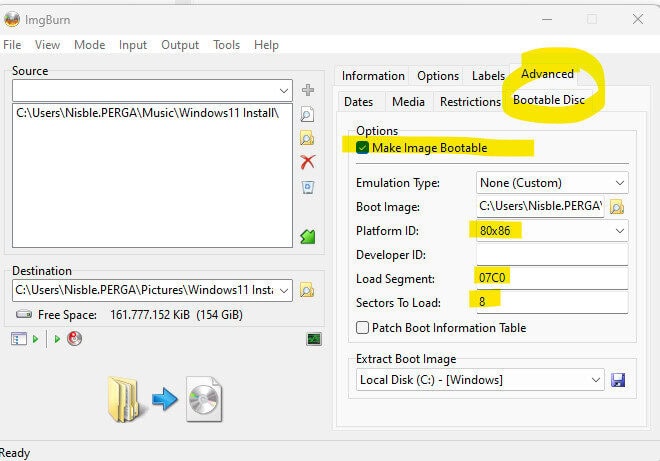
- Erweiterte Einstellungen öffnen: Klicken Sie auf die Registerkarte „Advanced“ und wählen Sie dann die Registerkarte „Bootable Disc“ .
- Boot-Einstellungen konfigurieren:
- Aktivieren Sie das Kontrollkästchen neben „Make Image Bootable“ .
- Klicken Sie im Abschnitt „Boot Image“ auf die Schaltfläche zum Durchsuchen und navigieren Sie zum Ordner „boot“ in Ihrem Quellordner. Wählen Sie die Datei
efsboot.comaus . Die spezifische Boot-Image-Datei (efsboot.com) ist entscheidend für die Bootfähigkeit von Windows 11. Die Verwendung einer falschen Datei oder das Fehlen dieser Angabe führt zu einer nicht bootfähigen ISO-Datei. - Stellen Sie sicher, dass „Platform ID“ auf „80×86“ eingestellt ist (dies ist normalerweise die Standardeinstellung) .
- Belassen Sie „Load Segment“ bei „07C0“ .
- Setzen Sie „Sectors to Load“ für Windows 8, 10 und 11 auf „8“ . Diese spezifische Anzahl von Sektoren ist mit dem Bootprozess moderner Windows-Versionen verbunden. Falsche Werte können zu Bootfehlern führen.
- ISO erstellen: Klicken Sie auf das „Build“-Symbol (das Symbol mit dem Bild und dem Pfeil, der auf eine Disc zeigt) unten links im ImgBurn-Fenster .
- Volume-Label bestätigen: Möglicherweise werden Sie nach dem Volume-Label gefragt. Sie können in der Regel auf „Ja“ klicken, um mit dem Standard fortzufahren .
- Abschluss abwarten: ImgBurn erstellt nun die ISO-Datei. Die benötigte Zeit hängt von der Größe der Installationsdateien ab.
Obwohl ImgBurn seit einiger Zeit nicht mehr aktualisiert wurde, bleibt es ein zuverlässiges Tool für diese Aufgabe und ist mit neueren Windows-Versionen, einschließlich Windows 11, kompatibel .
Wichtiger Punkt: ImgBurn ist ein sehr empfehlenswertes kostenloses Tool zur Erstellung bootfähiger Windows 11 ISO-Dateien aus einem korrekt strukturierten Ordner mit Installationsdateien.
Download a Windows 11 ISO That Bypasses TPM
If you’re planning to use Windows 11 on a computer that doesn’t have TPM support or installing Windows 11 in a Virtual Machine, you should use AveYo’s Universal MediaCreationTool which automatically disables the TPM check.
1. Download the MediaCreationTool.zip from MediaCreationTool Github page. You need to select Download Zip under the Code menu.
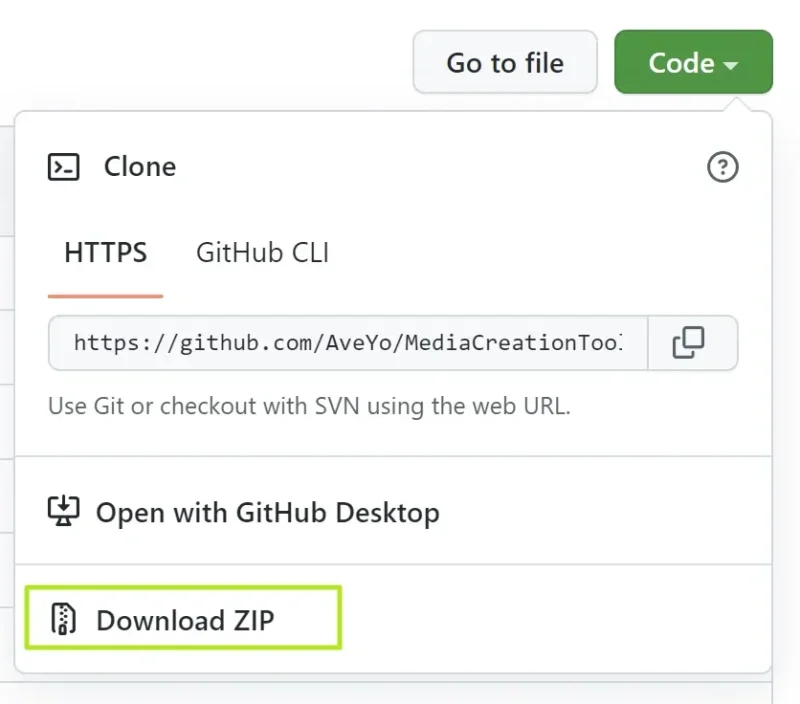
2. Extract MediaCreationTool.bat from the zip file and run it. If Windows flags the file as dangerous, select „run anyway.“
3. Select 11 from the MCT Version menu.
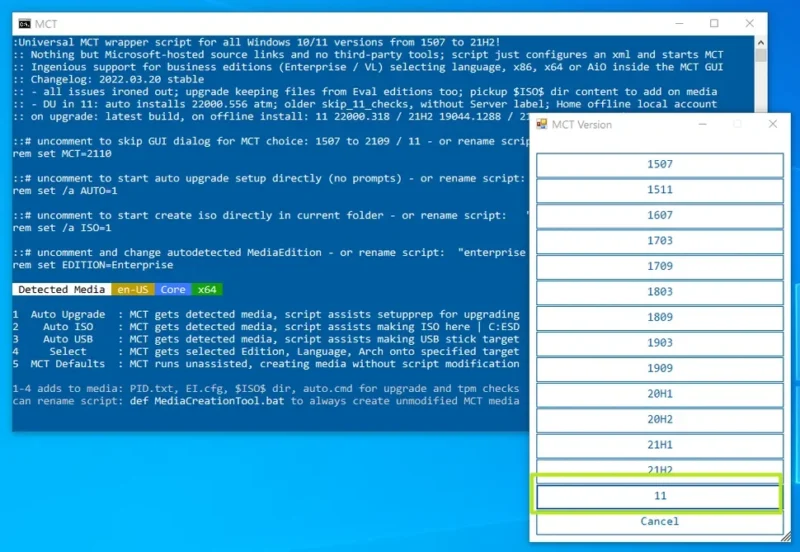
4. Click „Auto ISO.“ Clicking Auto USB will write the file directly to USB for you.
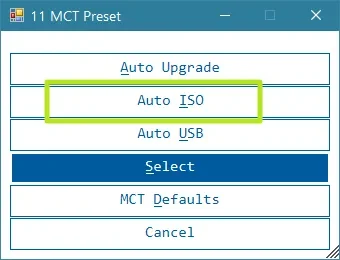
5. Click Yes if prompted by Windows to allow CMD to make changes.
The media creation tool will launch and begin downloading.
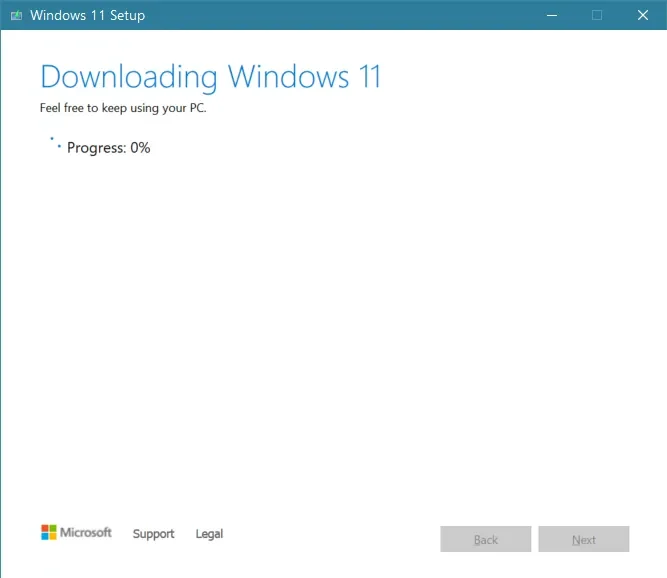
The ISO file it creates will allow you to install Windows 11, even if you don’t have TPM.
Making a Bootable Windows 11 Install Disk
Unless you’re just installing Windows 11 onto a virtual machine, you will need to create a bootable Windows 11 install disk from the data in your Windows 11 ISO file. For that, you’ll need an empty USB Flash drive that’s at least 8GB.
To write or „burn“ your ISO file to a USB Flash drive, it’s best to use Rufus, a free, third-party utility that will take care of arranges the partitions properly and making the disk bootable. You can also use Rufus to bypass Windows 11’s TPM and Secure boot requirements if you choose.
1. Connect your USB Flash drive. Please note that you will be erasing all the data on it.
2. Download and launch Rufus (it does not install).
3. Select your USB drive if it’s not already selected by default.
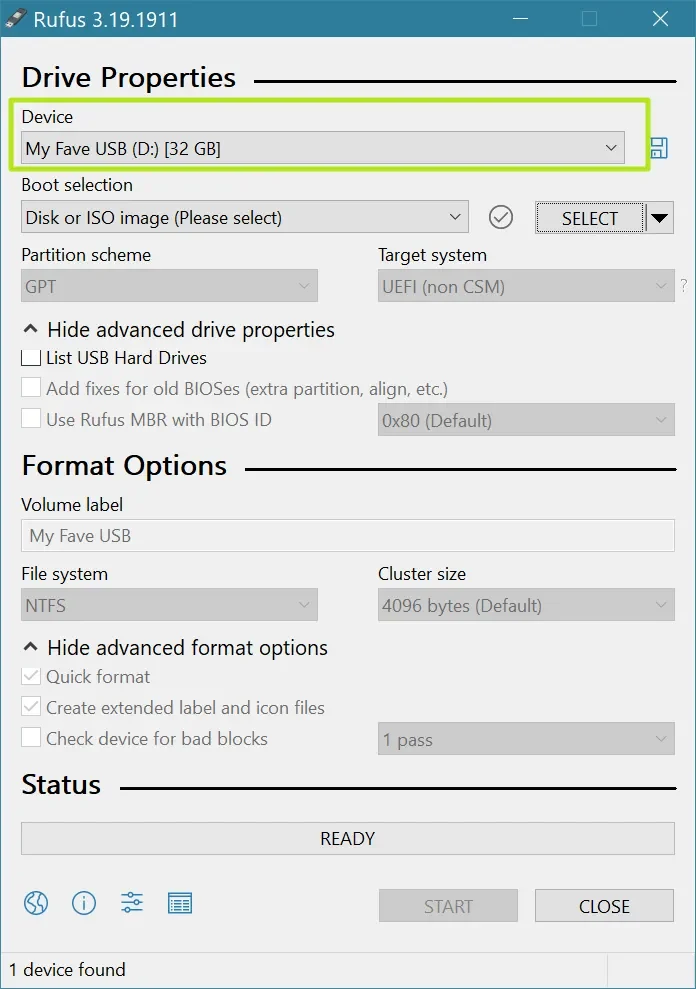
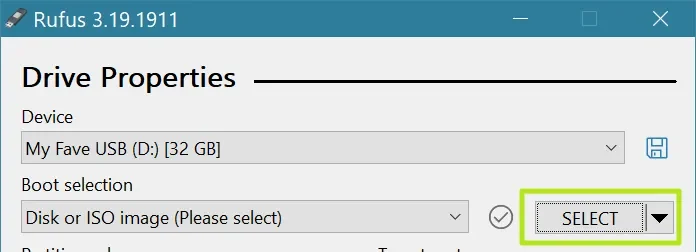
4. Click Select and choose the ISO file from your storage drive.
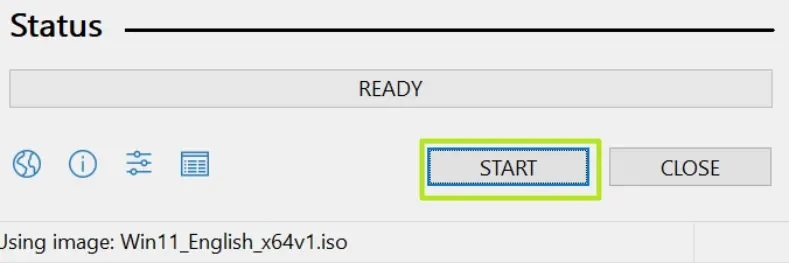
5. Click Start at the bottom of the window.
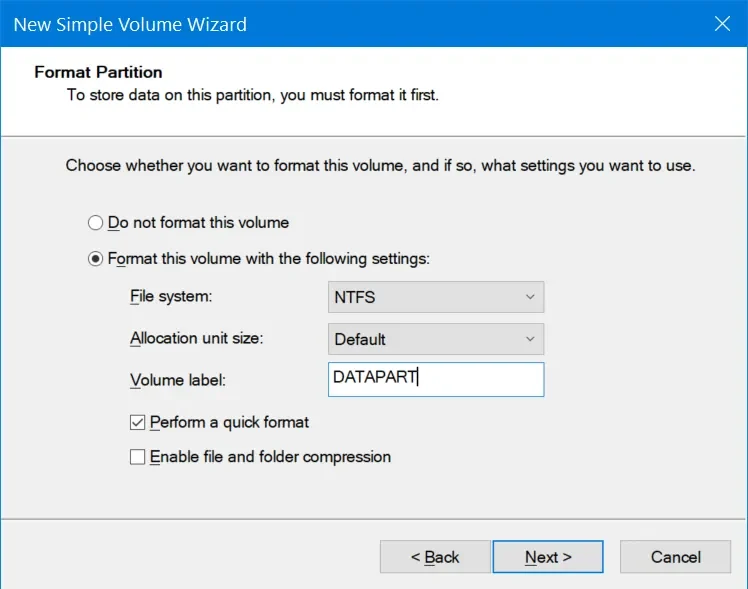
6. Create a second partition and format it as NTFS. It should take all the remaining disk space.
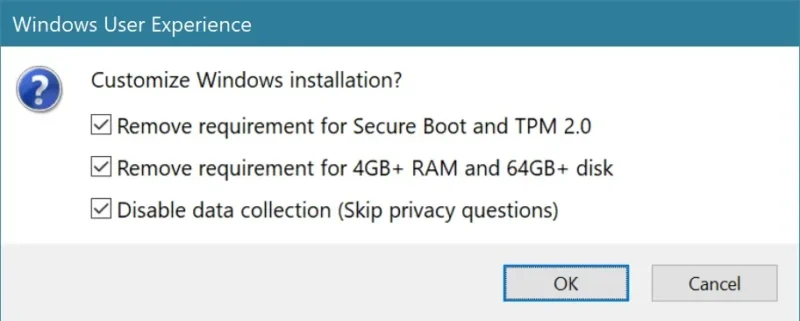
7. Check remove requirement for TPM, 4GB and data collection if you want. These are optional, but recommended and you must click Ok.
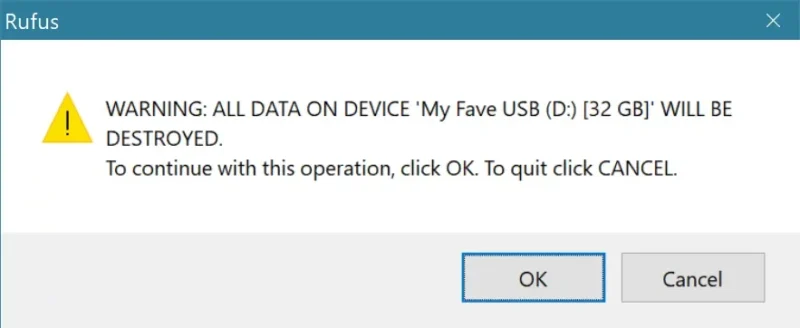
8. Click Ok if warned that the process will destroy all data on your USB Flash drive.
Rufus will now take a few minutes to drive to your drive. When it is done, you will have a USB Flash drive that can boot to install windows.
Windows-Sperre einfach umgehen: Gratis-Tool trickst Microsoft aus
Microsoft macht es Nutzern von älteren Geräten nicht leicht, Windows 11 auf den Rechner zu laden. Das Gratis-Tool FlyBy hilft, die Windows-Sperren zu umgehen.
FlyBy11: Ältere PCs kompatibel zu Windows 11 machen
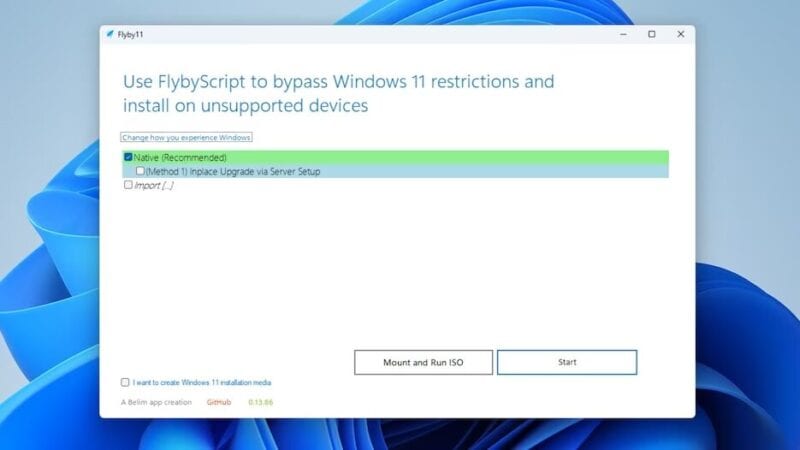
Flyby11 ist ein kostenloses, quelloffenes Tool des Entwicklers „builtbybel“. Mit wenigen Klicks entfernt es die üblichen Sperren, die Windows 11 auf nicht offiziell unterstützter Hardware blockieren. Nach dem Entpacken kann das Tool sofort gestartet werden – eine Installation ist nicht erforderlich.
Wichtig: Flyby11 ist kein offizielles Tool von Microsoft. Eingriffe in die Installation sind immer mit Risiken verbunden. Verwenden Sie das Tool auf eigene Verantwortung und sichern Sie im Zweifelsfall Ihre Daten vorher.
FlyBy umgeht Windows-Sperre: So geht’s
Das Herzstück von Flyby11 ist die Server-Variante des Windows-Setup-Prozesses. Diese umgeht viele Kompatibilitätsprüfungen (z.B. TPM, Secure Boot, Prozessorcheck). Am Ende installiert sich dennoch das ganz normale Windows 11 24H2 – ein cleverer Trick, der manuelle Patches und Registry-Hacks erspart.
Flyby11 kümmert sich um das Herunterladen und Einbinden der ISO-Datei oder verwendet Ihre vorhandene ISO, die Sie einfach in das Fenster ziehen.
Upgrade oder Neuinstallation: Sie entscheiden, ob Sie ein bestehendes Windows 10-System aktualisieren oder Windows 11 von Grund auf neu installieren möchten.
FlyBy in Version 2 zum Download: Das ist neu
Mit dem Update auf die finale Version 2.x hat der Entwickler einige zentrale Punkte überarbeitet und erweitert:
Eine der Hauptverbesserungen betrifft die Optimierung des Codes, wodurch das Einbinden von ISOs und die Ausführung von Patches nun reibungsloser ablaufen sollen. Zudem wurde der Fido-Downloadprozess überarbeitet. Auch die Benutzeroberfläche erhielt dezente Verfeinerungen, die die Bedienung intuitiver gestalten.
Ein besonderes Highlight ist die erweiterte Sprachunterstützung: Flyby11 ist jetzt in zwölf Sprachen verfügbar, darunter Arabisch, Italienisch, Russisch, Schwedisch, Tschechisch, Polnisch, Französisch, Deutsch, Japanisch, Englisch und Türkisch. Dies erleichtert es Nutzern weltweit, das Tool in ihrer bevorzugten Sprache zu verwenden.
Unter der Haube wurden kleinere Anpassungen vorgenommen, die die Stabilität der Anwendung weiter erhöhen. Zudem wurden Links zu zwei nützlichen Tools hinzugefügt: MSAPatcher, mit dem sich die Erstellung eines Online-Kontos umgehen lässt, und TidyOS, das dabei hilft, Windows 11 von überflüssigen Komponenten zu befreien