
Rechenintensive Programme wie Konverter verlangen dem PC einiges ab und lassen den Nutzer warten. Aus Anwendersicht flott(er) zu Werke gehen dürften zudem gern Browser, Bildbearbeitung, Texteditor, Virenscanner et cetera. Von Ihnen geschätzte Programme (oder weniger gemochte, dann sind sie rascher fertig und Sie schmeißen sie durch Beenden aus dem RAM) beschleunigen Sie durch das Zuweisen von mehr Prozessor-Power. In der Regel starten Programme mit der Windows-Priorität „Normal“. Der hiesige Ratgeber erläutert, wie Sie den Betriebsmodus Ihrer Tools optimieren und Software stets mit maximaler Leistung starten. Letzteres sorgt für ein nachhaltiges Tempo-Plus ohne wiederholte Eingriffe.
Standard-Vorgehen: Priorität ändern
Haben Sie ein Programm gestartet, läuft es „Normal“ priorisiert. Windows kennt sechs Prioritäten: „Niedrig“, „Niedriger als normal“, „Normal“, „Höher als normal“, „Hoch“ und „Echtzeit“. Am schnellsten laufen Programme in „Echtzeit“. Um eine gestartete Software in einen der Normal-alternativen Modi zu überführen, öffnen Sie den Task-Manager etwa mit Strg-Umschalt-Escape. Stellen Sie sicher, dass die Registerkarte „Prozesse“ (Windows 7) beziehungsweise „Details“ (Windows 8.1/10) aktiv ist. Sodann suchen Sie nach dem Eintrag des zu beschleunigenden Programms – oder der Software, die Sie in der Priorität herabstufen wollen (sodass sie nicht über Gebühr Ressourcen verbrät). Klicken Sie den Eintrag des Programms per rechter Maustaste an und wählen Sie „Priorität festlegen“, im geöffneten Menü anschließend beispielsweise „Hoch“ oder „Echtzeit“. Es erscheint eine Sicherheitsnachfrage, die zu bestätigen ist. Wichtig: Laufen Programme oder Programmbestandteile in „Echtzeit“, verrichten sie ihre Arbeit schneller – andere PC-Anwendungen treten im Gegenzug auf die Bremse. Wenn etwa XMedia Recode den Prozessor maximal fordert, gerät das Surfen per Browser selbst auf moderner Hardware zur zähen Geduldsprobe.
Umgekehrt funktioniert es genauso: Möchten Sie ein Programm verlangsamen, um den übrigen Anwendungen mehr Leistung bereitzustellen, stellen Sie bei ihm eine niedrigere Priorität ein. Ob beschleunigende oder drosselnde geänderte Priorität: Änderungen lassen sich rückgängig machen, der ursprüngliche Wert für die CPU-Power ist bei Bedarf manuell wählbar. Oder Sie beenden ein modifiziertes Programm und starten es neu; oder Sie starten Windows neu. Beide Maßnahmen bewirken, dass beim Neuaufruf der entsprechenden Applikation der Standardwert ihrer Priorität zurückkehrt.
Softwarestarts mit bestimmter Priorität
Ändern Sie eine Prozesspriorität, merkt sich Windows das nicht dauerhaft: Während das Programm läuft, bleibt die Priorität erhalten. Beenden und starten Sie ein entsprechend angepasstes Programm neu, läuft es wieder im Normal-Modus. Abhilfe: Unter Zuhilfenahme einer Batchdatei starten Sie Programme immer mit bestimmtem Wichtigkeits-Level. Die obige Anleitung zeigt, wie Sie eine solche Datei per Editor anlegen. Ein technisches Problem in Windows 7, 8.1 und 10: Der Start mit der maximalen Prozessor-Power (Priorität Echtzeit) klappt nicht ohne Weiteres. So ist es nötig, einen Rechtsklick auf ein angelegtes Batch-File auszuführen und sich aus dem Kontextmenü „Als Administrator ausführen“ herauszupicken. Zum Glück existiert ein Weg, jenen Zusatzschritt samt dem Bestätigen einer Benutzerkonten-Steuerung-Warnmeldung zu umgehen (Tipp hierzu in der Galerie).
Alternative: AnVir Task Manager Free
Nicht jeder PC-Tuner will viel Aufwand betreiben – AnVir Task Manager Free macht die beschriebenen Schritte überflüssig. Die kostenlose Task-Manager-Alternative zeigt die gerade laufenden Programme samt farbiger Sicherheitseinschätzungen, bietet einen VirusTotal-Upload fragwürdiger RAM-Dateien. Das Tool merkt sich außerdem geänderte Prozess-Prioritäten – und versetzt Programme bei ihrem Neustart in die entsprechenden Modi. Das ist auch mit Echtzeit kein Problem.
» Download: AnVir Task Manager Free herunterladen
» Download: AnVir Task Manager Free Portable herunterladen
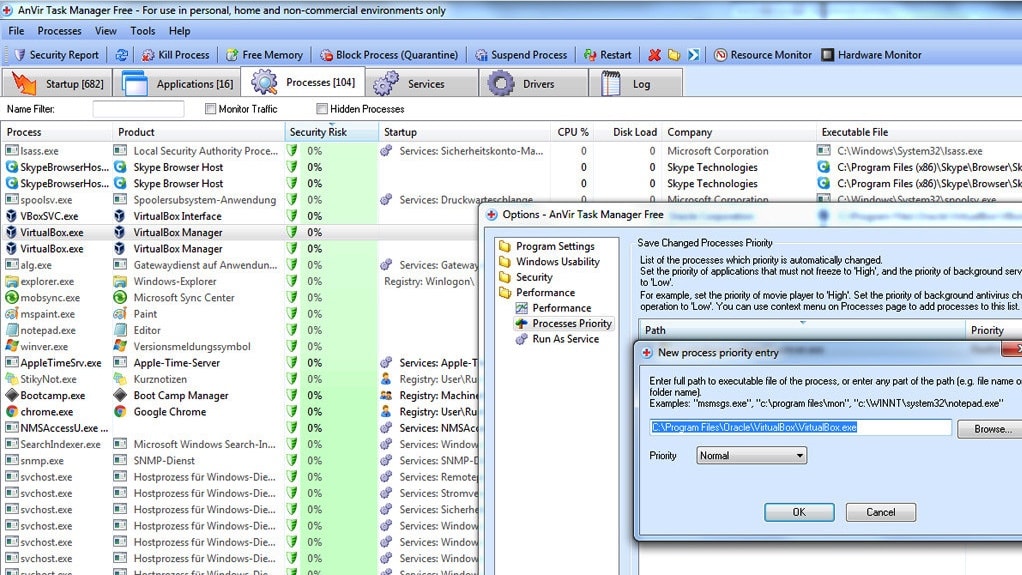
Die Freeware schmeißt Tools aus dem RAM, mistet in der Autostart und Dienste-Konfiguration aus. Obendrein können Sie überflüssige Dienste löschen, um das System zu entlasten.
So geht es: Downloaden und installieren Sie AnVir Task Manager Free. Falls noch nicht geschehen, starten Sie das Programm, das Sie beschleunigen wollen. Begeben Sie sich in AnVir Task Manager Free und suchen Sie nach dem Programm. Seinen Eintrag klicken Sie per rechter Maustaste an. Aus dem Kontextmenü wählen Sie „Set Priority > Auto Change Priority“. Es öffnet sich ein neues Fenster, worin Sie den Programmpfad der EXE-Datei unverändert lassen und das Drop-down-Menü rechts neben „Priority“ öffnen. Wählen Sie etwa „Realtime“ oder „High“ und bestätigen Sie mit „OK > OK“. Die Liste aller Programme mit fester Priorität erreichen Sie jederzeit über „Tools > Options“ und hier bei > „Performance > Processes Priority“. Indem Sie einen Eintrag markieren und „Edit“ ansteuern, können Sie die favorisierte Priorität umstellen.
Damit die Auto-Prio-Vergabe funktioniert, muss AnVir Task Manager im Hintergrund aktiv sein.
Priorität mit einem Programm setzen
Eine weitere Option wäre es mithilfe des Programms Prio zu machen.
- Download x32 oder x64 prnwatch.com/prio
Leider ist das Kontextmenü welches Prio hinzufügt, nur auf Englisch verfügbar, allerdings werde ich hier zusätzlich eine kleine Übersetzung hinzufügen, welcher Eintrag für was zuständig ist.
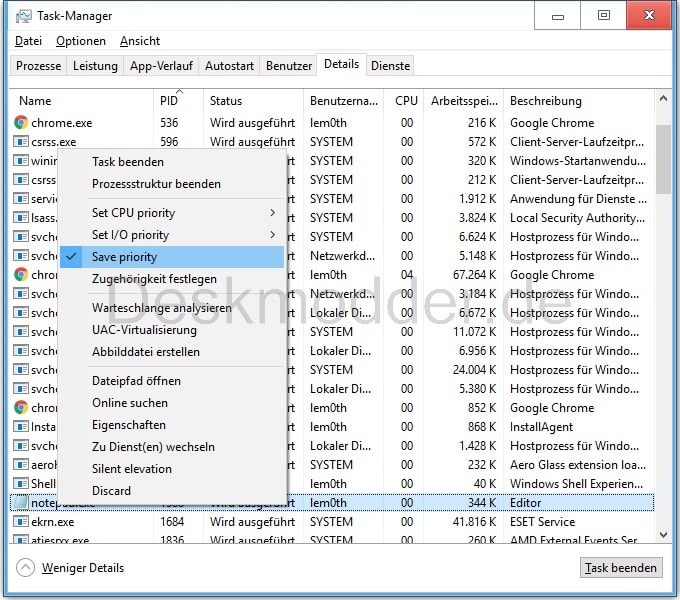
Zuallererst einmal kurz zur Funktionsweise des Programms:
Um es nutzen zu können, ruft man den Task-Manager auf und öffnet den Reiter Details.
Das Programm sucht im sekündlichen Takt die Prozesse ab, welche man mithilfe des Programms auf eine höhere Priorität gesetzt hat, und stellt diese so fern vorhanden automatisch wieder auf die Priorität zurück, welche man manuell vergeben hatte.
Nachdem das Programm installiert ist, dürften im Kontextmenü folgende neue Einträge zu sehen sein:
- „Set CPU priority“ → dieser Eintrag wird benötigt, um die CPU Priorität zu erhöhen.
‚*„Set I/O priority“‘ → dieser Eintrag dient dazu, um die Priorität für die Festplatte zu erhöhen. *’„Save priority“‘ → damit „Speichert“ man die Priorisierungen der Prozesse. *’Silent elevation“‘ → es erlaubt die Angabe einer bestimmten Software für den administrativen Start ohne UAC-Anfrage. Diese Funktion verbessert die Bedienbarkeit erheblich, ohne die Systemsicherheit zu gefährden.
- „Discard“ → damit verwirft man sämtliche Priorisierung der Prozesse.
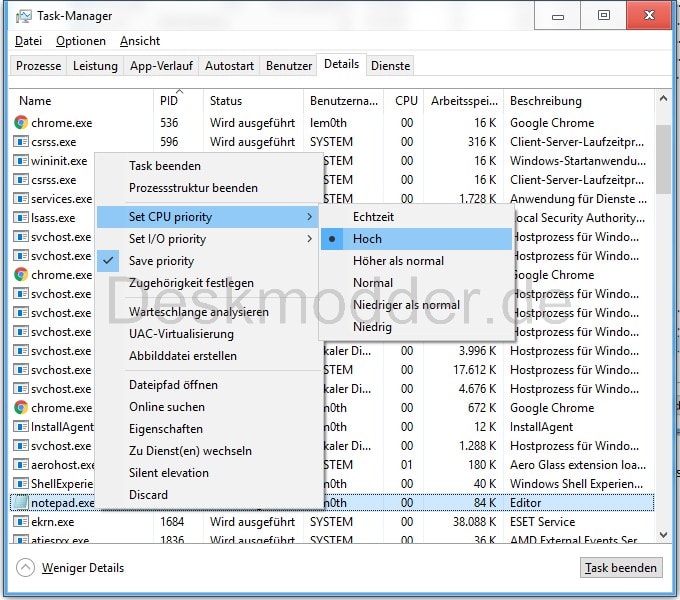
Um die CPU Priorität umzuändern, geht man auf den Eintrag „Set CPU priority“ und wählt im rechten Kontextmenü aus, auf welches Niveau der Prozess gehoben werden soll. Die Einteilung geht von Niedrig bis Echtzeit.
Im Beispiel setze ich das Notepad auf das Niveau „Hoch“
Sollte ich nun den Prozess des Notepads schließen und erneut starten, wird das Niveau automatisch wieder auf „Hoch“ gestellt.
Natürlich gibt es auch noch viele weitere Programme. Eines davon wäre der kostenlose System Explorer.
Mit diesem Programm kann man sich nicht nur die detaillierten Angaben zu den Prozessen anzeigen lassen, sondern auch die Prozesse (dauerhaft) priorisieren.