Ein immer wieder mal auftretendes Problem aller Windows-Betriebssysteme ist ein nicht löschbarer Druckauftrag. Selbst das Abbrechen ist dann nicht mehr möglich und neue Druckaufträge werden nicht mehr ausgeführt. Leider ist in diesen Fällen auch ein Neustart oftmals keine Lösung. Aber ein kleiner Trick beendet Druckwarteschlange und löscht zuverlässig die fehlerhaften Druckaufträge.
Der Grund ist meistens ein Kommunikationsproblem zwischen PC und Drucker und/oder ein Fehler im Druckertreiber.
Um das Problem zu lösen, beenden Sie den Dienst der Druckwarteschlange. Dazu öffnen Sie die Eingabeaufforderung mit Administratorrechten, indem Sie auf “Start | Alle Programme | Zubehör” klicken. Anschließend öffnen Sie mit der rechten Maustaste das Kontextmenü von “Eingabeaufforderung” und wählen “Als Administrator ausführen”.
Im Fenster der Eingabeaufforderung geben Sie den Befehl
net stop spooler
Als nächstes öffnen Sie den Windows-Explorer mit [Windows][E] und geben in die Adresszeile den Pfad
C:\Windows\System32\spool\PRINTERS
ein und drücken wieder die Taste [Enter].
In diesem Verzeichnis speichert Windows 7 alle noch ausstehenden Druckvorgänge. Löschen Sie aus dem Ordner alle Dateien mit der Endung “.SHD” und “.SPL”.
Wechseln Sie nun wieder zur Eingabeaufforderung, die noch in der Taskleiste aktiv ist, starten den Dienst der Druckwarteschlange wieder mit Eingabe des Befehls
net start spooler
und bestätigen mit [Enter]. Das Fenster der Eingabeaufforderung kann mit der Systemschaltfläche “X” wieder geschlossen werden und Drucken ist nun wieder uneingeschränkt möglich.
Druckauftrag lässt sich nicht löschen: Was tun?
Auftrag aus Druckerwarteschlange löschen
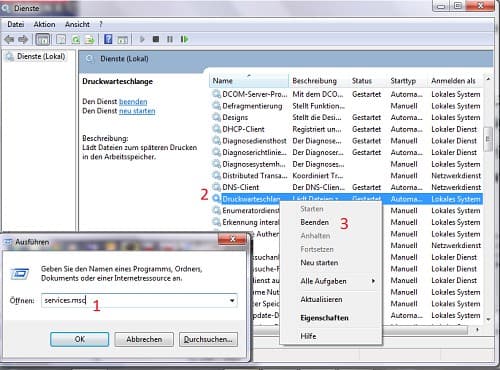
Zuerst müssen Sie den Dienst „Druckerwarteschlange“ beenden.
- Öffnen Sie mit [Win] + [R] den Dialog zum Ausführen von Programmen. „Ausführen“ finden Sie auch über das Windows-Startmenü.
- Geben Sie „services.msc“ ein, um die Dienste des PCs anzeigen zu lassen.
- Klicken Sie mit rechts auf den Dienst „Druckerwarteschlange“ und auf „Beenden“.
Anschließend löschen Sie die zu druckende Datei aus dem temporären Druckerspeicher.
- Öffnen Sie den Pfad: C:\WINDOWS\system32\spool\PRINTERS
- Löschen Sie die im Ordner befindlichen Dateien.

Dienst services.msc in Druckerwarteschlange starten
Schließlich starten Sie wieder den Dienst „Druckerwarteschlange“.
- Öffnen Sie dazu wie oben beschrieben die Windows-Dienste, indem Sie den Befehl „services.msc“ über „Ausführen“ im Startmenü oder die Tastenkombination [Win] + [R] absenden.
- Nach einem Rechtsklick auf den Dienst „Druckerwarteschlange“, klicken Sie auf „Starten“.