
Das eingebaute Windows 8-Backup – Backup anlegen und wiederherstellen
Ein eingebautes Backup-System gab es bereits unter Windows 7 und auch XP hatte das schon, allerdings haben das, so Microsofts eigene Aussagen, nur rund 5 Prozent der Nutzer auch in Anspruch genommen.
Eine regelmäßige Datensicherung sollte nicht vernachlässigt werden und wird dieser Tage immer wichtiger. Spätestens, wer einmal seinen kompletten Bestand MP3s, Fotos oder Filme an einen PC-Crash verliert, der weiß, wovon wir sprechen. Nachfolgend erklären wir euch Schritt für Schritt, wie ihr das eingebaute Windows 8 Backup ausführt und was ihr gegebenenfalls dabei beachten müsst.
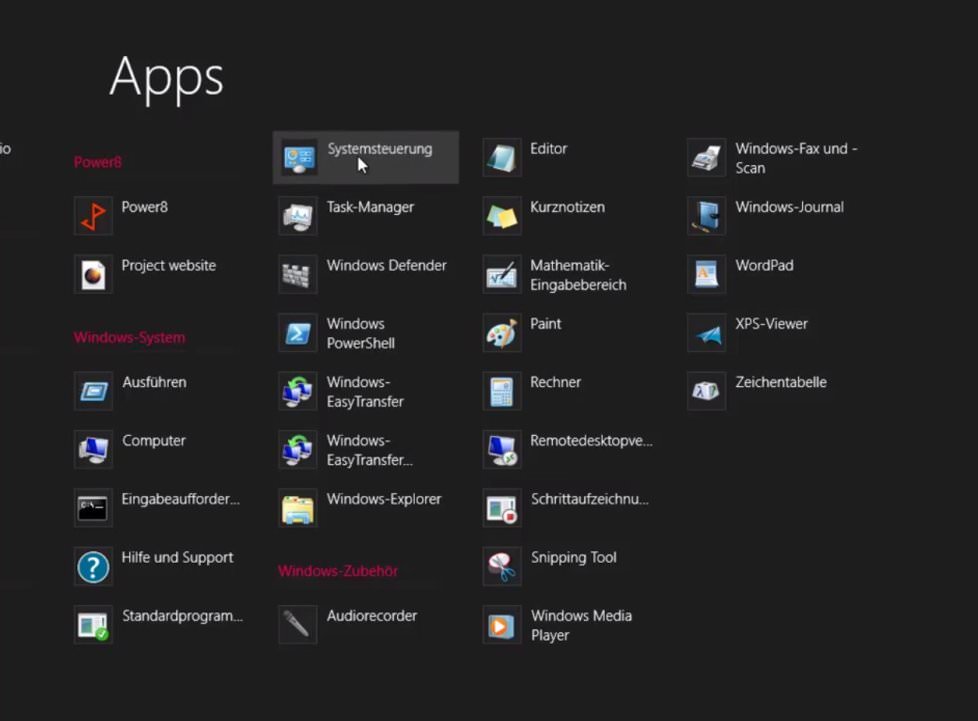
Windows 8-Backup anlegen: Nicht nur die Backup-Funktion hat sich in Windows 8 ein gutes Versteck ausgesucht. Auch die Systemsteuerung ist schwerer zu finden denn je. Sucht sie entweder direkt über die Eingabe, findet sie im Explorer oder unter Apps.
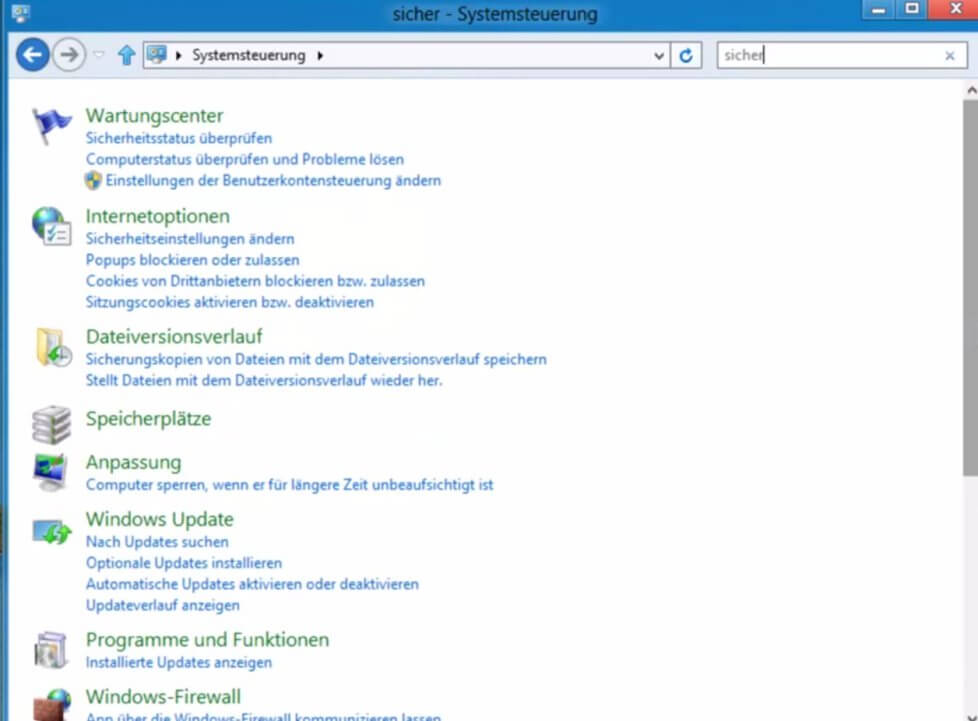
Was sich hier kryptisch als Dateiversionsverlauf ausgibt, ist im Grunde nichts anderes als die Backup-Funktion. Sucht entweder direkt danach oder nach Sicherheit, um alle möglichen relevanten Themen angezeigt zu bekommen.
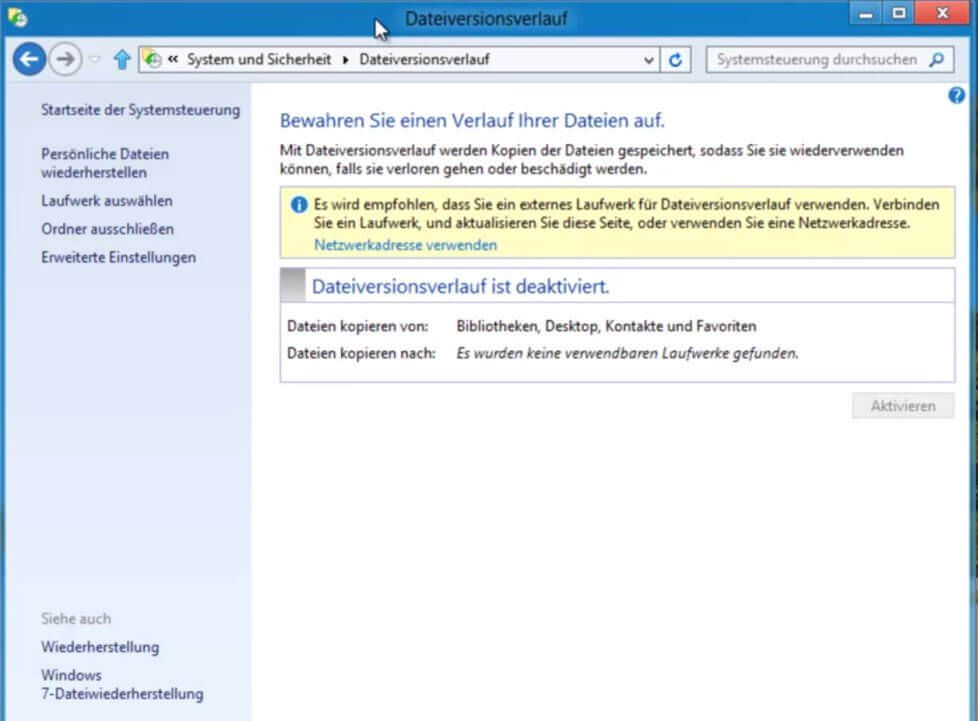
Wenig einladend und wenig selbsterklärend. Herzlich Willkommen im neuen Tor zu eurem Windows 8-Backup. Wählt unten links Windows 7-Dateiwiederherstellung…
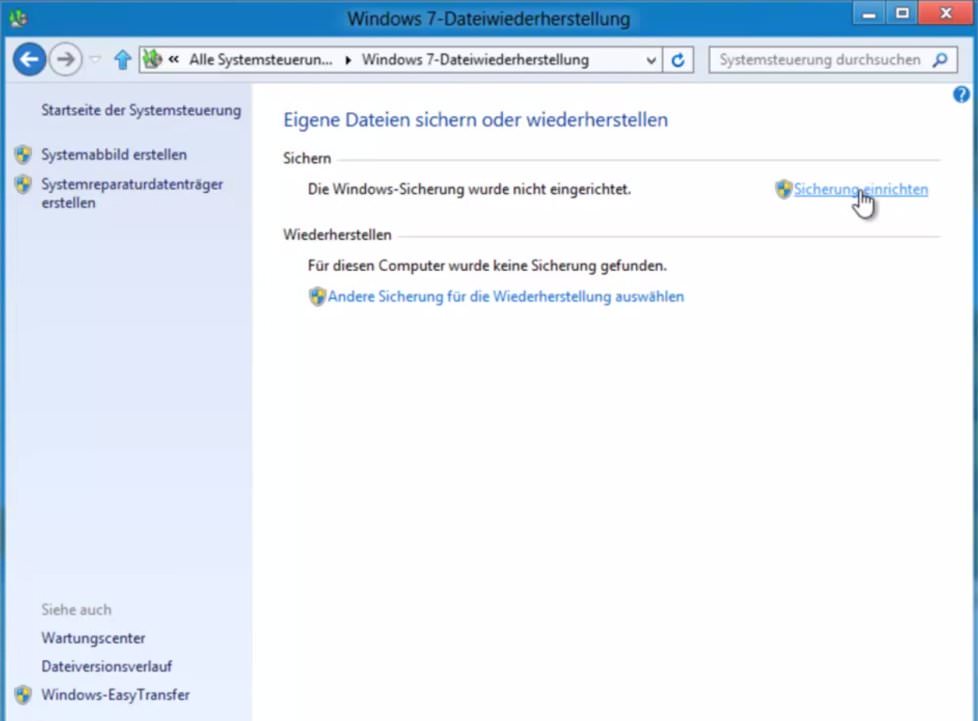
…und führt, sofern ihr die gewohnte Oberfläche wieder erkennt, das Backup aus. Ist dies nach wie vor #Neuland für euch, klickt nun auf Sicherung anlegen.
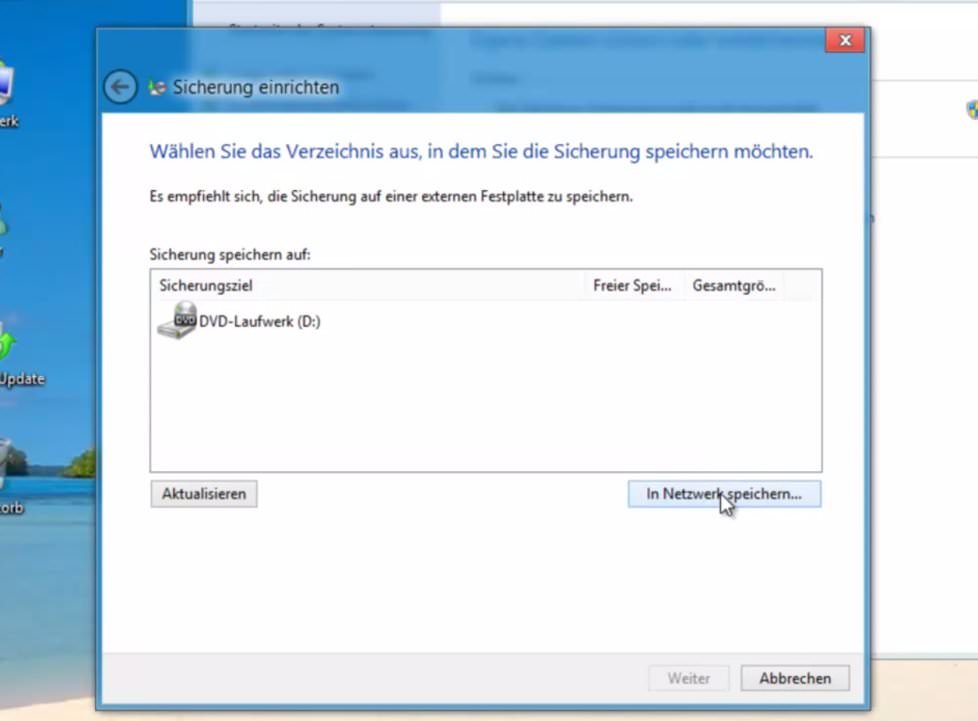
Ihr könnt nun das Zielverzeichnis für euren Backup festlegen. Im Idealfall sollte es sich um ein externes Laufwerk handeln, ihr könnt aber auch ein Netzwerk heranziehen, von dem ihr die Sicherung notfalls auffrischen könnt.
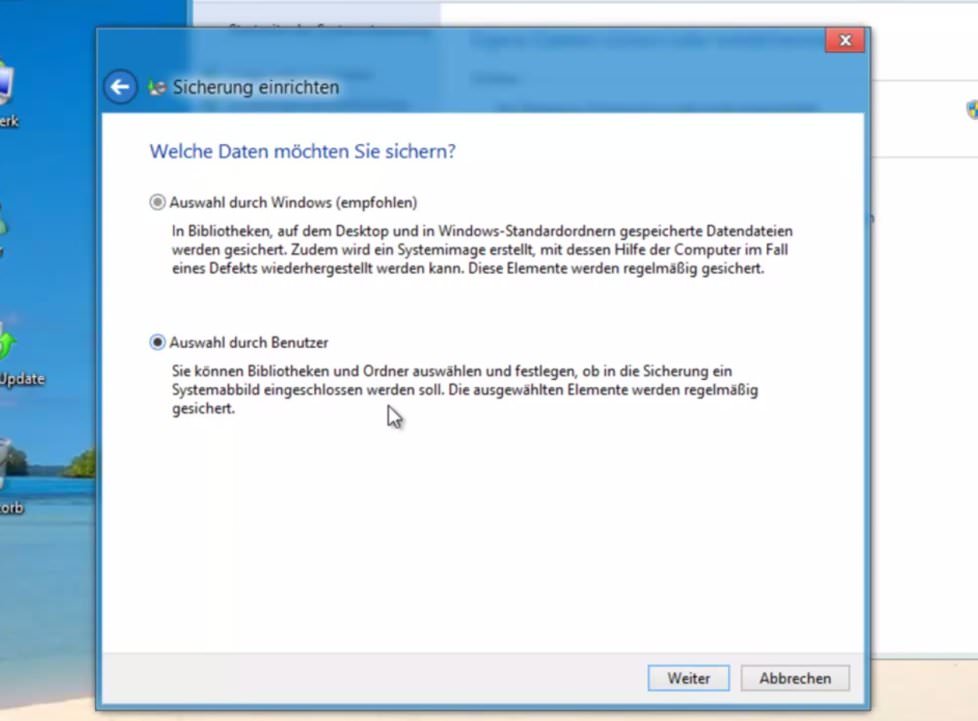
Legt nun fest, ob Windows die Standarddaten (Bibliotheken) sichern soll oder ob ihr selbst Hand an die Auswahl legt (empfohlen).
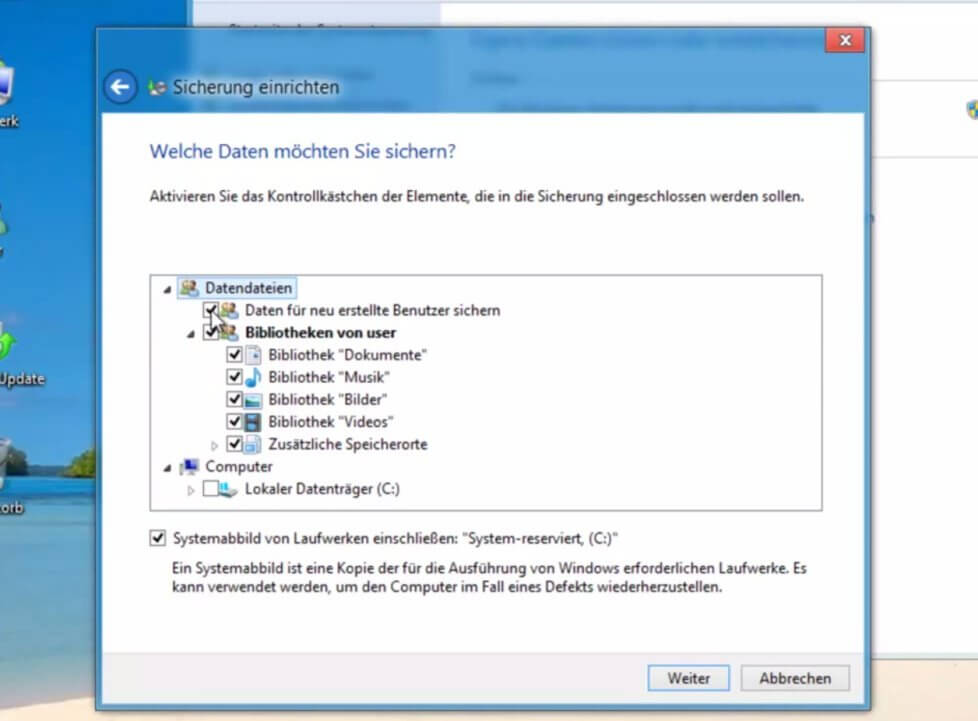
Wählt alle Daten aus, die für ein Backup in Frage kommen. Ihr könnt in den Verzeichnispfaden navigieren und mögliche Ausnahmen durch Entfernen der Haken ausgrenzen. Der Haken für Systemabbild erstellen kann auf Wunsch entfernt werden, wenn ihr ein schnelles Backup ausführen wollt.
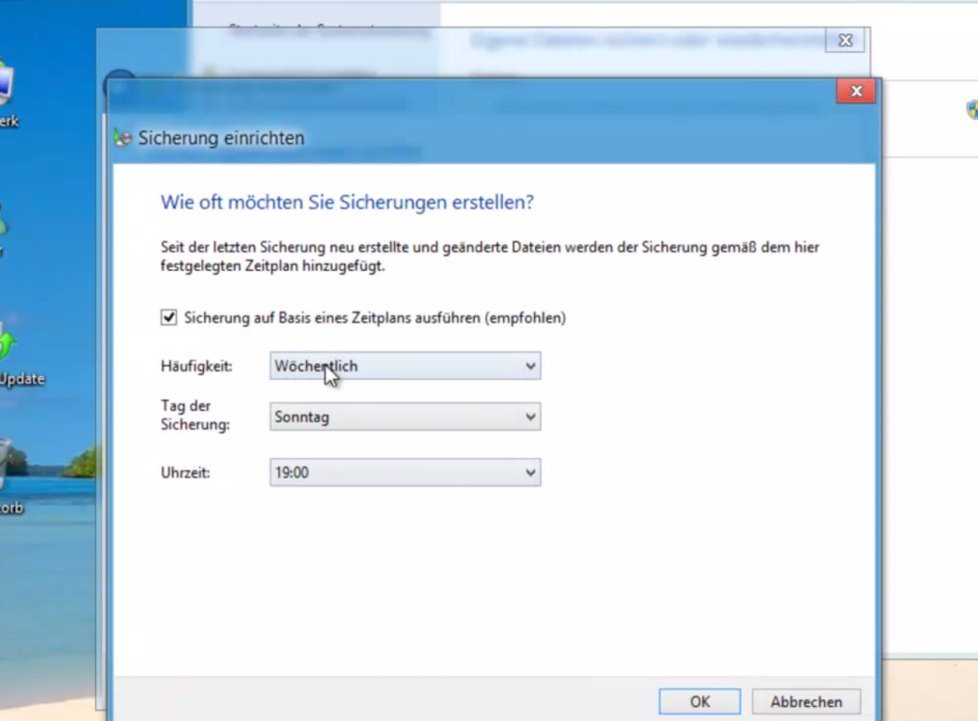
Wollt ihr, dass das Backup zu regelmäßigen Zeiten durchgeführt wird, stellt einen Zeitplan ein. Zu diesen Zeiten müssen natürlich Computer und Zielpfad beide verfügbar, also eingeschaltet und miteinander verbunden sein. Ihr könnt die Backups allerdings auch manuell durchführen.
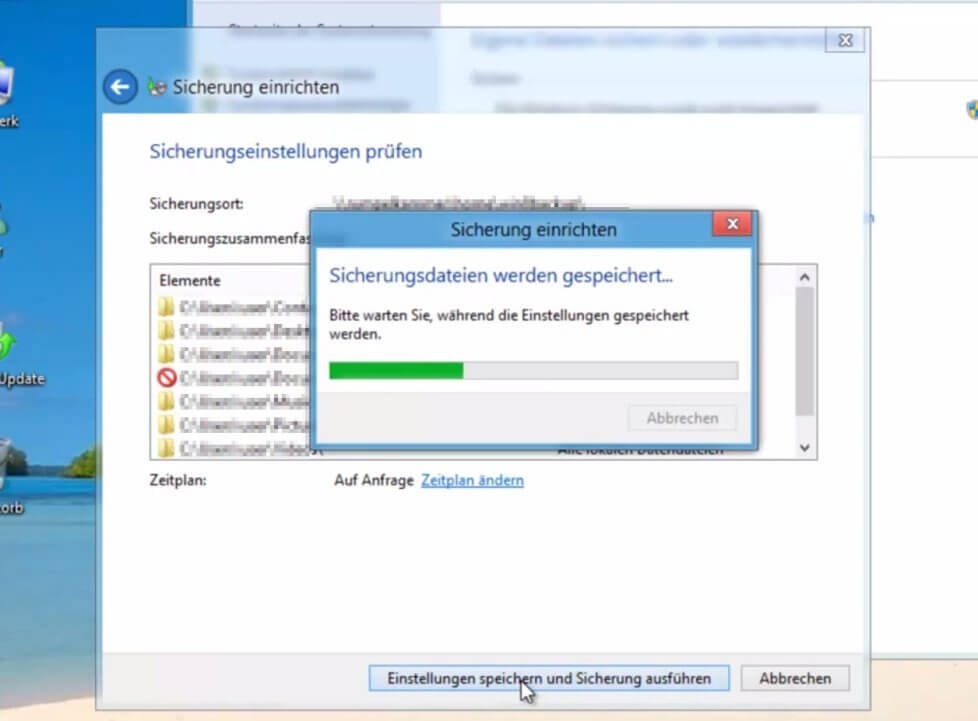
Habt ihr alle Einstellungen vorgenommen, klickt auf Einstellungen speichern, um das Windows 8-Backup auszuführen.
Der Dateiversionsverlauf oder Wie man das Backup startet
Ruft die Systemsteuerung auf und betretet den ein wenig kryptisch klingendenDateiversionsverlauf. Als Erstes sollte nun ein Laufwerk ausgewählt werden, auf dem die Sicherung erfolgen soll. Ergo: Es müssen mindestens zwei Laufwerke vorhanden sein. Habt ihr nur eine Festplatte oder Laufwerk, benötigt ihr ein externes Speichermedium (USB, eSATA, Firewire o.ä.), das natürlich ausreichend Speicherplatz mitbringen muss. Ebenfalls möglich ist hier auch ein Netzlaufwerk.

In den erweiterten Einstellungen könnt ihr nun noch einstellen, wie oft neue und veränderte Dateien und Verzeichnisse gespeichert werden sollen. Denn mit einem Mal wäre ja schließlich das automatische Backup nicht voll ausgenutzt.
Nehmt ihr weiter keine Einstellungen vor speichert die File History nun alle Bibliotheken, Kontakte und Favoriten (vom Internet Explorer) sowie den Desktop. Damit das schön schnell geht, verläuft der Speichervorgang auf Byte-Ebene, die nicht alle geänderten Dateien komplett überschreibt, sondern lediglich deren geänderte Bytes. Toll!
Mehr Ordner sichern
Da Niemand etwas mit den Favoriten des Internet Explorers anfangen kann, der seine Sammlung MP3s verloren hat, ist es beim Backup natürlich auch möglich, zusätzliche Ordner und Verzeichnisse hinzuzufügen.
Dazu müssen vorher einfach alle Ordner, die gebackupt werden sollen, über einen Linksklick angewählt werden und über „In Bibliothek aufnehmen“ entweder in eine bestehende Bibliothek verschoben oder aber in einer neuen untergebracht werden.

Da alle Bibliotheken beim Backup gespeichert werden, ist es außerdem empfehlenswert, Laufwerke und alle gewünschten Ordner als Bibliotheken anzulegen.
Windows 8 Backup wiederherstellen
Um nun eines der Backups wiederherzustellen, geht Ihr im Windows Explorer auf Start > Verlauf. Dort werden die gesicherten Versionen angezeigt, die Ihr mit einem einfachen Klick auswählen könnt.
Mit den Pfeilen unterhalb der Anzeige könnt Ihr euch nun durch die verschiedenen Abschnitte der Sicherung navigieren und gegebenenfalls eine ältere als die letzte Version wiederherstellen.
Mit einem rechten Mausklick könnt Ihr nun außerdem wählen, ob Ihr die Datei wieder an den ursprünglichen Ort herstellt oder über „Wiederherstellen in“ einen neuen Ort zuweisen.
Windows 7 Datensicherung auf Windows 8 übertragen
Habt ihr unter Windows 7 ein Backup durchgeführt, könnt ihr die erstellte Datensicherung nach der Installation von Windows 8 auch wieder aufspielen, um so die gespeicherten Daten zu transferieren. Das geht wie folgt:
- Auf der Windows 8-DVD findet ihr im Ordner support/migwiz findet ihr das Windows EasyTransfer-Tool (oder aber auf microsoft.com).
- Führt dieses unter Windows 7 aus, um alle wichtigen Daten und Einstellungen auf ein externes Speichermedium zu speichern.
- Bestimmt dann eine Datensicherung und schon kann es losgehen.
- Jetzt könnt ihr Windows 8 installieren und erneut mit dem Tool eine Widerherstellung der gesicherten Daten starten. So spielt ihr das Windows 7 Backup einfach auf Windows 8 auf.
- Wählt im Reiter Benutzerkonten zuordnen dafür das betreffende Profil aus, dem die Daten zugewiesen werden sollen.


Fertig! Alle Einstellungen und Daten von Windows 7 befinden sich nun in Windows 8.
Transfer Alternativen
Iobit PCtransfer
Die Freeware „PCtransfer“ erleichtert Ihnen den Daten-Umzug zwischen Windows XP, Vista, 7 und 8.
PCtransfer: Software für den Windows-Umzug
PCtransfer kann nicht nur normale Daten aus den Windows-Benutzerordnern (wie Videos, Musik, Bilder und Dokumente) und anderen Ordnern sichern, sondern übernimmt auch Einstellungen, Bookmarks und Favoriten aus Internet Explorer, Firefox und Google Chrome.
Auch Skype-Chat-Konversationen und Outlook-Mails kann das Tool sichern und zudem auch eine Einstellungen von Drittanbieter-Software sichern.
Das Backup speichert das Tool zusammen mit einer eigenen Kopie von PCtransfer in einem vorgegebenen Backup-Ordner. Diesen Ordner kopieren Sie dann auf das neue Zielsystem und spielen das Backup über die Restore-Funktion ein.
Fazit: PCtransfer dürfte vielen Nutzern für die komfortable Übertragung der meisten PC Einstellungen und Daten auf ein andere Windows-System ausreichen und ist sehr einfach zu bedienen. Ideal beispielsweise für den Umzug von Windows XP auf ein neueres Betriebssystem. Ganze Partitionen mit wirklich allen Inhalten kopieren Sie kostenlos mit dem Aomei Data Backupper.