
Fehler 0x800B0100, 0x800f0826
http://www.wintotal.de/tipparchiv/index.php?id=1262
Darin dann die folgenden Befehle eingeben:
net stop wuauserv [ENTER]
rd /s /q %windir%SoftwareDistribution [ENTER]
net start wuauserv [ENTER]
ODER:
– delete everythink in folder %windir%softwaredistribution
– delete file %windir%WindowsUpdate.log
– open webpage http://update.microsoft.com/microsoftupdate and/or run Check Updates in Windows Update in Control Panel
Windows Update-Fehler 80246008
neuen updater installieren:
win.-taste+r/ %systemroot%softwaredistribution eingeben/o.k.
gefundene ordner mit strg+a makieren/entf.-taste/
comp neustart.
zwei ordner werden wahrscheinlich nicht gelöscht werden. wenn es nach dem neustart noch immer nicht funktioniert dasselbe noch einmal und auch die beiden ordner mit dem programm löschen. sie müssen es öfters versuchen und gucken das immer löschen eingestellt ist. http://unlocker.softonic.de/ auch für win7
Außerdem:
Probiere mal folgendes aus:
Eingabeaufforderung als Administrator öffnen
fsutil resource setautoreset true c: eingeben und Enter drücken.
Anschließend sollte die Meldung erscheinen: „ Der Vorgang wurde erfolgreich beendet“.
Rechnerneustart !
Jetzt sollte die Update Funktion wieder funktionieren.
In der Systemkonfiguration war der Dienst COM+-Ereignissystem bei mir deaktiviert.
Auf automatisch und siehe da funzt.
Fehlermeldung „0x8007045A ERROR_DLL_INIT_FAILED“ bei Verwendung der Windows Update-Website oder der Microsoft Update-Website |
Methode 1: Microsoft XML-Parser aktualisieren oder neu installierenDer aktuellste XML-Parser steht auf folgender Microsoft-Website zum Download zur Verfügung: Methode 2: Ersetzen Sie die beschädigten DateienGehen Sie folgendermaßen vor, um dieses Problem zu beheben:
|
BITS und Autom. Updates reparieren
Lade das Tool WUS_Fix.exe herunter und lasse es laufen. Diese kleine Tool wird die Default-Registry-Einstellungen bzgl. des Dienste „Intelligenter Hintergrundübertragungsdienst“ (BITS) sowie der automatischen Updates wiederherstellen.
Wenn das noch nicht zum Ziel führt, führe diese Anleitung aus => http://www.microsoft.com/de-de/downl…s.aspx?id=4395
Fehler 0x80240017 bei Updates von Windows 10
Beim Aktualisieren von Windows 10 erhalte ich den Update-Fehler 0x80240017, und die neusten Updates kommen nicht. Was kann ich dagegen tun?
Als ich kürzlich Windows 10 neu installieren wollte, liess mich eine OEM-DVD ständig auf dem letzten Build 1511 sitzen. Das Anstossen der Windows-Update-Zentrale bekundete den kryptischen Fehler 0x80240017. Installiert war noch keine weitere Software, sondern lediglich der Chipsatz-Treiber des Motherboards.
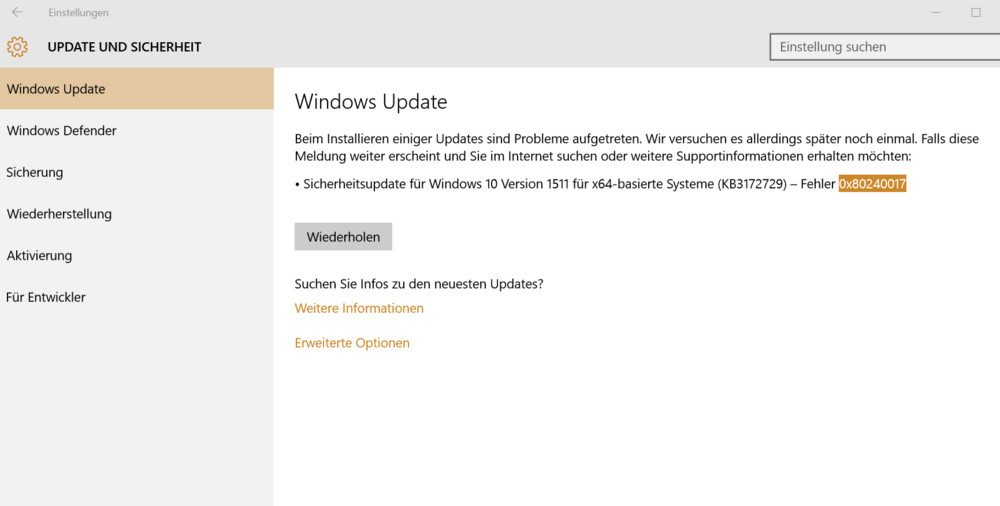
Auch nach einem Neustart von Windows 10 – derselbe Fehler. Falls Sie auch schon dieser Update-Blockade begegnet sind, kann eventuell folgendes Patentrezept helfen:
Führen Sie einen Rechtsklick auf dem Startmenü-Knopf aus und starten Sie die CMD-Konsole als Administrator. Nun tippen Sie nacheinander folgende Befehle ein, die Sie jeweils mit der Eingabeteste bestätigen.
net stop wuauserv
net stop bits
Sie stoppen damit den Windows-Update-Dienst und einen weiteren Hintergrunddienst, der Protokolldaten übermittelt.
Öffnen Sie jetzt im Explorer den Ordner C:WindowsSoftwareDistribution
Markieren und löschen Sie hierin sämtliche Inhalte (Dateien und Unterordner). Falls das wegen laufender Hintergrundprozesse nicht geht, starten Sie einfach den PC einmal neu und versuchen Sie erneut, diese Dateien zu löschen.
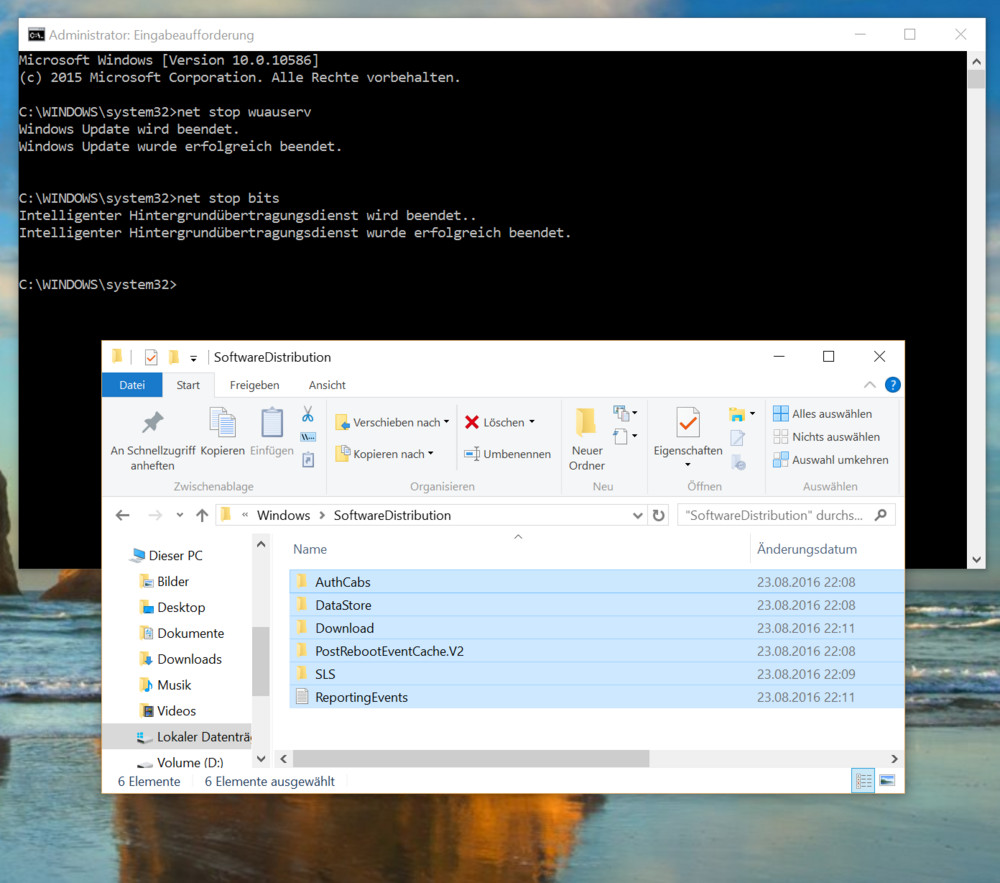
Nachdem besagter Ordner geleert ist, starten Sie Windows 10 neu.
Nach dem Neustart aktivieren Sie die Update-Dienste wieder. Das geht mit folgenden Befehlen, die Sie wieder nacheinander mit Enter bestätigen.
net start wuauserv
net start bits
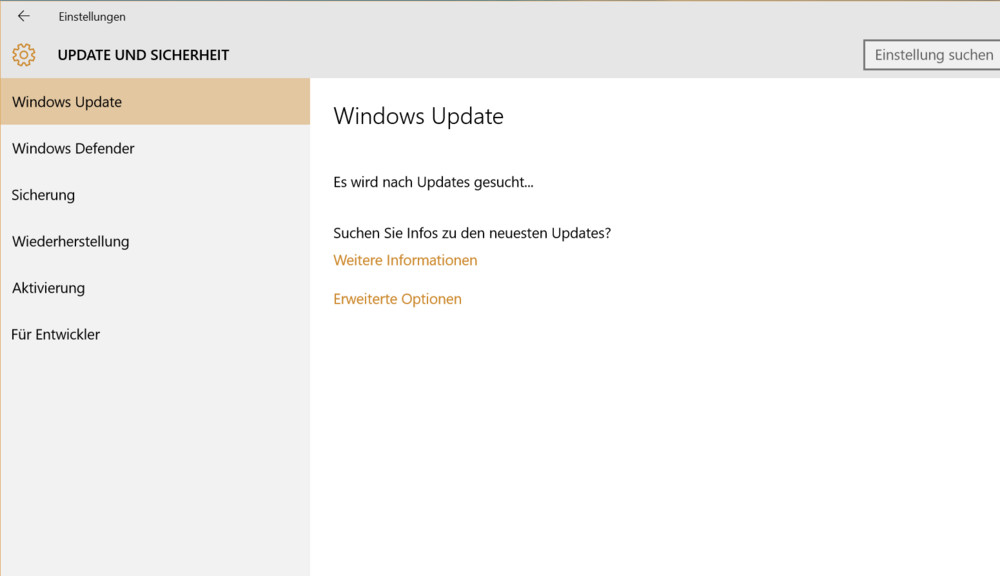
Scannen Sie erneut nach Windows-Updates. Wenn Sie Glück haben, kommt der Abbruchfehler jetzt nicht mehr.
Hinweis: Bevor Sie überhaupt Windows 10 wieder einmal neu aufsetzen, ist es immer die beste Idee, zuerst ein aktuelles Systemabbild mit den neusten Builds zu laden. Grund: Man muss Microsofts Server nicht unnötig mit zu vielen Nachhol-Updates belasten, weil man unter Umständen auch hier mal länger anstehen kann. Ihre gegenwärtige Windows-10-Version finden Sie mit dem winver-Befehl heraus.