winget upgrade --all
Öffnen Sie nun das Windows-Terminal im Administrator-Modus. Dazu klicken Sie in Windows 11 mit der rechten Maustaste auf den Start-Knopf und anschließend auf den entsprechenden Eintrag im Kontextmenü. Nutzer von Windows 10 klicken nach dem Rechtsklick auf den Start-Knopf auf „Windows PowerShell (Administrator)„.
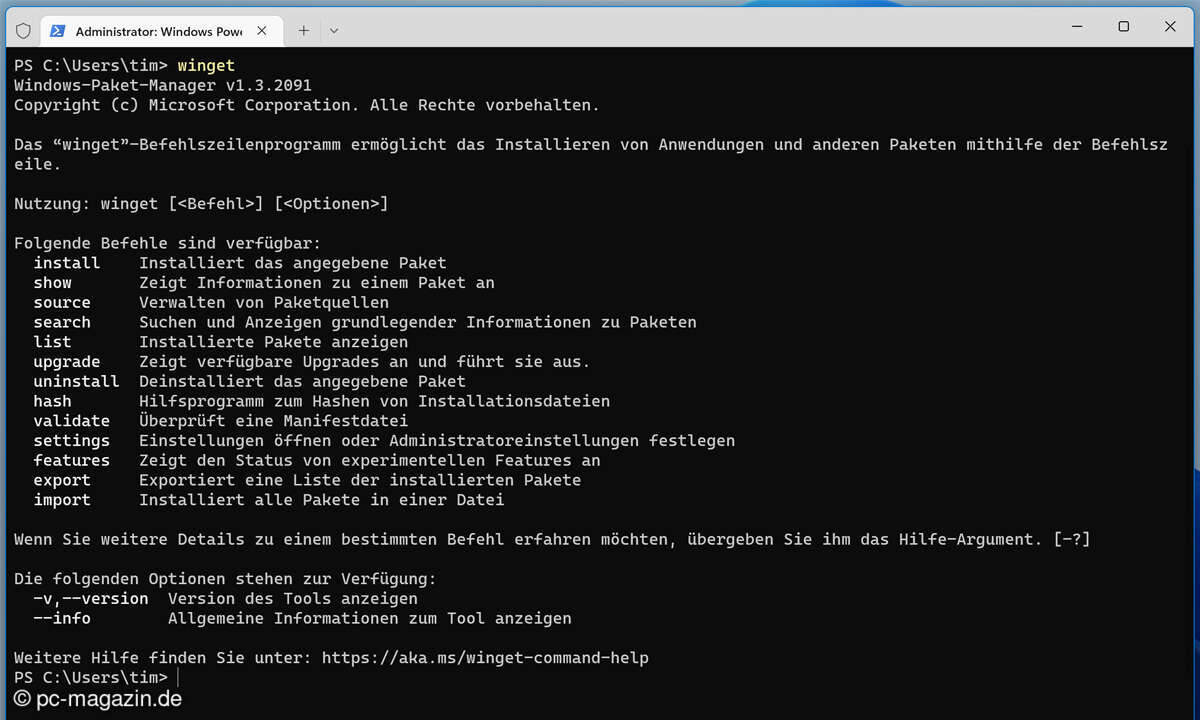
Tippen Sie nun den Befehl:
- winget
ein und bestätigen sie ihn mit der Eingabetaste. Winget wird ausgeführt und zeigt alle Kommandos an, die der Paket-Manager beherrscht.
© connect-living.de
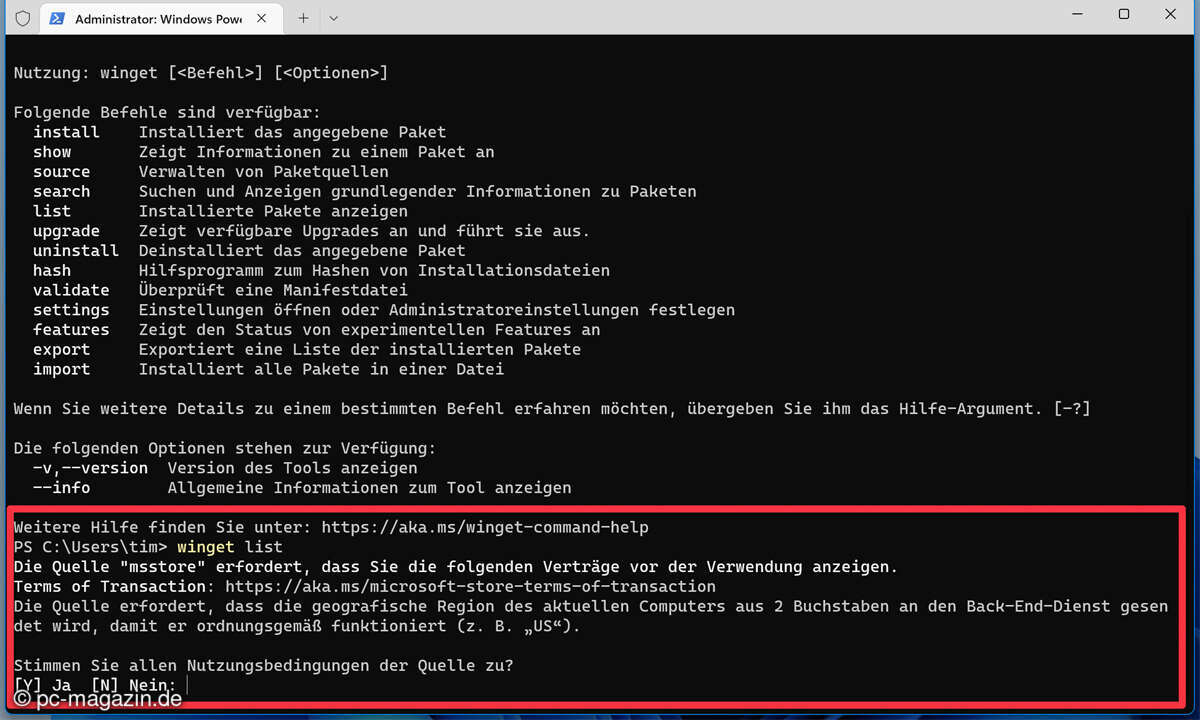
Bei der ersten Verwendung müssen Sie der Lizenzvereinbarung von winget zustimmen. Das erledigen Sie über „Y“ gefolgt von der Eingabetaste.
© connect-living.de
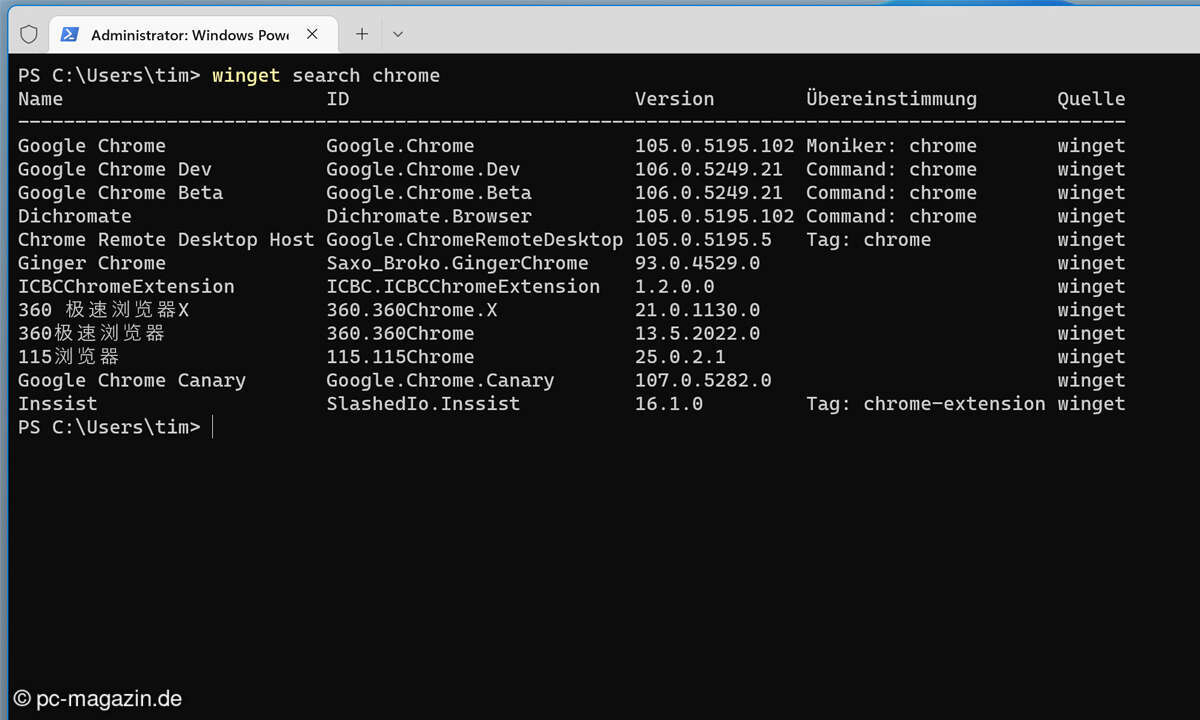
Nun zeigen wir am Beispiel von Googles Browser Chrome, wie man ein Paket, d.h. eine Software, installiert. Als erstes überprüfen wir, ob Chrome überhaupt in Winget zum Download bereitsteht. Das erledigen wir mit der Suchfunktion von Winget wie folgt:
- winget search chrome
Das Suchergebnis präsentiert Winget in einer Tabelle. Neben Google Chrome sind auch die aktuelle Entwickler-Version Google Chrome Dev und die Beta-Version von Google Chrome über Winget erhältlich.
© connect-living.de
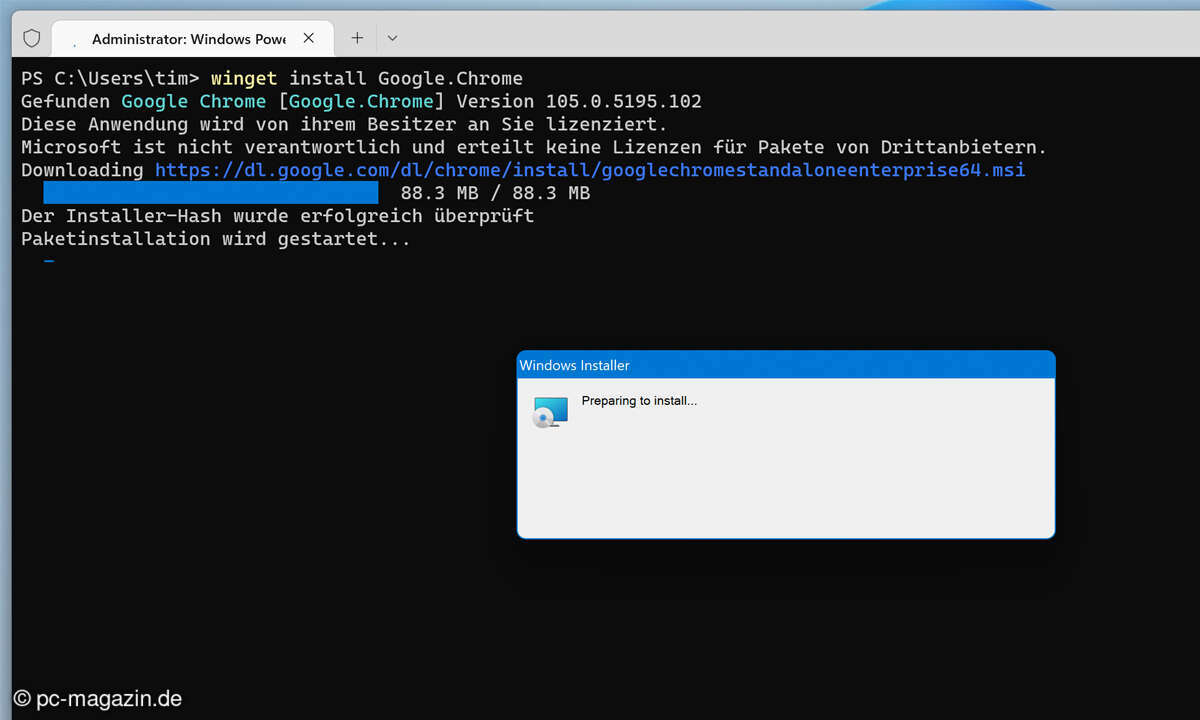
Mit
- winget install Google.Chrome
laden und installieren wir die Standard-Version von Chrome.
© connect-living.de
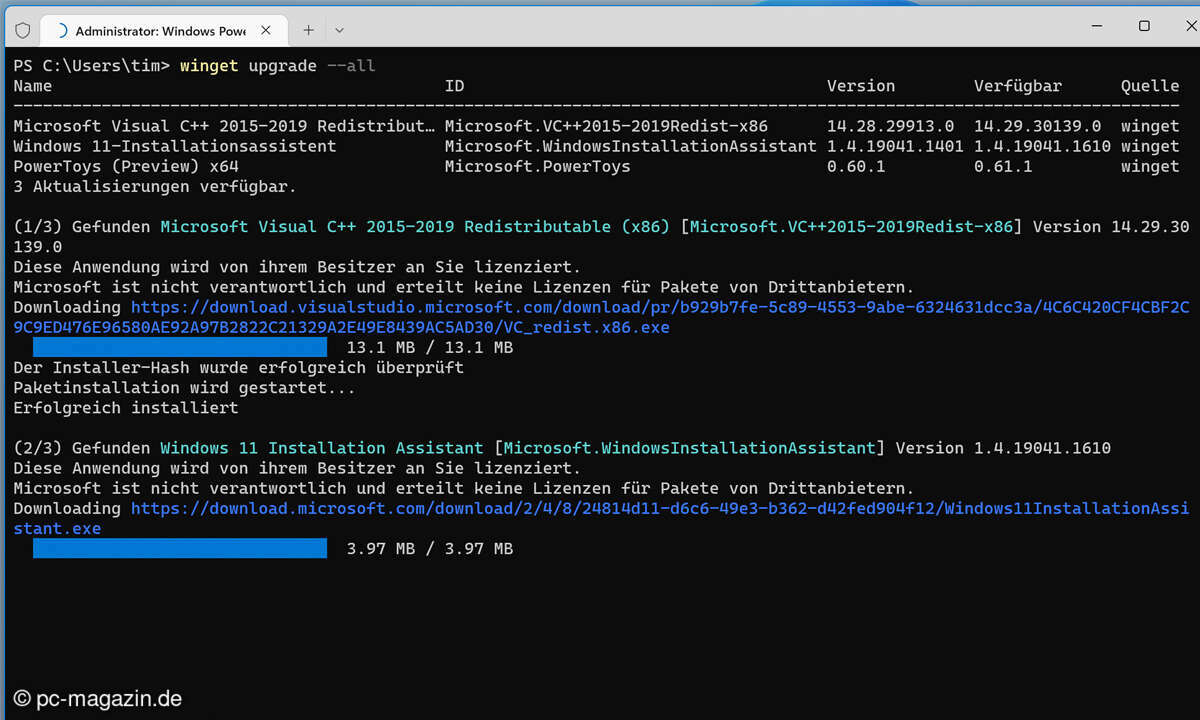
Auch die Update-Prüfung erledigen Sie in Winget mit nur einem Kommando:
- winget upgrade
zeigt eine Liste der Updates für die vom Paket-Manager verwalteten Programme. Mit
- winget upgrade –all
führen Sie anschließend das Update durch. Geben Sie außerdem den Parameter „silent“ mit, dann erledigt Winget das Upgrade still im Hintergrund:
- winget upgrade –all –silent
Folgende Parameter stehen uns mit Winget zur Verfügung:
- install – Installiert das angegebene Paket
- show – Zeigt Informationen zu einem Paket an
- source – Verwalten von Paketquellen
- search – Suchen und Anzeigen grundlegender Informationen zu Paketen
- list – Installierte Pakete anzeigen
- upgrade – Aktualisiert das gegebene Paket
- uninstall – Deinstalliert das angegebene Paket
- hash – Hilfsprogramm zum Hashen von Installationsdateien
- validate – Überprüft eine Manifestdatei
- settings – Einstellungen öffnen
- features – Zeigt den Status der experimentelle Features an
- export – Exportiert eine Liste der installierten Pakete
- import – Installiert alle Pakete in einer Datei
Softwareinstallationen automatisieren mit Winget
Kommen wir zurück zu der Idee, die Lieblingsprogramme in einem Rutsch auf neuen PCs installieren zu können. Prinzipiell ist das recht einfach: Sie sammeln die zugehörigen Winget-Installations-Kommandos und speichern sie als Batch- oder PowerShell-Skript ab. Dieses Miniprogramm führen Sie bei der Inbetriebnahme eines neuen PCs einmalig auf diesem aus. Es geht aber noch einfacher.
© connect-living.de
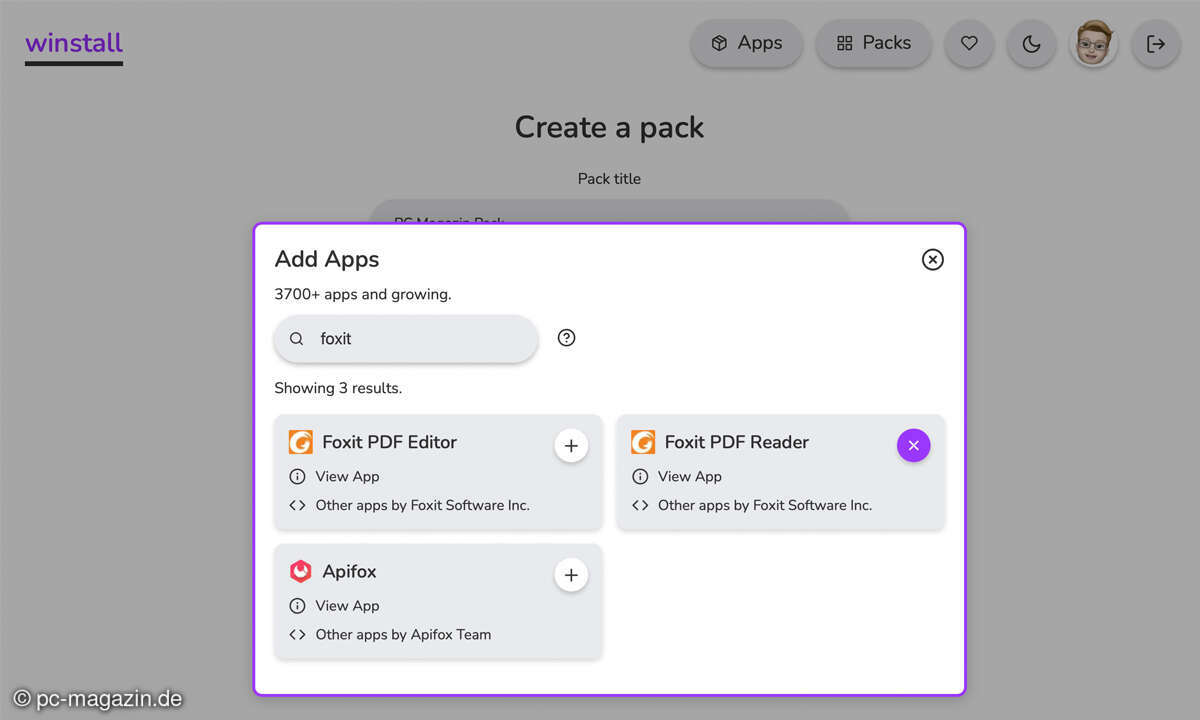
Auf der Website Winstall.app können Sie Installations-Skripte online erstellen. Dort heißen sie Packages. Die Website bietet eine Suchfunktion, über die Sie die Paketliste von Winget durchsuchen können. Ein Klick auf das Pluszeichen hinter einem Treffer fügt die Software dem Paket hinzu. Haben Sie alle Programme zusammengestellt, dann können Sie das fertige Skript bequem herunterladen. Ein Skript, das Firefox, FoxitReader, 7Zip, IrfanView und OpenOffice in einem Rutsch installiert, sieht zum Beispiel so aus:
- winget install –id=Mozilla.Firefox.ESR -e && winget install –id=Foxit.FoxitReader -e && winget install –id=7zip.7zip -e && winget install –id=IrfanSkiljan.IrfanView -e && winget install –id=Apache.OpenOffice -e
Einziger Nachteil: Zum Erstellen von Paketen müssen Sie sich auf Winstall.app einloggen. Das ist derzeit ausschließlich mit Twitter-Benutzerkonten möglich.
WinGet Package Manager installieren
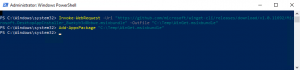
Der Package Manager (CLI) lässt sich ganz einfach über die Powershell installieren. Bei Bedarf muss die Versionsnummer angepasst werden.
Invoke-WebRequest -Uri “https://github.com/microsoft/winget-cli/releases/download/v1.2.10271/Microsoft.DesktopAppInstaller_8wekyb3d8bbwe.msixbundle” -OutFile “C:\Temp\WinGet.msixbundle”
Add-AppxPackage “C:\Temp\WinGet.msixbundle”
Der App Installer lässt sich aber auch über den App Store installieren.

Zur Abfrage welche Version installiert ist führen wr diesen Befehl aus.
winget –version
WinGetUI
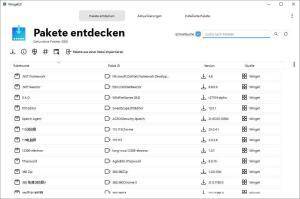
Die grafische Oberfläche zum Tool findet ihr hier.